
Um uso prático do Flare
Use o Flare para explorar direções de arte alternativas, rascunhar imagens para redes sociais ou testar composições antes de fechar uma campanha. Mantenha o briefing e as dimensões constantes ao comparar variações.
Flare + Sunburst · Criar + Editar
Transforme um briefing em campanha, refine uma foto de produto ou descreva uma edição pontual. Explore o Images 2.5 com duas variantes do modelo no mesmo espaço criativo.
Créditos fixos exibidos antes do envio, com base na resolução e nas referências. Tarefas com falha são reembolsadas. Fechar esta página não cancela a geração.
Crie sua primeira imagem, combine referências ou descreva uma edição pontual. Seus resultados aparecem aqui.
Revisado em 9 de setembro de 2026 · Por Banana Pro AI
O GPT Image 2.5 é a família de modelos de imagem da OpenAI para criar imagens a partir de texto e revisar fotos existentes. A OpenAI apresentou a experiência ChatGPT Images 2.5 correspondente em 8 de setembro de 2026. A API oferece o Flare para trabalho criativo geral e o Sunburst para fluxos que priorizam detalhes finos e controle de edição. Leia o anúncio oficial.
Aqui você pode usar as duas variantes sem escrever uma integração de API. Comece com um prompt ou mude para Editar imagens e envie suas referências. A pergunta relevante é o quanto o resultado atende ao briefing: forma do produto, texto exato, iluminação e os detalhes que precisam sobreviver a uma edição.
Use o Flare para explorar direções de arte alternativas, rascunhar imagens para redes sociais ou testar composições antes de fechar uma campanha. Mantenha o briefing e as dimensões constantes ao comparar variações.
Escolha o Sunburst quando o detalhe do produto ou a preservação da edição valerem mais do que a iteração rápida. Verifique texturas sutis, textos pequenos e os elementos fora da área selecionada.
Nomeie a imagem principal, explique cada referência e diga o que deve permanecer inalterado. Para uma revisão local, identifique a área e especifique a substituição desejada em linguagem simples.
Estas ilustrações originais geradas por IA mostram os briefings que você pode testar. Foram criadas para este guia com geração de imagens Codex; não são resultados de referência nem saídas de modelo verificadas.
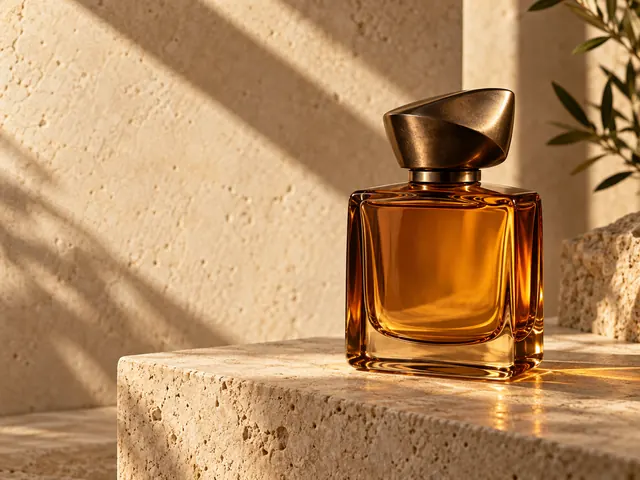
Briefing criativo 01
Monte um briefing de produto em torno de material, iluminação e canal de venda pretendido. Descreva um frasco de vidro âmbar, uma superfície de pedra quente e espaço generoso para uma manchete. Para o seu produto, envie uma referência e peça ao editor que preserve a forma e o rótulo.
Um frasco de perfume de vidro âmbar sobre calcário quente, sombras esculturais de fim de tarde, fotografia de natureza-morta refinada, sem texto nem logotipos.
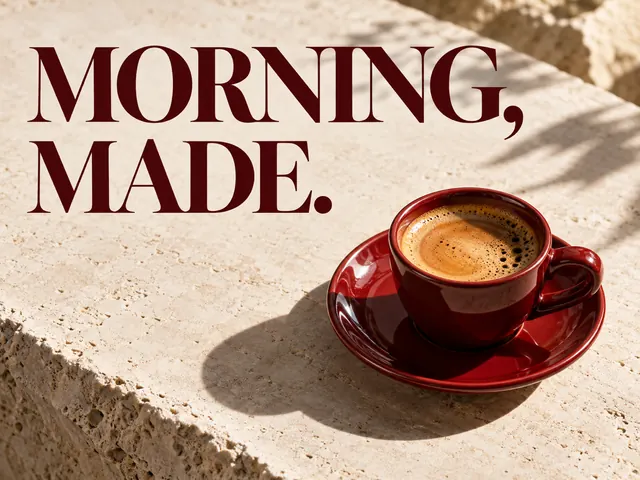
Briefing criativo 02
Informe as palavras exatas entre aspas e defina a hierarquia. Mantenha a mensagem principal curta e confira a ortografia em tamanho real antes de publicar. Para uma promoção real, adicione preços e textos legais no seu programa de design depois de verificar o visual.
Uma xícara de espresso vermelha sobre pedra marfim, cartaz de campanha editorial. Manchete exata: “MORNING, MADE.” Nenhuma outra palavra.

Briefing criativo 03
Envie uma foto do ambiente e identifique no prompt a poltrona que deseja mudar. Peça veludo ferrugem mantendo o ângulo da câmera, o piso e a luz natural. Descreva a área pretendida com clareza; compare sempre a imagem final com o original em busca de mudanças indesejadas.
Mude apenas o estofado da poltrona para veludo ferrugem. Preserve a disposição da sala, a luz natural, o ângulo da câmera e os demais móveis.
Escolha pensando no custo de uma revisão no seu fluxo de trabalho. Exploração rápida, edição precisa e uma base conhecida são prioridades diferentes. A comparação resume o posicionamento do fornecedor e um método prático de escolha; não é um benchmark de desempenho do Banana Pro AI.
| Decisão | 2.5 Flare | 2.5 Sunburst | GPT Image 2 |
|---|---|---|---|
| Ponto de partida | Conceitos do dia a dia e rascunhos repetidos | Imagens premium e edições finas | Um fluxo de trabalho que você já conhece |
| Principal motivo para escolher | Explorar um briefing com eficiência | Priorizar detalhes intrincados e controle de edição | Comparar com uma base estabelecida |
| Antes de aprovar um resultado | Confira texto, forma e composição | Inspecione detalhes finos e áreas inalteradas | Compare o mesmo briefing com o 2.5 |
| No Banana Pro AI | Geração e edições com referências | Geração e edições com referências | Espaço separado do GPT Image 2 |
| Decisão de compra | Comece aqui para trabalho criativo rotineiro | Use quando a qualidade da revisão for o mais importante | Mantenha se os resultados atuais atendem ao briefing |
Para um teste útil, execute um briefing de produto real com a mesma proporção e resolução. Conte os resultados utilizáveis e as correções manuais e decida se a diferença justifica seus créditos. Compare com o GPT Image 2 ou explore o Nano Banana 3 para um fluxo de trabalho com outro modelo.
Escolha Flare ou Sunburst e descreva o assunto, o enquadramento, o material, a luz e o uso pretendido. Coloque as palavras exatas entre aspas e diga o que não deve aparecer.
Escolha a proporção e a resolução. No modo Editar, envie o alvo e as referências de apoio, descreva suas funções e a mudança desejada. Revise todo o resultado em busca de mudanças indesejadas.
Confira os créditos exibidos, envie e aguarde a tarefa salva. Baixe o resultado ou escolha Editar isto para usá-lo como próxima referência. Inspecione texto, transparência e detalhes preservados antes de publicar.
Selecione uma proporção e 1K, 2K ou 4K. Comece com uma saída menor para conferir a composição e solicite resolução mais alta quando o detalhe fino importar. O modo Editar aceita até 16 referências com instruções escritas. Pintura de máscara, tamanhos de pixel personalizados, níveis de qualidade e controles de formato de saída não estão disponíveis neste espaço.
Cada solicitação custa 20 créditos em 1K, 80 em 2K ou 320 em 4K, mais 5 créditos por imagem de referência. As duas variantes usam o mesmo preço da loja. Tarefas com falha são reembolsadas pelo sistema de tarefas. Fechar a página não cancela uma solicitação aceita.
Esses créditos são preços do serviço Banana Pro AI, não uma conversão de qualquer fatura de fornecedor.
O GPT Image 2.5 é a família de modelos de geração e edição de imagens por trás do ChatGPT Images 2.5, anunciada pela OpenAI em 8 de setembro de 2026. Suas variantes de API são Flare e Sunburst. Esta página oferece as duas variantes em um único espaço.
Images 2.5 costuma se referir à experiência de imagem do ChatGPT. GPT Image 2.5 nomeia a família de modelos acessada por desenvolvedores via API. Os nomes são relacionados, mas recursos da interface do ChatGPT e ferramentas de terceiros podem diferir.
Comece com o Flare para conceitos do dia a dia e rascunhos repetidos. Escolha o Sunburst quando uma campanha ou edição precisar de mais atenção ao detalhe intrincado. Compare o mesmo briefing e os mesmos ajustes de saída; nenhuma escolha elimina a necessidade de inspecionar o resultado.
Sim. O modo Editar aceita até 16 imagens de referência enviadas. Coloque primeiro a imagem que deseja alterar e depois explique a função de cada referência adicional. Descreva as mudanças pretendidas no prompt.
Escolha uma proporção e resolução de 1K, 2K ou 4K. Esses são os controles que este espaço oferece para geração e edição com referências. Formato de saída, transparência e controles de máscara não estão disponíveis aqui.
A geração usa créditos do Banana Pro AI e exige login. A ferramenta mostra um valor fixo de créditos para a resolução e o número de referências escolhidos antes do envio. Quaisquer créditos iniciais da conta estão sujeitos à oferta vigente.
O tempo varia com a variante do modelo, os ajustes de saída, a complexidade da solicitação e a fila. O espaço mostra o status da tarefa salva e retoma a verificação após uma interrupção de conexão. Fechar a página não cancela uma solicitação aceita.
Revise os termos de serviço aplicáveis e garanta que você tem permissão para usar as fotografias, logotipos e outros materiais de referência enviados. Inspecione o resultado em busca de marcas indesejadas, erros de texto e detalhes enganosos antes de usá-lo em publicidade.
Este guia usa o anúncio de lançamento da OpenAI, revisado em 9 de setembro de 2026. O comportamento do modelo pode mudar; os controles atuais da ferramenta descrevem as opções disponíveis neste site.
Comece com um briefing específico e refine depois os detalhes que importam.
Testar o GPT Image 2.5