
Un uso pratico di Flare
Usa Flare per esplorare direzioni artistiche alternative, abbozzare immagini social o testare la composizione prima di impegnarti in una campagna. Mantieni brief e dimensioni coerenti quando confronti le varianti.
Flare + Sunburst · Crea + Modifica
Trasforma un brief in una campagna, rifinisci la foto di un prodotto o descrivi una modifica mirata. Esplora Images 2.5 con due varianti del modello in un unico spazio creativo.
Crediti fissi mostrati prima dell'invio, in base a risoluzione e riferimenti. Le attività non riuscite vengono rimborsate. Chiudere questa pagina non annulla la generazione.
Crea la tua prima immagine, combina riferimenti o descrivi una modifica mirata. I risultati appaiono qui.
Revisionato il 9 settembre 2026 · A cura di Banana Pro AI
GPT Image 2.5 è la famiglia di modelli immagine di OpenAI per creare immagini dal testo e ritoccare foto esistenti. OpenAI ha presentato l'esperienza ChatGPT Images 2.5 corrispondente l'8 settembre 2026. L'API offre Flare per il lavoro creativo generale e Sunburst per i flussi che danno priorità al dettaglio fine e al controllo delle modifiche. Leggi l'annuncio ufficiale.
Qui puoi usare entrambe le varianti senza scrivere un'integrazione API. Parti da un prompt o passa a Modifica immagini e carica i riferimenti. La domanda giusta è quanto il risultato aderisca al brief: forma del prodotto, testo esatto, illuminazione e dettagli che devono sopravvivere a una modifica.
Usa Flare per esplorare direzioni artistiche alternative, abbozzare immagini social o testare la composizione prima di impegnarti in una campagna. Mantieni brief e dimensioni coerenti quando confronti le varianti.
Scegli Sunburst quando il dettaglio del prodotto o la conservazione della modifica valgono più dell'iterazione rapida. Controlla texture sottili, testi piccoli e gli elementi fuori dall'area selezionata.
Indica l'immagine principale, spiega ogni riferimento e specifica cosa deve restare invariato. Per una revisione locale, individua l'area e descrivi la sostituzione desiderata con parole semplici.
Queste illustrazioni originali generate dall'IA mostrano i brief che puoi provare. Sono state create per questa guida con la generazione di immagini Codex; non sono risultati di riferimento né output di modello verificati.
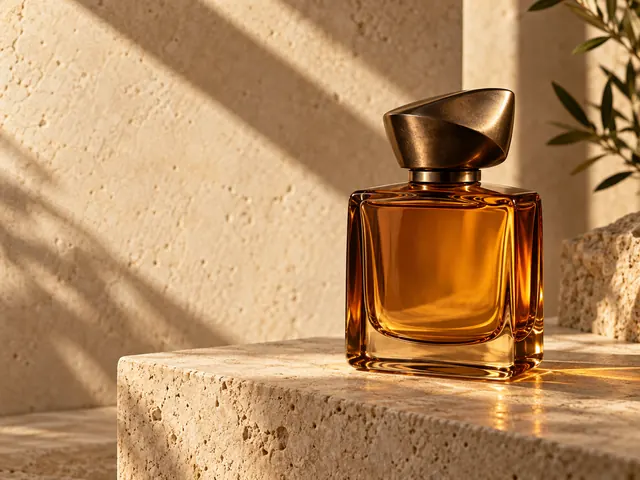
Brief creativo 01
Costruisci un brief di prodotto su materiale, illuminazione e canale di vendita previsto. Descrivi un flacone di vetro ambrato, una superficie in pietra calda e ampio spazio per un titolo. Per il tuo prodotto, carica un riferimento e chiedi all'editor di conservarne forma ed etichetta.
Un flacone di profumo in vetro ambrato su calcare caldo, ombre scultoree del pomeriggio, raffinata fotografia still-life, senza testo né loghi.
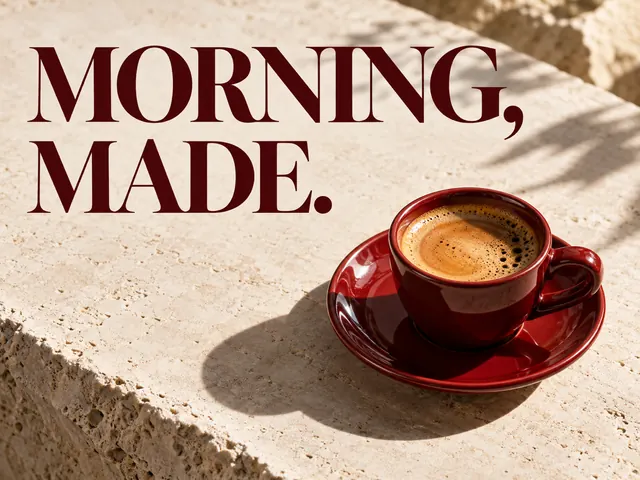
Brief creativo 02
Indica le parole esatte tra virgolette e specificane la gerarchia. Mantieni breve il messaggio principale, poi controlla l'ortografia a dimensione piena prima di pubblicare. Per una promozione reale, aggiungi prezzi e testi legali nel software di grafica dopo aver verificato il visual.
Una tazzina di espresso rossa su pietra avorio, poster di campagna editoriale. Titolo esatto: «MORNING, MADE.» Nessun'altra parola.

Brief creativo 03
Carica una foto della stanza e individua nel prompt la poltrona da cambiare. Chiedi un velluto ruggine mantenendo l'angolo di ripresa, il pavimento e la luce naturale. Descrivi con chiarezza l'area prevista; confronta sempre l'immagine finale con l'originale per individuare modifiche indesiderate.
Cambia solo il rivestimento della poltrona in velluto ruggine. Conserva la disposizione della stanza, la luce naturale, l'angolo di ripresa e gli altri mobili.
Scegli in base al costo di una revisione nel tuo flusso di lavoro. Esplorazione rapida, modifica precisa e una base familiare sono priorità diverse. Il confronto riassume il posizionamento del fornitore e un metodo di scelta pratico; non è un benchmark delle prestazioni di Banana Pro AI.
| Criterio | 2.5 Flare | 2.5 Sunburst | GPT Image 2 |
|---|---|---|---|
| Punto di partenza | Concetti quotidiani e bozze ripetute | Immagini premium e modifiche fini | Un flusso di lavoro che già conosci |
| Motivo principale per sceglierlo | Esplorare un brief con efficienza | Dare priorità a dettagli complessi e controllo delle modifiche | Confrontare con una base consolidata |
| Prima di approvare un risultato | Controlla testo, forma e composizione | Ispeziona dettagli fini e aree invariate | Confronta lo stesso brief con 2.5 |
| Su Banana Pro AI | Generazione e modifiche con riferimenti | Generazione e modifiche con riferimenti | Spazio GPT Image 2 separato |
| Decisione d'acquisto | Inizia qui per il lavoro creativo di routine | Usalo quando conta la qualità delle revisioni | Mantienilo se i risultati attuali soddisfano il brief |
Per una prova utile, esegui un brief di prodotto reale con la stessa proporzione e risoluzione. Conta i risultati utilizzabili e le correzioni manuali, poi decidi se la differenza giustifica i tuoi crediti. Confronta con GPT Image 2 oppure esplora Nano Banana 3 per un flusso di lavoro con un altro modello.
Scegli Flare o Sunburst, poi descrivi soggetto, inquadratura, materiale, luce e uso previsto. Metti le parole esatte tra virgolette e indica cosa non deve apparire.
Scegli proporzione e risoluzione. In modalità Modifica, carica il target e i riferimenti di supporto, descrivi i loro ruoli e la modifica desiderata. Esamina tutto il risultato per individuare cambiamenti indesiderati.
Controlla i crediti mostrati, invia e attendi l'attività salvata. Scarica il risultato o scegli Modifica questo per usarlo come riferimento successivo. Ispeziona testo, trasparenza e dettagli conservati prima della pubblicazione.
Seleziona una proporzione e 1K, 2K o 4K. Parti da un output più piccolo per controllare la composizione, poi richiedi una risoluzione superiore quando conta il dettaglio fine. La modalità Modifica accetta fino a 16 riferimenti con istruzioni scritte. Pittura di maschere, dimensioni pixel personalizzate, livelli di qualità e controlli del formato di output non sono disponibili in questo spazio.
Ogni richiesta costa 20 crediti a 1K, 80 a 2K o 320 a 4K, più 5 crediti per immagine di riferimento. Entrambe le varianti usano lo stesso prezzo di listino. Le attività non riuscite vengono rimborsate tramite il sistema delle attività. Chiudere la pagina non annulla una richiesta accettata.
Questi crediti sono prezzi del servizio Banana Pro AI, non la conversione di una fattura di un fornitore.
GPT Image 2.5 è la famiglia di modelli di generazione e modifica immagini dietro ChatGPT Images 2.5, annunciata da OpenAI l'8 settembre 2026. Le sue varianti API sono Flare e Sunburst. Questa pagina offre entrambe le varianti in un unico spazio.
Images 2.5 di solito indica l'esperienza immagine di ChatGPT. GPT Image 2.5 è il nome della famiglia di modelli a cui gli sviluppatori accedono tramite API. I nomi sono correlati, ma le funzioni dell'interfaccia ChatGPT e gli strumenti di terze parti possono differire.
Inizia con Flare per concetti quotidiani e bozze ripetute. Scegli Sunburst quando una campagna o una modifica richiede più attenzione al dettaglio complesso. Confronta lo stesso brief e le stesse impostazioni di output; nessuna scelta elimina la necessità di ispezionare il risultato.
Sì. La modalità Modifica accetta fino a 16 immagini di riferimento caricate. Metti prima l'immagine da cambiare, poi spiega il ruolo di ogni riferimento aggiuntivo. Descrivi le modifiche previste nel prompt.
Scegli una proporzione e una risoluzione 1K, 2K o 4K. Sono i controlli che questo spazio offre per la generazione e la modifica con riferimenti. Formato di output, trasparenza e controlli maschera non sono disponibili qui.
La generazione usa crediti Banana Pro AI e richiede l'accesso. Lo strumento mostra un importo fisso di crediti per la risoluzione e il numero di riferimenti scelti prima dell'invio. Eventuali crediti iniziali dell'account dipendono dall'offerta in corso.
Il tempo varia in base alla variante del modello, alle impostazioni di output, alla complessità della richiesta e alla coda. Lo spazio mostra lo stato dell'attività salvata e riprende il controllo dopo un'interruzione di connessione. Chiudere la pagina non annulla una richiesta accettata.
Consulta i termini di servizio applicabili e assicurati di avere il permesso di usare foto, loghi e altro materiale di riferimento caricato. Ispeziona il risultato per individuare marchi indesiderati, errori di testo e dettagli fuorvianti prima di usarlo in pubblicità.
Questa guida si basa sull'annuncio di lancio di OpenAI, revisionato il 9 settembre 2026. Il comportamento del modello può cambiare; i controlli attuali dello strumento descrivono le opzioni disponibili su questo sito.
Parti da un brief specifico, poi rifinisci i dettagli che contano.
Prova GPT Image 2.5