Flare + Sunburst · Erstellen + Bearbeiten
GPT Image 2.5 KI-Bildgenerator und Bildeditor
Mach aus einem Briefing eine Kampagne, verbessere ein Produktfoto oder beschreibe eine gezielte Bearbeitung. Erkunde Images 2.5 mit zwei Modellvarianten in einem kreativen Arbeitsbereich.
Geprüft am 9. September 2026 · Von Banana Pro AI
Was ist GPT Image 2.5?
GPT Image 2.5 ist die Bildmodell-Familie von OpenAI, mit der Bilder aus Text entstehen und bestehende Aufnahmen überarbeitet werden. OpenAI stellte die zugehörige ChatGPT Images 2.5 Erfahrung am 8. September 2026 vor. Die API bietet Flare für allgemeine kreative Arbeit und Sunburst für Workflows, bei denen feine Details und Bearbeitungskontrolle im Vordergrund stehen. Lies die offizielle Ankündigung.
Hier kannst du beide Varianten nutzen, ohne eine API-Integration zu schreiben. Starte mit einem Prompt oder wechsle zu Bilder bearbeiten und lade deine Referenzen hoch. Entscheidend ist, wie gut ein Ergebnis zu deinem Briefing passt: Produktform, exakter Wortlaut, Licht und die Details, die eine Bearbeitung überstehen müssen.
Ein praktischer Einsatz für Flare
Nutze Flare, um alternative Art Directions zu erkunden, Social-Bilder zu entwerfen oder die Komposition zu testen, bevor du dich auf eine Kampagne festlegst. Halte Briefing und Maße beim Vergleich von Varianten konstant.
Ein Grund für Sunburst
Wähle Sunburst, wenn Produktdetails oder der Erhalt der Bearbeitung wichtiger sind als schnelles Iterieren. Prüfe feine Texturen, kleinen Text und die Elemente außerhalb des ausgewählten Bereichs.
Ein umfassenderes Bearbeitungs-Briefing
Benenne das Hauptbild, erkläre jede Referenz und sage, was unverändert bleiben muss. Für eine lokale Anpassung bestimme den Bereich und beschreibe den gewünschten Ersatz in klaren Worten.
Images 2.5 Ideen für echte kreative Arbeit
Diese originalen, KI-generierten Illustrationen zeigen die Briefings, die du ausprobieren kannst. Sie entstanden für diesen Leitfaden mit Codex-Bildgenerierung; sie sind keine Benchmark-Ergebnisse oder verifizierten Modellausgaben.
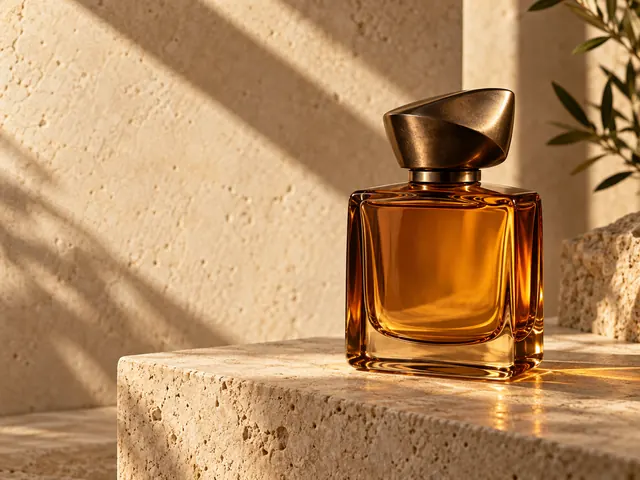
Kreativ-Briefing 01
Ein Produkt mit klarer visueller Identität lancieren
Baue ein Produkt-Briefing rund um Material, Licht und den vorgesehenen Vertriebskanal auf. Beschreibe eine bernsteinfarbene Glasflasche, eine warme Steinfläche und großzügigen Raum für eine Überschrift. Für dein eigenes Produkt lädst du eine Referenz hoch und bittest den Editor, Form und Etikett zu erhalten.
Eine bernsteinfarbene Parfümflasche aus Glas auf warmem Kalkstein, skulpturale Nachmittagsschatten, feine Stillleben-Fotografie, ohne Text oder Logos.
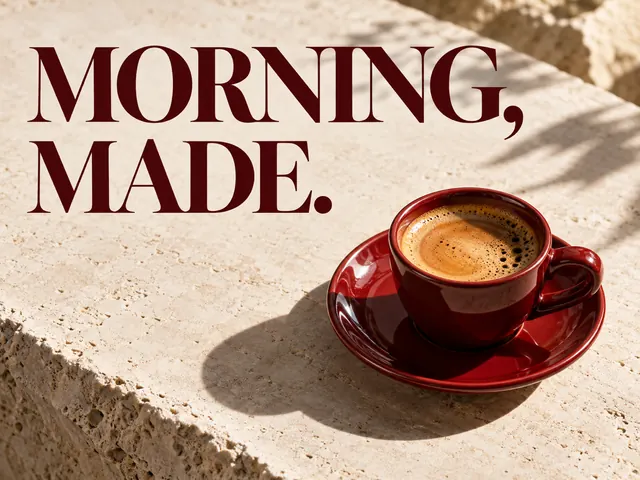
Kreativ-Briefing 02
Kampagnen-Typografie als Teil der Komposition
Gib die genauen Wörter in Anführungszeichen an und lege ihre Hierarchie fest. Halte die Hauptbotschaft kurz und prüfe die Schreibweise vor der Veröffentlichung in voller Größe. Für eine echte Aktion ergänzt du Preise und Rechtstexte nach der visuellen Prüfung in deiner Designsoftware.
Eine rote Espressotasse auf elfenbeinfarbenem Stein, redaktionelles Kampagnenplakat. Genaue Überschrift: „MORNING, MADE.“ Kein weiterer Text.

Kreativ-Briefing 03
Eine gezielte Innenraum-Überarbeitung planen
Lade ein Foto des Raums hoch und benenne im Prompt den Sessel, den du ändern möchtest. Bitte um rostroten Samtbezug, während Kamerawinkel, Boden und Tageslicht erhalten bleiben. Beschreibe den gewünschten Bereich klar; vergleiche das fertige Bild immer mit dem Original auf unbeabsichtigte Änderungen.
Ändere nur den Sesselbezug zu rostrotem Samt. Erhalte Raumaufteilung, Tageslicht, Kamerawinkel und die übrigen Möbel.
GPT Image 2.5 Flare vs Sunburst vs GPT Image 2
Entscheide dich anhand der Kosten einer Überarbeitung in deinem Workflow. Schnelles Erkunden, präzises Bearbeiten und eine vertraute Basis sind unterschiedliche Prioritäten. Der Vergleich fasst die Positionierung des Anbieters und eine praktische Auswahlmethode zusammen; er ist kein Leistungsbenchmark von Banana Pro AI.
Modellauswahl für kommerzielle kreative Arbeit| Kriterium | 2.5 Flare | 2.5 Sunburst | GPT Image 2 |
|---|
| Ausgangspunkt | Alltägliche Konzepte und wiederholte Entwürfe | Premium-Bilder und feine Bearbeitungen | Ein bestehender Workflow, den du bereits kennst |
|---|
| Hauptgrund für die Wahl | Ein Briefing effizient erkunden | Komplexe Details und Bearbeitungskontrolle priorisieren | Mit einer etablierten Basis vergleichen |
|---|
| Vor der Freigabe eines Ergebnisses | Text, Form und Komposition prüfen | Feine Details und unveränderte Bereiche prüfen | Dasselbe Briefing mit 2.5 vergleichen |
|---|
| Auf Banana Pro AI | Generieren und referenzbasierte Bearbeitungen | Generieren und referenzbasierte Bearbeitungen | Getrennter GPT Image 2 Arbeitsbereich |
|---|
| Kaufentscheidung | Hier starten für Routinearbeit | Nutzen, wenn Überarbeitungsqualität am wichtigsten ist | Behalten, wenn bestehende Ergebnisse das Briefing erfüllen |
|---|
Führe für einen aussagekräftigen Test ein echtes Produkt-Briefing mit gleichem Seitenverhältnis und gleicher Auflösung durch. Zähle nutzbare Ergebnisse und manuelle Korrekturen und entscheide dann, ob der Unterschied deine Credits rechtfertigt. Mit GPT Image 2 vergleichen oder Nano Banana 3 erkunden für einen anderen Modell-Workflow.
Quellen und verwandte Workflows
Dieser Leitfaden stützt sich auf OpenAIs Veröffentlichungsankündigung, geprüft am 9. September 2026. Das Modellverhalten kann sich ändern; die aktuellen Steuerelemente des Tools beschreiben die auf dieser Website verfügbaren Optionen.
Gib deiner nächsten Idee einen ersten Entwurf.
Starte mit einem konkreten Briefing und verfeinere dann die Details, die zählen.
GPT Image 2.5 testen