
Un uso práctico de Flare
Usa Flare para explorar direcciones de arte alternativas, esbozar imágenes para redes o probar composiciones antes de comprometerte con una campaña. Mantén el brief y las dimensiones constantes al comparar variaciones.
Flare + Sunburst · Crear + Editar
Convierte un brief en una campaña, mejora una foto de producto o describe una edición concreta. Explora Images 2.5 con dos variantes del modelo en un mismo espacio creativo.
Créditos fijos mostrados antes de enviar, según la resolución y las referencias. Las tareas fallidas se reembolsan. Cerrar esta página no cancela la generación.
Crea tu primera imagen, combina referencias o describe una edición concreta. Tus resultados aparecerán aquí.
Revisado el 9 de septiembre de 2026 · Por Banana Pro AI
GPT Image 2.5 es la familia de modelos de imagen de OpenAI para crear imágenes a partir de texto y revisar fotos existentes. OpenAI presentó la experiencia ChatGPT Images 2.5 correspondiente el 8 de septiembre de 2026. La API ofrece Flare para el trabajo creativo general y Sunburst para flujos que priorizan el detalle fino y el control de la edición. Lee el anuncio oficial.
Aquí puedes usar ambas variantes sin escribir una integración de API. Empieza con un prompt o cambia a Editar imágenes y sube tus referencias. La pregunta relevante es hasta qué punto el resultado encaja con tu brief: la forma del producto, el texto exacto, la iluminación y los detalles que deben sobrevivir a una edición.
Usa Flare para explorar direcciones de arte alternativas, esbozar imágenes para redes o probar composiciones antes de comprometerte con una campaña. Mantén el brief y las dimensiones constantes al comparar variaciones.
Elige Sunburst cuando el detalle del producto o la conservación de la edición valgan más que la iteración rápida. Revisa texturas sutiles, textos pequeños y los elementos fuera del área seleccionada.
Nombra la imagen principal, explica cada referencia e indica qué debe permanecer sin cambios. Para una revisión local, identifica el área y describe el reemplazo deseado con palabras sencillas.
Estas ilustraciones originales generadas con IA muestran los briefs que puedes probar. Se crearon para esta guía con generación de imágenes Codex; no son resultados de referencia ni salidas de modelo verificadas.
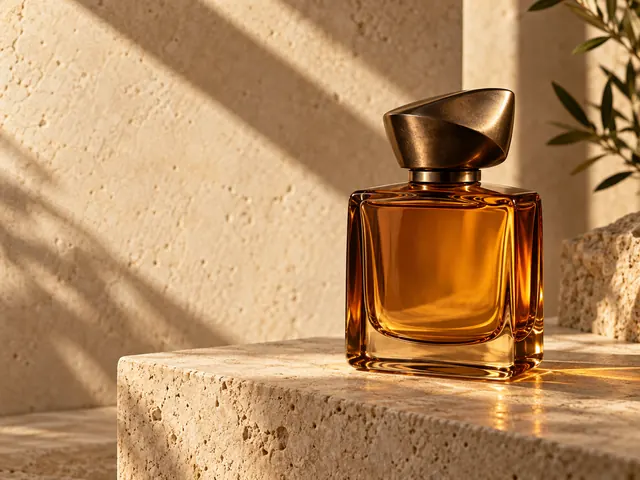
Brief creativo 01
Construye un brief de producto en torno al material, la iluminación y el canal de venta previsto. Describe un frasco de vidrio ámbar, una superficie de piedra cálida y espacio generoso para un titular. Para tu propio producto, sube una referencia y pide al editor que conserve su forma y su etiqueta.
Un frasco de perfume de vidrio ámbar sobre caliza cálida, sombras escultóricas de tarde, fotografía de bodegón refinada, sin texto ni logotipos.
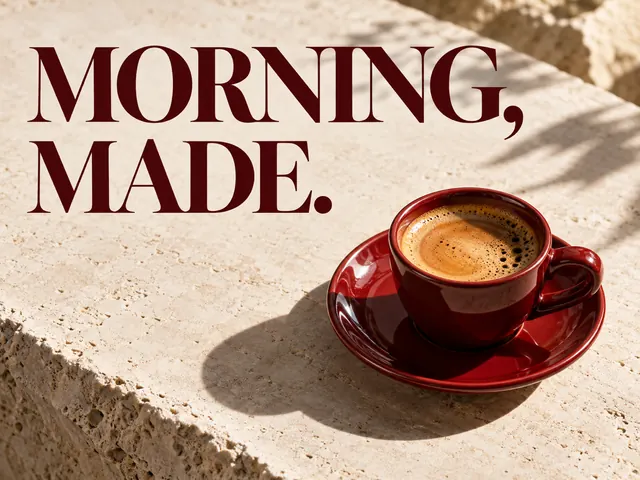
Brief creativo 02
Da las palabras exactas entre comillas e indica su jerarquía. Mantén corto el mensaje principal y revisa la ortografía a tamaño completo antes de publicar. Para una promoción real, añade precios y textos legales en tu programa de diseño después de comprobar el visual.
Una taza de espresso roja sobre piedra marfil, cartel de campaña editorial. Titular exacto: «MORNING, MADE.» Ninguna otra palabra.

Brief creativo 03
Sube una fotografía de la habitación e identifica en el prompt la silla que quieres cambiar. Pide tapicería de terciopelo óxido manteniendo el ángulo de cámara, el suelo y la luz natural. Describe con claridad el área prevista; compara siempre la imagen final con el original para detectar cambios no deseados.
Cambia solo la tapicería de la silla a terciopelo óxido. Conserva la distribución de la sala, la luz natural, el ángulo de cámara y los demás muebles.
Elige en función del coste de una revisión en tu flujo de trabajo. La exploración rápida, la edición precisa y una base conocida son prioridades distintas. La comparación resume el posicionamiento del proveedor y un método de selección práctico; no es un benchmark de rendimiento de Banana Pro AI.
| Decisión | 2.5 Flare | 2.5 Sunburst | GPT Image 2 |
|---|---|---|---|
| Punto de partida | Conceptos cotidianos y borradores repetidos | Imágenes premium y ediciones finas | Un flujo de trabajo que ya conoces |
| Motivo principal para elegirlo | Explorar un brief con eficiencia | Priorizar detalles intrincados y control de edición | Comparar con una base establecida |
| Antes de aprobar un resultado | Revisa texto, forma y composición | Inspecciona detalles finos y zonas sin cambios | Compara el mismo brief con 2.5 |
| En Banana Pro AI | Generación y ediciones con referencias | Generación y ediciones con referencias | Espacio independiente de GPT Image 2 |
| Decisión de compra | Empieza aquí para trabajo creativo rutinario | Úsalo cuando la calidad de la revisión sea lo más importante | Mantenlo si tus resultados actuales cumplen el brief |
Para una prueba útil, ejecuta un brief de producto real con la misma relación de aspecto y resolución. Cuenta los resultados utilizables y las correcciones manuales, y decide después si la diferencia justifica tus créditos. Compara con GPT Image 2 o explora Nano Banana 3 para un flujo de trabajo con otro modelo.
Elige Flare o Sunburst y describe el sujeto, el encuadre, el material, la luz y el uso previsto. Pon las palabras exactas entre comillas e indica qué no debe aparecer.
Elige la relación de aspecto y la resolución. En el modo Editar, sube el objetivo y las referencias de apoyo, describe sus funciones y el cambio que quieres. Revisa todo el resultado por si hay cambios no deseados.
Comprueba los créditos mostrados, envía y espera a la tarea guardada. Descarga el resultado o elige Editar esto para usarlo como siguiente referencia. Revisa el texto, la transparencia y los detalles conservados antes de publicar.
Selecciona una relación de aspecto y 1K, 2K o 4K. Empieza con una salida más pequeña para comprobar la composición y solicita mayor resolución cuando importe el detalle fino. El modo Editar acepta hasta 16 referencias con instrucciones escritas. La pintura de máscaras, los tamaños de píxel personalizados, los niveles de calidad y los controles de formato de salida no están disponibles en este espacio.
Cada solicitud cuesta 20 créditos en 1K, 80 en 2K o 320 en 4K, más 5 créditos por imagen de referencia. Ambas variantes usan el mismo precio de tienda. Las tareas fallidas se reembolsan a través del sistema de tareas. Cerrar la página no cancela una solicitud aceptada.
Estos créditos son precios del servicio Banana Pro AI, no una conversión de ninguna factura de proveedor.
GPT Image 2.5 es la familia de modelos de generación y edición de imágenes que hay detrás de ChatGPT Images 2.5, anunciada por OpenAI el 8 de septiembre de 2026. Sus variantes de API son Flare y Sunburst. Esta página ofrece ambas variantes en un mismo espacio.
Images 2.5 suele referirse a la experiencia de imagen de ChatGPT. GPT Image 2.5 designa la familia de modelos a la que acceden los desarrolladores mediante API. Los nombres están relacionados, pero las funciones de la interfaz de ChatGPT y las herramientas de terceros pueden variar.
Empieza con Flare para conceptos cotidianos y borradores repetidos. Elige Sunburst cuando una campaña o edición necesite más atención al detalle intrincado. Compara el mismo brief y los mismos ajustes de salida; ninguna opción elimina la necesidad de revisar el resultado.
Sí. El modo Editar acepta hasta 16 imágenes de referencia subidas. Pon primero la imagen que quieres cambiar y explica después la función de cada referencia adicional. Describe los cambios previstos en tu prompt.
Elige una relación de aspecto y una resolución de 1K, 2K o 4K. Esos son los controles que este espacio ofrece para la generación y la edición con referencias. El formato de salida, la transparencia y los controles de máscara no están disponibles aquí.
La generación usa créditos de Banana Pro AI y requiere iniciar sesión. La herramienta muestra un importe fijo de créditos para la resolución y el número de referencias elegidos antes de enviar. Los créditos de bienvenida de la cuenta están sujetos a la oferta vigente.
El tiempo varía según la variante del modelo, los ajustes de salida, la complejidad de la solicitud y la cola. El espacio muestra el estado de la tarea guardada y reanuda la comprobación tras una interrupción de la conexión. Cerrar la página no cancela una solicitud aceptada.
Revisa los términos de servicio aplicables y asegúrate de tener permiso para usar las fotografías, los logotipos y demás material de referencia subidos. Inspecciona el resultado en busca de marcas no deseadas, errores de texto y detalles engañosos antes de usarlo en publicidad.
Esta guía se basa en el anuncio de lanzamiento de OpenAI, revisado el 9 de septiembre de 2026. El comportamiento del modelo puede cambiar; los controles actuales de la herramienta describen las opciones disponibles en este sitio web.
Empieza con un brief concreto y refina después los detalles que importan.
Prueba GPT Image 2.5