
1:1 → 16:9
Portret do kinowego krajobrazu
Otwórz boki wyśrodkowanego portretu bohatera strony internetowej, kontynuując jednocześnie pomieszczenie, światło w oknie i głębię ostrości.


Prześlij zdjęcie, wybierz szersze lub wyższe proporcje i w razie potrzeby opisz otoczenie. Utworzysz nową kompozycję bez wycinania głównego obiektu.
Gotowy na Twój obraz
Rozszerzone płótno
Gotowy na Twój obraz
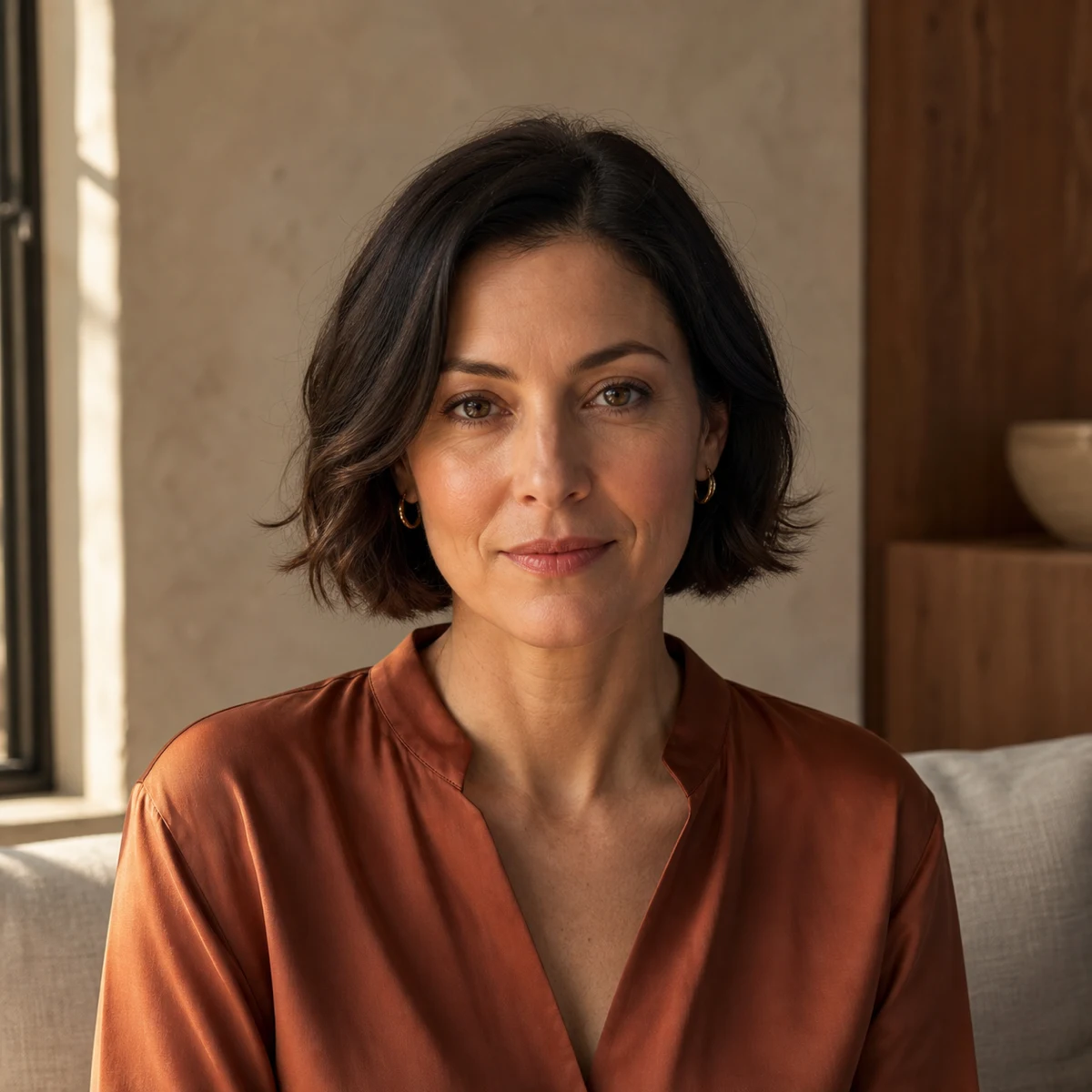 Przykład podglądu
W rezultacie powstaje wiarygodna nowa scena poza kadrem.
Oryginał zostaje w tej sesjiCofnięcie przycięcia obrazu oznacza powiększenie jego płótna i wygenerowanie kontekstu wizualnego poza bieżącymi granicami. Celem jest bardziej przestronna lub inaczej ukształtowana kompozycja bez usuwania obiektu w celu dopasowania.
Ekspansja obrazu AI odczytuje widoczne wskazówki, takie jak światło, tekstura, perspektywa, głębokość i powtarzające się wzory, a następnie proponuje wiarygodną kontynuację wokół źródła. W przeciwieństwie do rozciągania może dodawać różne szczegóły; w przeciwieństwie do kadrowania, może zachować bieżący obiekt, jednocześnie otwierając przestrzeń wokół niego.
To jest rekonstrukcja generatywna, a nie odtworzenie prawdziwej sceny. Modelka nie może wiedzieć, co tak naprawdę znajduje się za kadrem aparatu, dlatego wynik należy traktować jako nowy zasób kreatywny i sprawdzić go przed użyciem.
Skoncentrowany przepływ pracy sprawia, że główna decyzja jest prosta: dostarcz jedno źródło, wybierz ostateczny kształt, dodaj tylko ważny kierunek sceny, a następnie przejrzyj nową kompozycję.
Wybierz JPG, PNG lub WebP do 20 MB. Źródło ustala temat, kadr, perspektywę i oświetlenie, aby kontynuować.
Wybierz szerszy, wyższy, kwadratowy, portretowy lub panoramiczny współczynnik proporcji pasujący do ostatecznego umieszczenia.
Opcjonalnie opisz, co należy do oryginalnych krawędzi, np. ściana studia, niebo, podłoga, liście lub przestrzeń negatywna.
Wybierz 1K, 2K lub 4K, wygeneruj rozszerzenie, porównaj je ze źródłem i pobierz wynik, który chcesz zachować.
Usuwanie przycinania, przycinanie i skalowanie rozwiązują różne problemy. Wybierz w zależności od tego, czy potrzebujesz większego obszaru sceny, mniejszego obszaru sceny, czy więcej pikseli w tych samych granicach sceny.
| Decyzja | Cofnij przycięcie/rozwiń | Przytnij | Zwiększanie rozdzielczości |
|---|---|---|---|
| Jakie zmiany | Dodaje nowo wygenerowany kontekst poza widoczną ramką | Usuwa zawartość zewnętrzną w celu dokręcenia ramki | Zwiększa wymiary w pikselach i może rekonstruować szczegóły |
| Najlepiej, gdy | Obraz jest zbyt ciasny lub wymaga nowego współczynnika proporcji | Ramka rozprasza lub zawiera nadmiar miejsca | Kompozycja działa, ale plik jest za mały |
| Skład | Staje się szerszy lub wyższy bez odcinania obiektu | Staje się ciaśniejszy i może usunąć części sceny | Zwykle zachowuje te same widoczne granice |
| Nowa informacja wizualna | Tak — wygenerowana treść pojawia się poza oryginalnym przycięciem | Nie — istniejąca treść zostanie usunięta | Brak nowego obszaru sceny; szczegóły są powiększone lub wywnioskowane wewnątrz ramki |
Te przykłady obejmują trzy typowe zadania zmiany kadru: poszerzenie portretu, zapewnienie produktowi większej przestrzeni w pionie i przekształcenie poziomego krajobrazu w zasób w kształcie historii.
1:1 → 16:9
Otwórz boki wyśrodkowanego portretu bohatera strony internetowej, kontynuując jednocześnie pomieszczenie, światło w oknie i głębię ostrości.
1:1 → 4:5
Dodaj wysokość wokół wyśrodkowanego produktu, aby umieścić go w kampanii 4:5, jednocześnie zwiększając scenografię, cienie i użyteczną przestrzeń do kopiowania.


16:9 → 9:16
Zbuduj nowe niebo i pierwszy plan nad i pod poziomym obrazem z podróży, aby utworzyć pionowy układ opowieści bez wycinania punktu centralnego.


Rozszerzanie obrazu ma swoje miejsce, gdy oryginalna treść jest przydatna, ale bieżąca ramka nie pasuje do powierzchni wydawniczej. Jest to narzędzie do kompozycji, zanim stanie się efektem.
Zamień ciasny portret lub kadr produktu w szeroki baner z miejscem na nagłówek i wezwanie do działania.
Zmień ramkę jednego zatwierdzonego zasobu na miejsca docelowe 1:1, 4:5, 9:16 lub 16:9 bez domyślnego przycinania destrukcyjnego.
Rozszerz jednolity zestaw, blat, ścianę lub obszar cienia, utrzymując produkt w pobliżu zamierzonego punktu centralnego.
Odkryj mniej ciasne ramki wokół portretów, zwierząt, architektury i zdjęć z podróży, gdy oryginalne ujęcie wydaje się zbyt blisko.
Naturalnie wyglądające wyniki bez przycięć zależą od dowodów znajdujących się w źródle, wymaganej ilości nowego płótna oraz tego, czy kierunek zgadza się ze sceną widoczną już na krawędziach.
Użyj ostrego źródła z widoczną fakturą, kierunkiem światła i wskazówkami dotyczącymi otoczenia. Mały lub mocno skompresowany obraz pozostawia większą niejednoznaczność kontynuacji.
Krótkie wskazówki, takie jak „kontynuuj wapienną ścianę i miękkie światło w lewym oknie”, są łatwiejsze do pogodzenia niż kilka niepowiązanych ze sobą zmian.
Wybierz współczynnik, który tworzy przestrzeń tam, gdzie scena już to sugeruje. Ekstremalne przeramowanie wymaga od modelu wymyślenia większej ilości informacji wizualnych.
Przed publikacją sprawdź powtarzające się wzory, architekturę, cienie, kończyny, tekst, logo i przejścia wokół oryginalnej klatki.
Narzędzie może wygenerować kontekst, który wydaje się wizualnie ciągły, ale wynik generatywny pozostaje propozycją. Znajomość granicy pomiędzy ekspansją a faktycznym ożywieniem zapobiega błędnym oczekiwaniom.
Bieżąca implementacja wykorzystuje źródło, docelowy współczynnik, rozdzielczość i monit do wygenerowania nowego, przeformułowanego obrazu. Jeśli potrzebujesz szerszej zmiany całego obrazu, użyj opcji Edytor obrazów AI. Jeśli ramka jest poprawna, ale plik wymaga więcej szczegółów, porównaj Topaz Image moduł skalujący.
Banana Pro AI, Pixelcut i Adobe Firefly obsługują rozszerzanie obrazu, ale otaczający ich przepływ pracy jest inny. Właściwy wybór zależy od tego, czy potrzebujesz bezpośredniego zadania, niestandardowego rozmiaru płótna, czy zintegrowanego pakietu do edycji.
| Decyzja | Banana Pro AI | Pixelcut Uncrop | Adobe Firefly Generative Expand |
|---|---|---|---|
| Podstawowy przepływ pracy | Skoncentrowany środowisko robocze przeglądarki: przesyłanie, wybieranie ramki, dodawanie opcjonalnych wskazówek dotyczących scen, generowanie, porównywanie, pobieranie | Proces cofania przycięcia w przeglądarce ze wstępnie ustawionym lub niestandardowym rozmiarem obszaru roboczego | Generatywny Rozwiń w szerszym obszarze roboczym edycji Firefly |
| Elementy sterujące ramkami | 15 docelowych współczynników przy 1K; kompatybilne przełożenia w 2K i 4K | Typowe ustawienia proporcji obrazu oraz niestandardowe elementy sterujące rozmiarem udokumentowane w Pixelcut | Dowolna zmiana rozmiaru płótna i wstępne ustawienia proporcji udokumentowane przez firmę Adobe |
| Kierunek kreatywny | Opcjonalne wskazówki w prostym języku dotyczące nowej otaczającej sceny | Szybki przepływ pracy przy odcięciu przy użyciu alternatywnych generacji | Opcjonalny monit tekstowy lub pozostaw go pustym, aby kontynuować automatycznie |
| Najlepsze dopasowanie | Bezpośrednie zadanie przycinania z widocznymi autorami, wyborem rozdzielczości, porównaniem źródeł w sesji i pobieraniem | Szybkie, dedykowane narzędzie do usuwania przycinania z niestandardowym rozmiarem płótna | Zespoły już pracujące w ramach połączonego procesu edycji firmy Adobe |
Wybierz Banana Pro AI
Gdy potrzebujesz ukierunkowanej strony przycinania, wyraźnej kontroli rozdzielczości i kredytu, porównywania źródeł w sesji i bezpośredniego pobierania.
Wybierz Pixelcut
Gdy dedykowane narzędzie z niestandardowymi wymiarami obszaru roboczego i wieloma proponowanymi kontynuacjami pasuje do Twojego przepływu pracy.
Wybierz Adobe Firefly
Gdy rozwijanie generatywne powinno pozostać w obszarze roboczym Adobe i przejść do szerszego przepływu pracy związanej z edycją kreacji.
Odpowiedzi na pytania o rozszerzanie obrazu, generowaną treść, obsługiwane pliki i proporcje, koszt w kredytach oraz ograniczenia zachowania szczegółów.
AI rozszerza obszar obrazu poza jego obecne granice i generuje wiarygodną kontynuację sceny. Zmienia kompozycję bez prostego rozciągania istniejących pikseli.
Jeśli chodzi o kompozycję, tak: przycięcie usuwa zewnętrzną treść, a cofnięcie przycięcia dodaje nowo wygenerowany kontekst wizualny poza widoczną ramką. Dodana zawartość jest interpretacją AI, a nie przywracaniem utraconych pikseli.
Nie. Tworzy wiarygodną wizualnie kontynuację na podstawie wskazówek zawartych w źródle i Twoich wskazówek. Rezultatem nie jest odtworzenie prawdziwej sceny, która istniała poza oryginalnym zdjęciem.
Środowisko pracy akceptuje obrazy JPG/JPEG, PNG i WebP o rozmiarze do 20 MB. Gdy liczą się szczegóły i granice, korzystaj z dostępnego źródła najwyższej jakości.
W 1K możesz wybrać 1:1, 4:5, 3:4, 2:3, 9:16, 4:3, 3:2, 16:9, 2:1, 21:9, 1:2, 3:1, 1:3, 9:21 lub 5:4. W 2K i 4K, 4:5, 3:1, 1:3, 9:21 i 5:4 są niedostępne.
Bieżący stół warsztatowy pokazuje koszt przed wygenerowaniem: 1K zużywa 15 kredytów, podczas gdy 2K i 4K zużywają 35 kredytów. Logowanie i dostępne środki są sprawdzane podczas generowania.
Nie zakładaj zachowania identyczności pikseli. Przepływ pracy wymaga od modelu zachowania tematu i kompozycji podczas generowania nowego wyniku, dlatego należy porównać tożsamość, produkty, logo, tekst, dłonie, geometrię i drobne szczegóły ze źródłem.
Dane produktu są powiązane z wdrożonym środowiskiem warsztatowym; oświadczenia konkurencji ograniczają się do opublikowanych przez dostawców stron z funkcjami. Powiązane narzędzia obejmują edycję całego obrazu i ulepszanie szczegółów, zamiast powtarzać zadanie tej strony.
Recenzowano porównanie produktów: 2026-08-24
Prześlij najlepsze dostępne źródło, wybierz ramkę potrzebną do układu i dodaj jedną wyraźną wskazówkę na temat otaczającej sceny.
Zacznij się rozwijać