
1:1 → 16:9
Portreden sinematik manzaraya
Odayı, pencere ışığını ve alan derinliğini sürdürürken, bir web sitesi kahramanı için ortalanmış bir portrenin yanlarını açın.


Bir fotoğraf yükleyin, daha geniş veya daha uzun bir en boy oranı seçin ve yapay zekânın çevredeki sahneyi oluşturmasına izin verin. Orijinal fotoğrafınız tam çözünürlükte yerinde kalır.
Resminiz için hazır
Genişletilmiş tuval
Resminiz için hazır
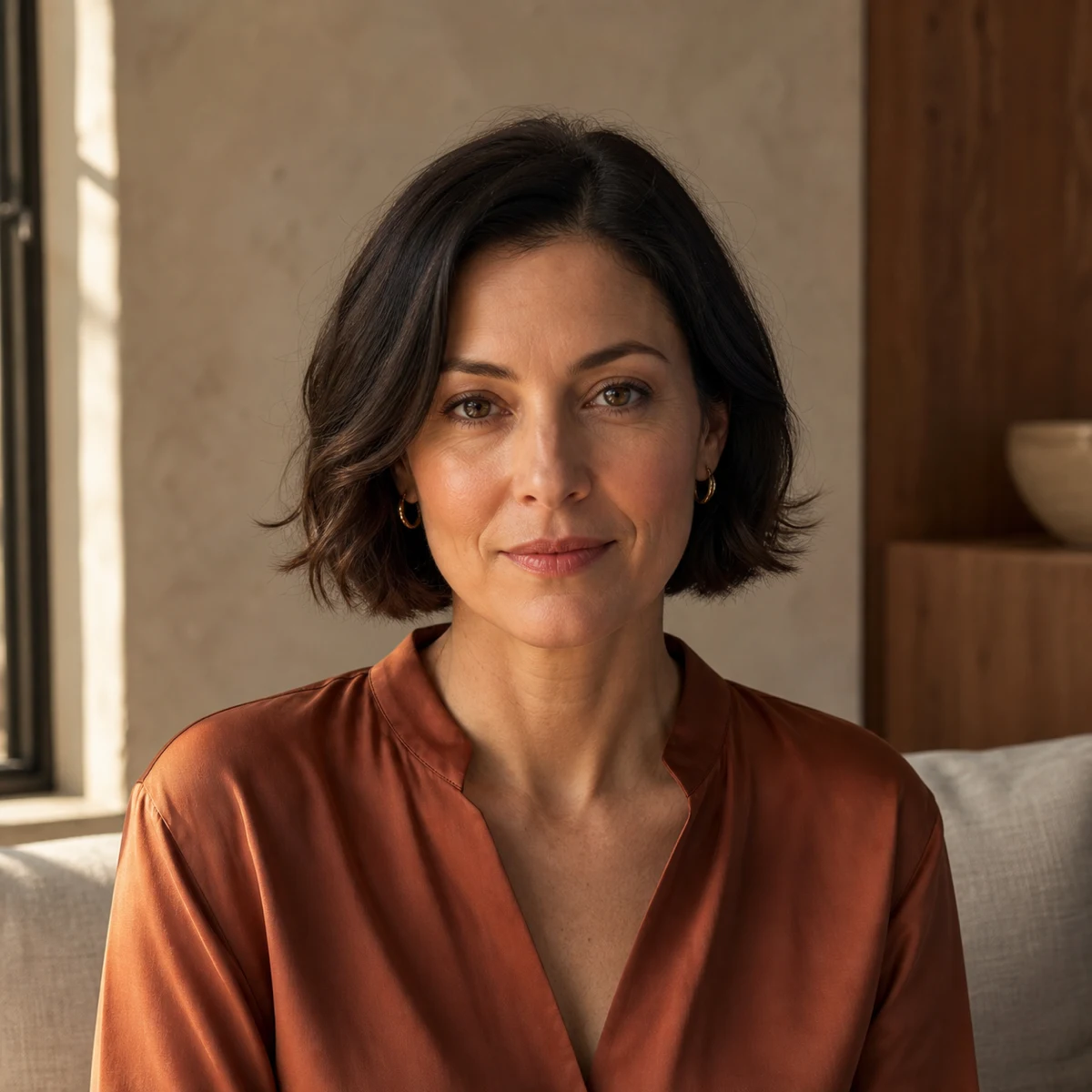 Önizleme örneği
Sonuç, çerçevenin ötesinde makul yeni bir sahne yaratıyor.
Orijinal bu oturumda kalırBir görüntünün kırpılmasını geri almak, onun tuvalini büyütmek ve mevcut sınırların dışında görsel bağlam oluşturmaktır. Amaç, konuyu uygun hale getirmek için çıkarmadan daha geniş veya farklı şekilli bir kompozisyon oluşturmaktır.
AI görüntü genişletme, ışık, doku, perspektif, derinlik ve tekrarlanan desenler gibi görünür ipuçlarını okur ve ardından kaynağın etrafında makul bir devam önerir. Esnetmenin aksine farklı ayrıntılar ekleyebilir; Kırpmanın aksine, çevresinde alan açarken mevcut konuyu koruyabilir.
Bu, gerçek sahnenin kurtarılması değil, üretken yeniden yapılandırmadır. Model, kamera çerçevesinin ötesinde gerçekte ne olduğunu bilemez; bu nedenle çıktıyı yeni bir yaratıcı varlık olarak değerlendirin ve kullanmadan önce inceleyin.
Odaklanmış iş akışı kararı basit tutar: Bir kaynak sağlayın, son şekli seçin ve ardından yeni kompozisyonu gözden geçirin.
20 MB'a kadar JPG, PNG veya WebP'yi seçin. Kaynak, devam edecek konuyu, kırpmayı, perspektifi ve ışıklandırmayı belirler.
Son yerleşimle eşleşen daha geniş, daha uzun, kare, dikey veya panoramik bir en boy oranı seçin.
Model; ışığı, dokuyu ve perspektifi genişlettiğiniz kenarların ötesine taşır. İstem yazmanız gerekmez.
Genişletmeyi kaynakla karşılaştırın, ardından sonucu indirin. Orijinal fotoğrafınız kendi çözünürlüğünde yeniden yerleştirilip sahneyle kaynaştırılır.
Kırpma, kırpma ve yükseltme farklı sorunları çözer. Aynı sahne sınırları içinde daha fazla sahne alanına mı, daha az sahne alanına mı yoksa daha fazla piksele mi ihtiyacınız olduğuna göre seçim yapın.
| Karar | Kırpmayı kaldır / genişlet | Kırp | Çözünürlük yükseltme |
|---|---|---|---|
| Neler değişir? | Görünür çerçevenin dışına yeni oluşturulan bağlamı ekler | Çerçeveyi sıkılaştırmak için dış içeriği kaldırır | Piksel boyutlarını artırır ve ayrıntıları yeniden oluşturabilir |
| En iyi zaman | Resim çok dar veya yeni bir en boy oranına ihtiyaç var | Çerçevede dikkat dağıtıcı unsurlar veya fazla alan var | Kompozisyon çalışıyor ancak dosya çok küçük |
| Kompozisyon | Nesneyi kesmeden daha geniş veya daha uzun hale gelir | Daha sıkı hale gelir ve sahnenin bazı kısımlarını kaldırabilir | Genellikle aynı görünür sınırları korur |
| Yeni görsel bilgiler | Evet—oluşturulan içerik orijinal kırpmanın ötesinde görünüyor | Hayır—mevcut içerik kaldırıldı | Yeni sahne alanı yok; ayrıntı çerçevenin içinde büyütülür veya çıkarılır |
Bu örnekler yaygın olarak kullanılan üç yeniden çerçeveleme işini kapsamaktadır: bir portreyi daha geniş hale getirmek, bir ürüne daha fazla dikey alan kazandırmak ve yatay bir manzarayı hikaye şeklinde bir varlığa dönüştürmek.
1:1 → 16:9
Odayı, pencere ışığını ve alan derinliğini sürdürürken, bir web sitesi kahramanı için ortalanmış bir portrenin yanlarını açın.
1:1 → 4:5
Seti, gölgeleri ve kullanılabilir metin alanını genişletirken dikey bir kampanya yerleşimi için ortalanmış ürünün çevresine yükseklik ekleyin.


16:9 → 9:16
Odak noktasını kesmeden dikey bir hikaye düzeni oluşturmak için yatay bir seyahat görüntüsünün üstünde ve altında yeni gökyüzü ve ön plan oluşturun.


Resim genişletme, orijinal içerik faydalı olduğu halde mevcut çerçeve yayınlama yüzeyiyle eşleşmediğinde yerini alır. Efekt olmadan önce bir kompozisyon aracıdır.
Dar bir portreyi veya ürün resmini, başlık ve harekete geçirici mesaj için nefes alma alanı olan geniş bir banner'a dönüştürün.
Onaylanmış bir görseli, varsayılan olarak yıkıcı bir kırpmaya başvurmadan 1:1, 3:4, 9:16 veya 16:9 yerleşimler için yeniden çerçeveleyin.
Ürünü amaçlanan odak noktasının yakınında tutarken kesintisiz bir seti, masa üstünü, duvarı veya gölge alanını genişletin.
Orijinal çekim çok yakın göründüğünde portreler, hayvanlar, mimari ve seyahat görsellerinin etrafındaki daha az sıkışık bir çerçeveyi keşfedin.
Doğal görünümlü kırpılmamış sonuçlar, kaynaktaki kanıtlara, talep edilen yeni tuval miktarına ve yönün, kenarlarda halihazırda görünen sahneyle uyumlu olup olmadığına bağlıdır.
Görünür dokuya, ışık yönüne ve çevresel ipuçlarına sahip keskin bir kaynak kullanın. Küçük veya yoğun şekilde sıkıştırılmış bir görüntü, devamın çoğunu belirsiz bırakır.
Belirgin doku, gökyüzü, duvar veya zemin içeren kenarlar temiz biçimde devam eder. Çerçeve kenarında kesilen yüzleri, elleri veya metinleri genişletmek daha zordur.
Sahnenin zaten ima ettiği yerde alan yaratan bir oran seçin. Aşırı yeniden çerçeveleme, modelden daha fazla görsel bilgi icat etmesini ister.
Yayınlamadan önce tekrarlanan desenleri, mimariyi, gölgeleri, uzuvları, metni, logoları ve orijinal çerçeve etrafındaki geçişi kontrol edin.
Araç, görsel olarak süreklilik hissi veren bir bağlam oluşturabilir ancak üretken çıktı bir teklif olarak kalır. Genişleme ile fiili iyileşme arasındaki sınırı bilmek, yanlış beklentileri önler.
Mevcut uygulama, kaynağı ve hedef oranı kullanarak yeniden çerçevelenmiş yeni bir görüntü oluşturur, ardından orijinali geri yerleştirir. Daha geniş bir tam görüntü değişikliğine ihtiyacınız varsa, Yapay zekâ görsel düzenleyici. Çerçeve doğruysa ancak dosyanın daha fazla ayrıntıya ihtiyacı varsa, Topaz Image ölçek yükseltici.
Banana Pro AI, Pixelcut ve Adobe Firefly'nin tümü görüntü genişletmeyi destekler, ancak çevreleyen iş akışı farklıdır. Doğru seçim, doğrudan bir görev mi, özel tuval boyutu mu yoksa entegre bir düzenleme paketi mi istediğinize bağlıdır.
| Karar | Banana Pro AI | Pixelcut Uncrop | Adobe Firefly Generative Expand |
|---|---|---|---|
| Birincil iş akışı | Odaklanmış tarayıcı tezgahı: yükleyin, bir çerçeve seçin, oluşturun, karşılaştırın, indirin | Önceden ayarlanmış veya özel tuval boyutlandırmayla tarayıcının kırpmayı kaldırma akışı | Üretken Daha geniş Firefly düzenleme çalışma alanı içinde genişletin |
| Çerçeve kontrolleri | 21:9'dan 9:16'ya kadar 8 hedef oran | Pixelcut tarafından belgelenen ortak en boy oranı ön ayarları ve özel boyut kontrolleri | Adobe tarafından belgelenen serbest biçimli tuval yeniden boyutlandırma ve en boy oranı hazır ayarları |
| Yaratıcı yön | Fotoğraftan otomatik devam; istem gerekmez | Alternatif nesillerle hızlı yardımlı kırpmayı kaldırma iş akışı | İsteğe bağlı metin istemi veya otomatik devam için boş bırakın |
| En uygunu | Görünür krediler, tam çözünürlükte korunan orijinal, oturum içi karşılaştırma ve indirme sunan doğrudan bir genişletme görevi | Özel tuval boyutuna sahip, hızlı, özel bir kırpmayı kaldırma yardımcı programı | Ekipler halihazırda Adobe'nin bağlantılı düzenleme iş akışında çalışıyor |
Banana Pro AI'yi seçin
Odaklanmış bir genişletme sayfası, sabit kredi fiyatı, tam çözünürlükte korunan orijinal ve doğrudan indirme istediğinizde.
Pixelcut'yi seçin
Özel tuval boyutlarına ve önerilen birden çok devama sahip özel bir yardımcı program iş akışınıza uygun olduğunda.
Adobe Firefly'yi seçin
Ne zaman Üretken Genişletme Adobe canvas içinde kalmalı ve daha geniş bir yaratıcı düzenleme iş akışına devam etmelidir.
Kırpmayı kaldırmanın ne anlama geldiği, oluşturulan bağlamın kurtarılan piksellerden ne kadar farklı olduğu, desteklenen dosyalar ve oranlar, kredi kullanımı ve koruma sınırları hakkında doğrudan yanıtlar.
AI kırpmayı kaldırma, tuvali görüntünün mevcut sınırlarının ötesine genişletir ve kaynağın etrafında makul bir devam oluşturur. Mevcut pikselleri uzatmadan kompozisyonu değiştirir.
Kompozisyon açısından evet: kırpma dış içeriği kaldırır, kırpmayı kaldırma ise yeni oluşturulan görsel bağlamı görünür çerçevenin dışına ekler. Eklenen içerik, geri yüklenen kayıp pikseller değil, bir yapay zeka yorumudur.
Hayır. Kaynaktaki ipuçlarından görsel olarak makul bir devam oluşturur. Sonuç, orijinal fotoğrafın ötesinde var olan gerçek sahnenin kurtarılması değildir.
Çalışma tezgahı, 20 MB'a kadar JPG/JPEG, PNG ve WebP görüntülerini kabul eder. Ayrıntılar ve sınırlar önemli olduğunda mevcut en yüksek kaliteli kaynağı kullanın.
1:1, 3:2, 2:3, 4:3, 3:4, 16:9, 9:16 veya 21:9 arasından seçim yapabilirsiniz. Fotoğrafınızla zaten eşleşen oran soluk gösterilir, çünkü eklenecek bir şey yoktur.
Her genişletme 15 kredi kullanır ve bu tutar oluşturmadan önce gösterilir. Oturum açma ve kullanılabilir krediler, oluşturduğunuzda kontrol edilir.
Evet, birleşim yerindeki ince bir geçiş şeridi dışında. Orijinal fotoğraf, oluşturulan sahnenin üzerine kendi çözünürlüğünde yeniden yerleştirilir; bu yüzden konu yeniden çizilmez. Yayınlamadan önce birleşim yerini ve yeni alanları kontrol edin.
Ürün gerçekleri uygulanan çalışma tezgahına bağlıdır; rakip beyanları satıcıların kendi yayınlanmış özellik sayfalarıyla sınırlıdır. İlgili araçlar, bu sayfanın işini tekrarlamak yerine tüm resmi düzenlemeyi ve ayrıntı geliştirmeyi kapsar.
İncelenen ürün karşılaştırması: 2026-08-24
Elinizdeki en iyi kaynağı yükleyin ve mizanpajınızın ihtiyaç duyduğu çerçeveyi seçin.
Genişletmeye başla