
Wszystkie narzędzia AI do obrazów i wideo
Na tej stronie znajdziesz każdy warsztat Banana Pro AI, od pierwszego szkicu bez pliku źródłowego po gotowy klip do publikacji. Narzędzia AI są pogrupowane w kategorie Tworzenie, Edycja, Ulepszanie i Wideo, więc od razu przejdziesz do grupy pasującej do zadania, które masz przed sobą.
Katalog
Wszystkie narzędzia AI
Tworzenie
Zrób zupełnie nową grafikę na podstawie opisu, kiedy nie masz żadnego pliku źródłowego, w warsztatach takich jak Generator logo AI czy AI Product Photography.
Generator logo AI
Twórz oryginalne koncepcje logo na podstawie nazwy marki, branży i stylu.
Otwórz narzędzie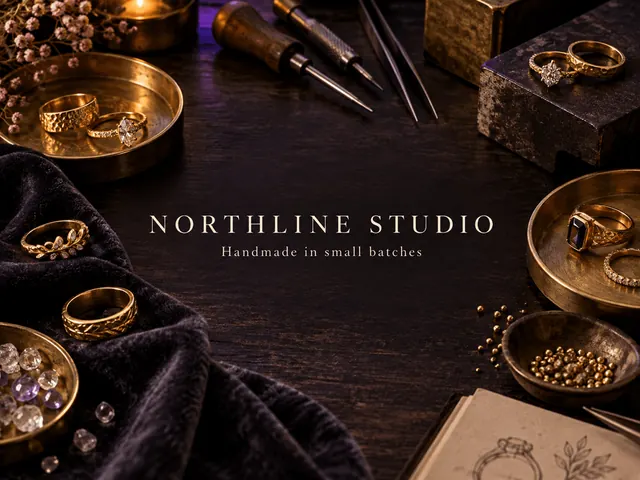
Kreator banerów Etsy
Nałóż nazwę sklepu na wygenerowaną grafikę i pobierz baner Etsy w rozmiarze 1600 × 400 lub 1600 × 213.
Otwórz narzędzie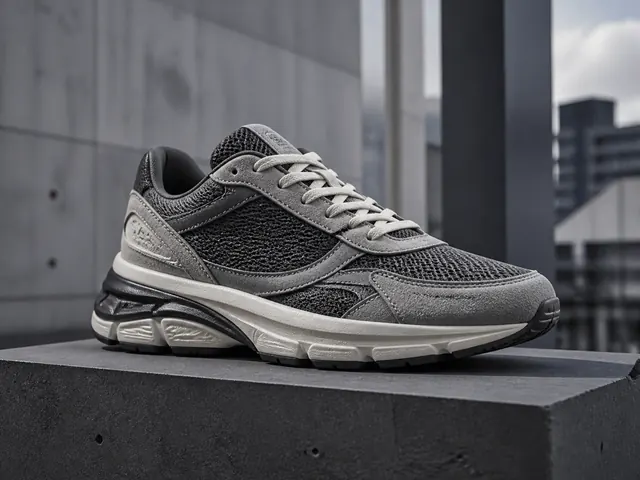
Fotografia produktowa AI
Zmień jedno zdjęcie produktu w ujęcie studyjne lub scenę z codziennego życia.
Otwórz narzędzie
Generator zdjęć produktowych AI
Wytnij produkt i umieść go na jednolitym tle do katalogu lub zaaranżuj go na nowo w scenie z codziennego życia.
Otwórz narzędzie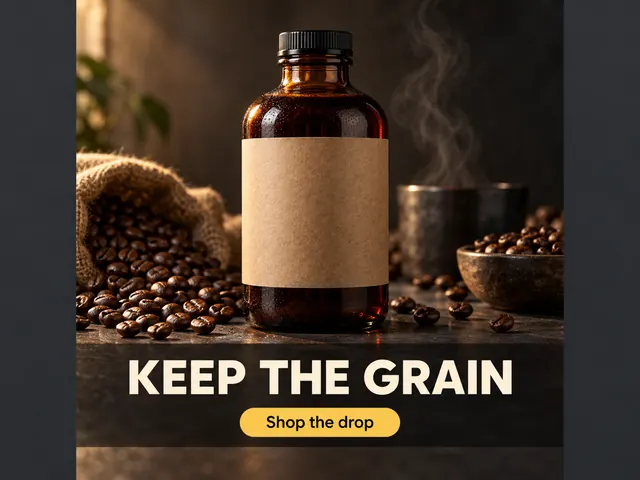
Generator reklam AI
Zmień zdjęcie produktu w reklamę do aktualności, relacji lub sieci reklamowej, dodaj nagłówek i CTA, a następnie pobierz PNG.
Otwórz narzędzie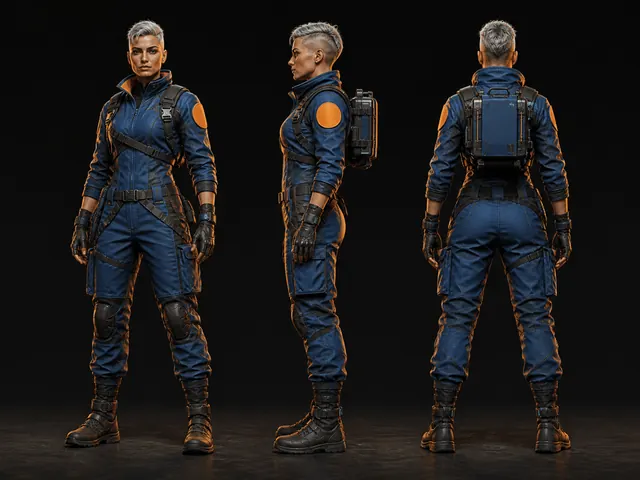
Generator postaci AI
Twórz oryginalne postacie na podstawie promptów, stylów i opcjonalnych obrazów referencyjnych.
Otwórz narzędzieEdycja
Zmień to, co już jest na zdjęciu: podmień tło, usuń rozpraszający element albo przemaluj wybrany fragment narzędziami takimi jak Edytor obrazów AI czy Wypełnianie generatywne.
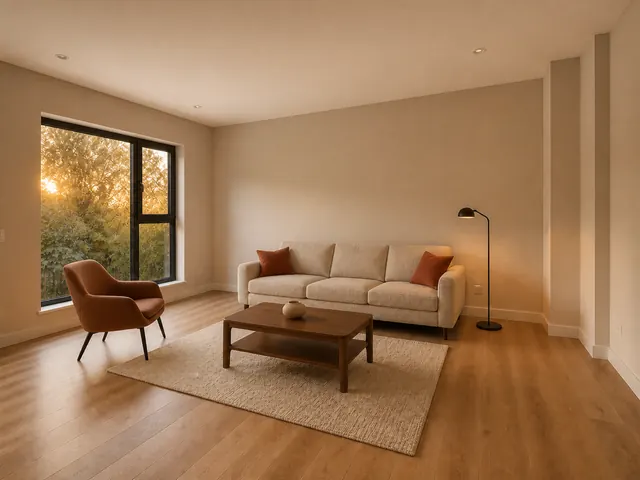
Edytor obrazów AI
Edytuj dowolny obraz za pomocą promptów, uporządkowanych referencji i wyjścia 4K.
Otwórz narzędzie
Łączenie zdjęć za pomocą AI
Połącz dwa lub trzy zdjęcia w nowy obraz.
Otwórz narzędzie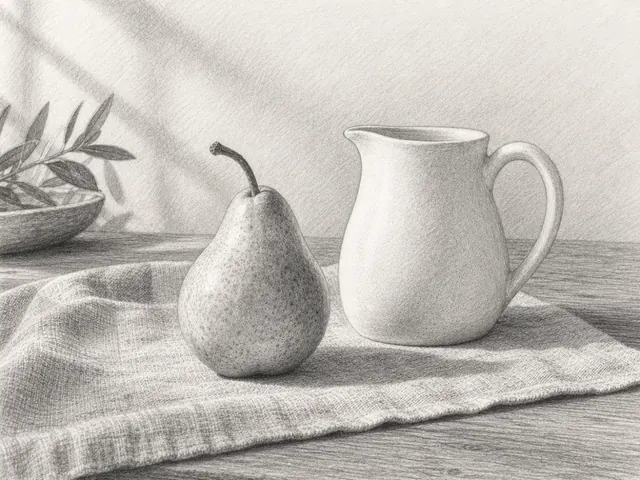
Zdjęcie na szkic
Zmień jedno zdjęcie w szkic ołówkiem lub węglem.
Otwórz narzędzie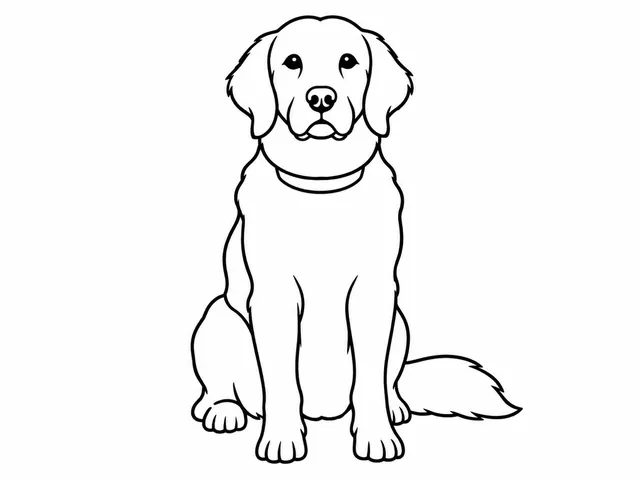
Zdjęcie na kolorowankę
Zmień jedno zdjęcie w kolorowankę do druku z podglądem w formacie A4 lub Letter.
Otwórz narzędzie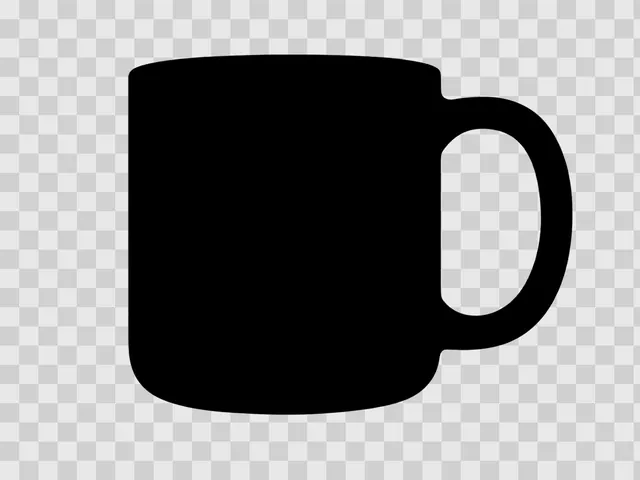
Kreator sylwetek
Zmień jedno zdjęcie w wypełnioną sylwetkę lub jej kontur w formacie PNG z przezroczystym tłem.
Otwórz narzędzie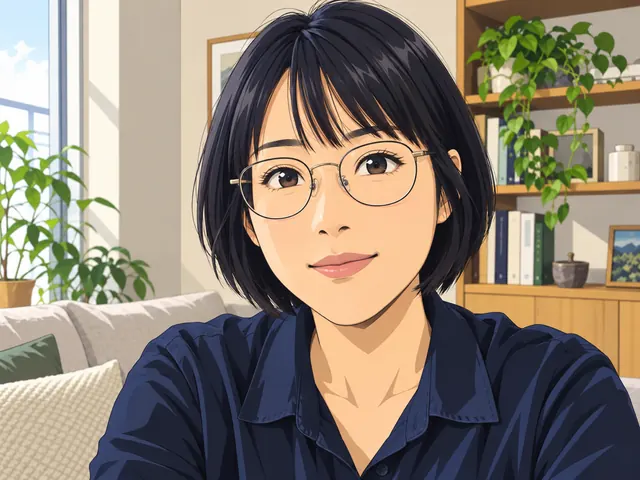
Zdjęcie na anime
Nadaj jednemu zdjęciu styl japońskiego anime: cieniowanie cel, delikatną ilustrację lub kolory vintage.
Otwórz narzędzie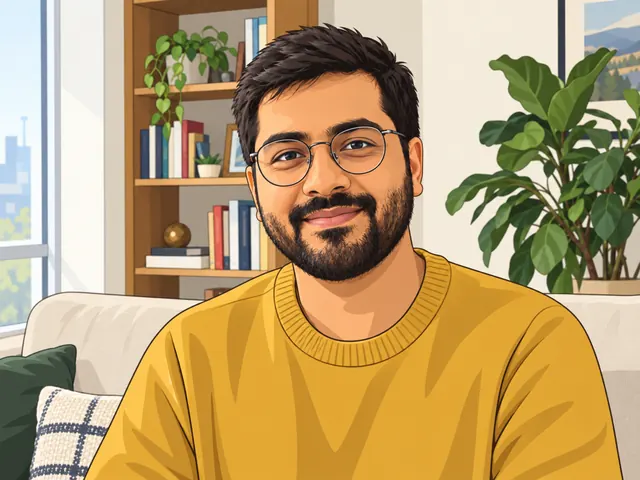
Zdjęcie na kreskówkę
Zmień jedno zdjęcie w płaski rysunek, komiksowe bloki kolorów lub miękkie 3D, zachowując tożsamość osoby.
Otwórz narzędzie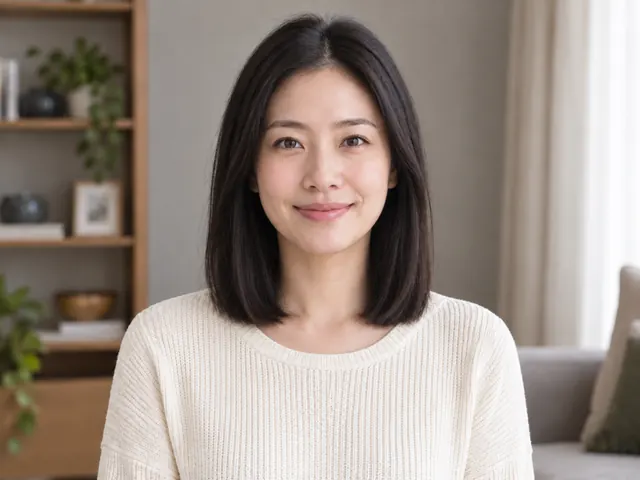
Zmiana fryzury AI
Przymierz krótkie, do ramion, długie lub kręcone włosy na jednym zdjęciu, zachowując tę samą twarz.
Otwórz narzędzie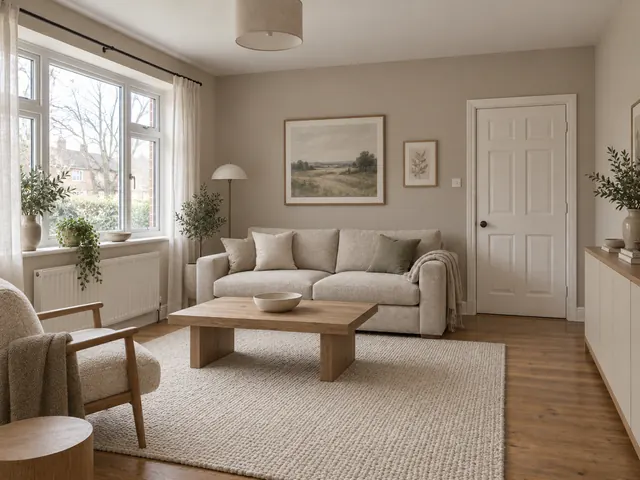
Projektowanie wnętrz z AI
Zmień wystrój salonu, sypialni lub gabinetu na jednym zdjęciu: nowoczesny minimalizm, styl nordycki lub naturalne drewno.
Otwórz narzędzie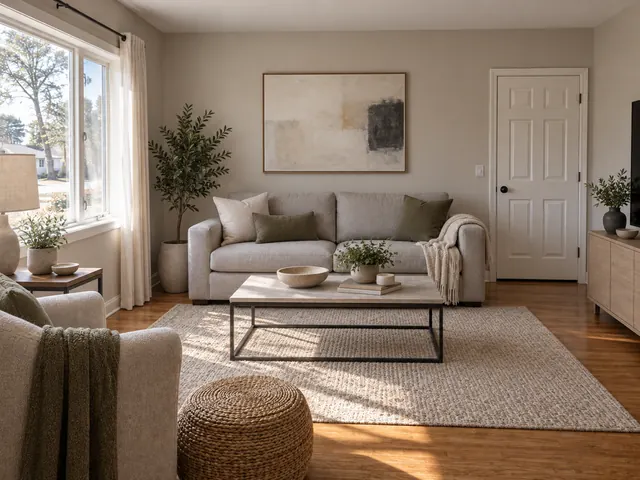
Projektowanie pokoi z AI
Porównaj dwa style na jednym zdjęciu pokoju. Prześlij je raz, wygeneruj A i B, a potem pobierz wybraną wersję.
Otwórz narzędzie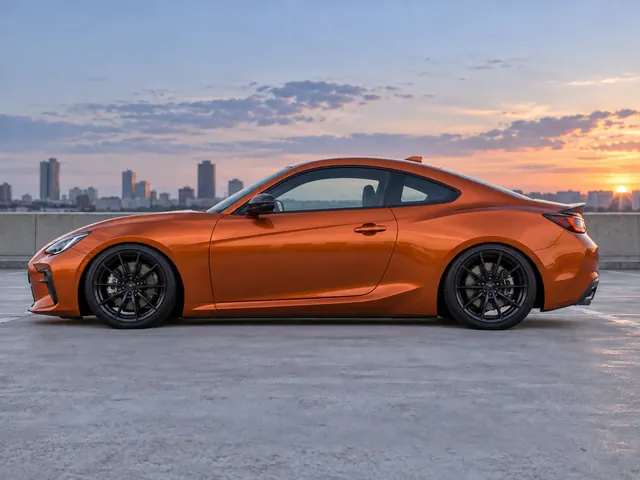
Symulator obniżenia zawieszenia
Wgraj zdjęcie z boku lub z trzech czwartych, wybierz obniżenie mild, street, stance albo slammed, a potem porównaj i pobierz podgląd.
Otwórz narzędzie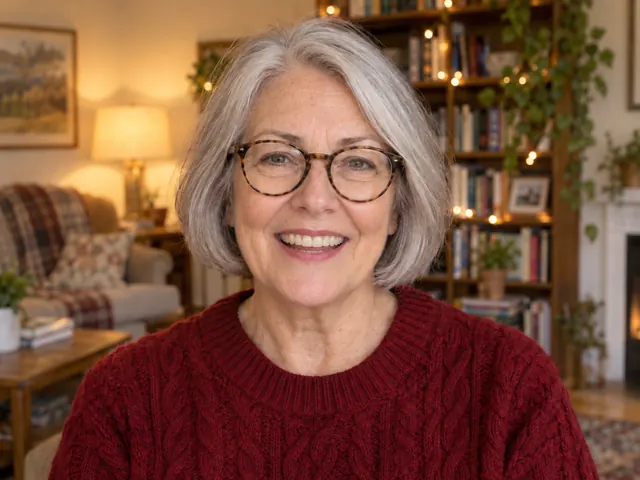
Edytor wyrazu twarzy AI
Zmień wyraz twarzy na portrecie na naturalny uśmiech, szeroki uśmiech, obojętny lub zaskoczony.
Otwórz narzędzie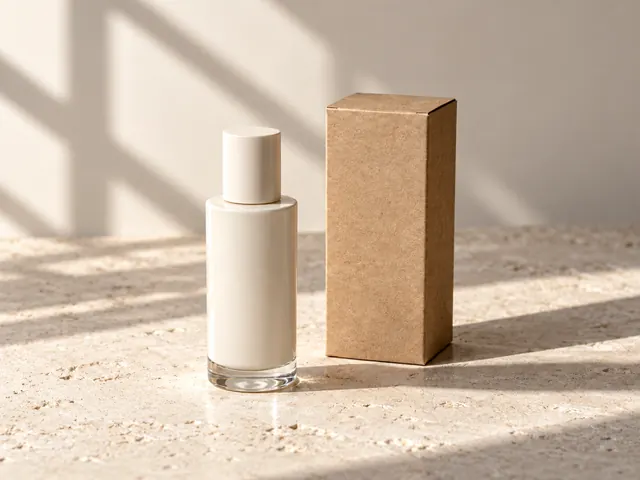
Obraz na prompt
Prześlij jeden obraz i otrzymaj prompt w języku angielskim, który możesz edytować.
Otwórz narzędzie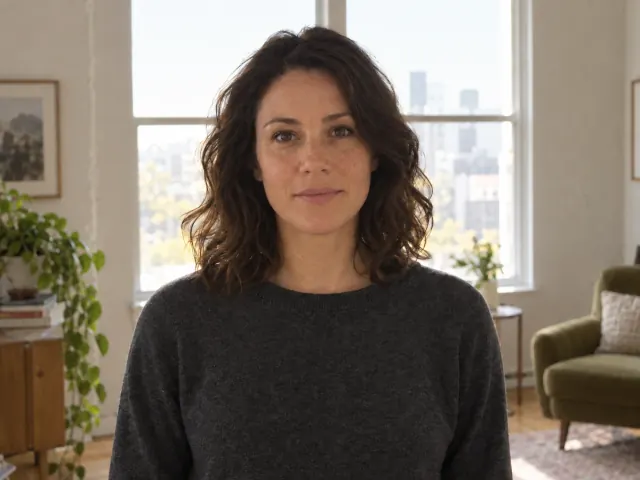
Oświetlenie zdjęć AI
Zmień kierunek światła na jednym zdjęciu, wybierając miękkie światło przednie, boczne lub ciepłe naturalne.
Otwórz narzędzie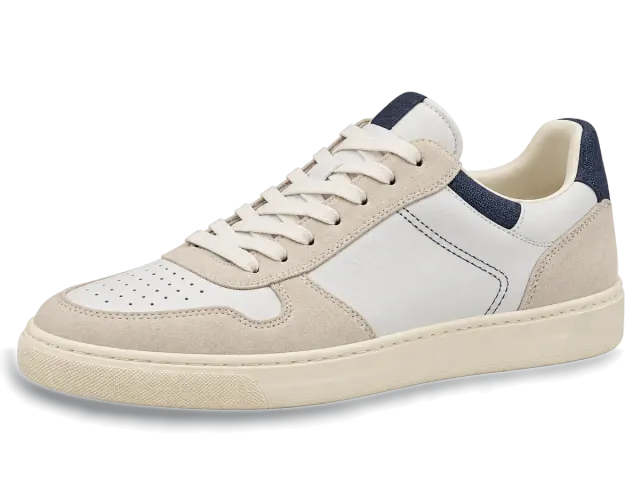
Generator cieni AI
Dodaj do jednego zdjęcia produktu cień kontaktowy osadzający go na podłożu lub miękki cień rzucany.
Otwórz narzędzie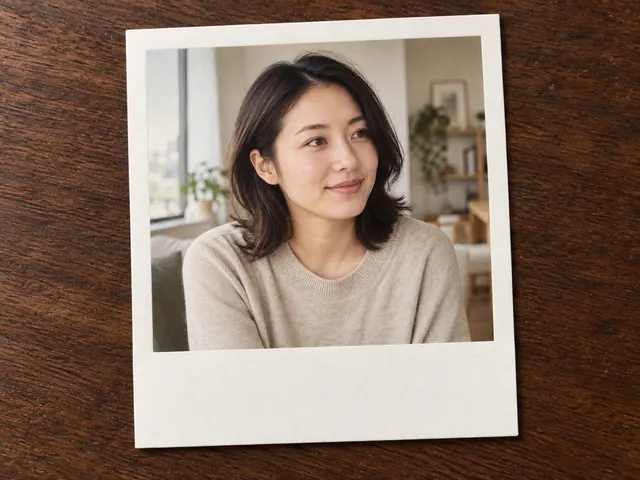
Filtr zdjęć Polaroid
Zmień jedno zdjęcie w odbitkę w stylu fotografii natychmiastowej z białą ramką.
Otwórz narzędzie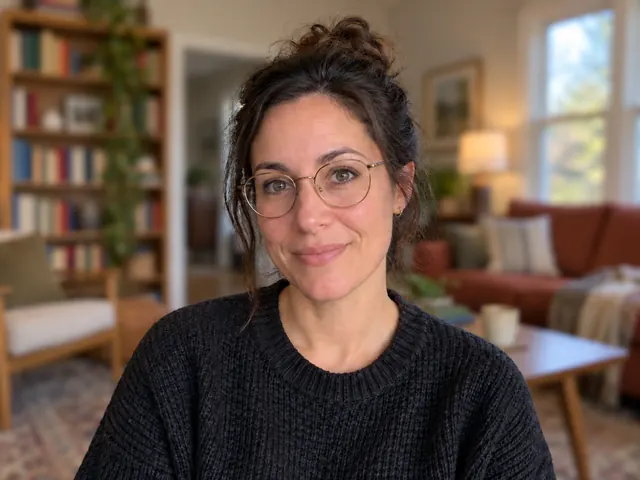
Rozmyj tło zdjęcia
Zachowaj ostrość głównego obiektu i rozmyj tło lokalnie na swoim urządzeniu.
Otwórz narzędzie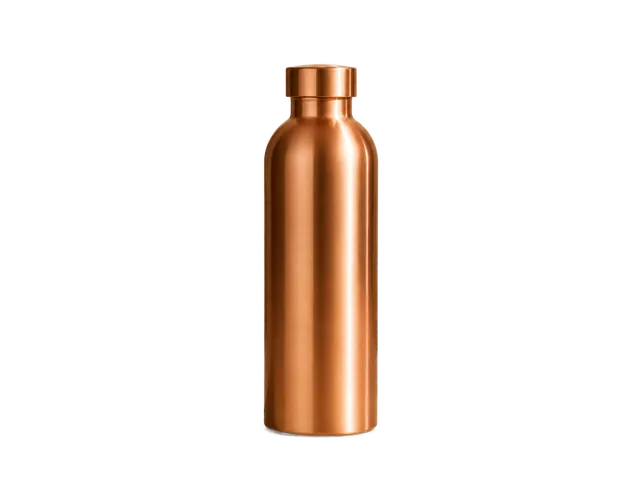
Usuń tło
Usuń tło obrazu i pobierz przezroczysty plik PNG.
Otwórz narzędzie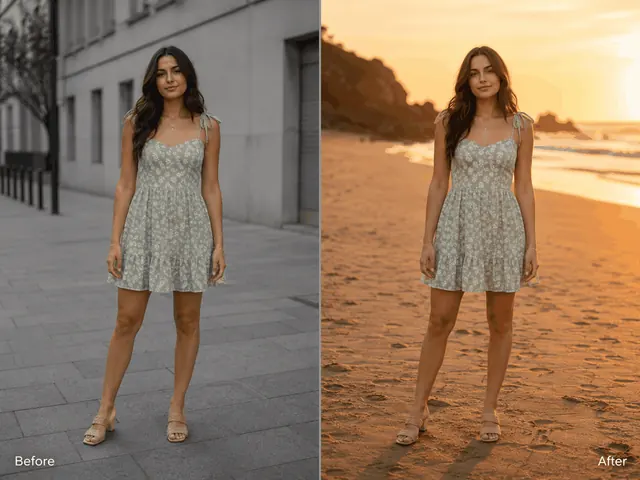
Zmiana tła AI
Zamień tło zdjęcia na gotową scenę, kolor, opis lub zdjęcie referencyjne.
Otwórz narzędzie
Usuń emoji ze zdjęcia
Zamaluj każdy emoji lub naklejkę, wskaż, co zasłania, i odbuduj tylko ten obszar.
Otwórz narzędzie
Usuń odblaski ze zdjęcia
Zamaluj pędzlem odblaski na szkłach okularów, oknach, ekranach lub opakowaniach, wybierz powierzchnię i odtwórz tylko ten jasny obszar.
Otwórz narzędzie
Usuwanie bazgrołów ze zdjęć
Zamaluj ślady długopisu lub oznaczenia na zrzucie ekranu, odtwórz ten obszar i zachowaj każdy niezaznaczony piksel.
Otwórz narzędzie
Usuń tatuaż ze zdjęcia
Zaznacz tusz tatuażu, odtwórz skórę w tym obszarze i zachowaj każdy niezaznaczony piksel.
Otwórz narzędzie
Usuń tekst z obrazu
Zaznacz napis należący do Ciebie, odtwórz tylko tło pod nim i zachowaj każdy niezaznaczony piksel.
Otwórz narzędzie
Edytuj tekst na obrazie
Obrysuj ramką jeden wiersz tekstu scalonego z obrazem, wpisz nowy tekst i pobierz plik zawierający dokładnie te znaki.
Otwórz narzędzie
Usuń znak wodny
Usuń dozwolone znaki wodne za pomocą rekonstrukcji AI.
Otwórz narzędzie
Rozszerz obraz
Rozszerz obraz poza jego oryginalny kadr.
Otwórz narzędzie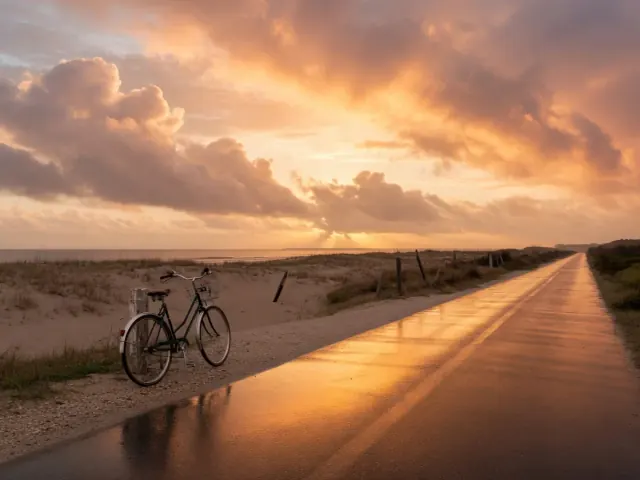
Wypełnianie generatywne
Namaluj obszar i wypełnij go promptem.
Otwórz narzędzieUlepszanie
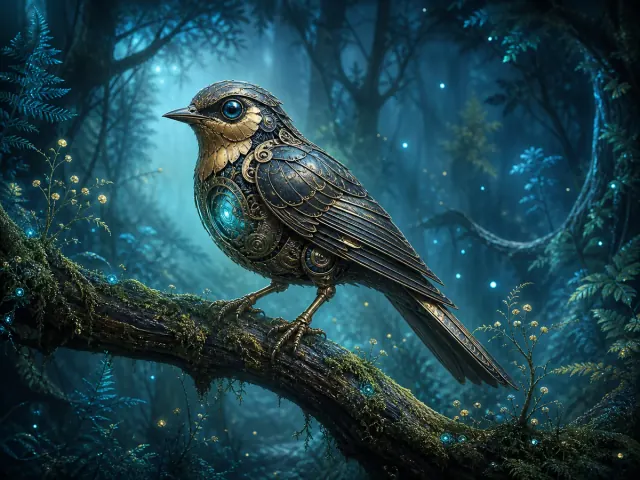
Ratuj plik, który wygląda zbyt miękko albo jest za mały do potrzebnego formatu: narzędzie Powiększanie obrazu powiększa źródło o wybrany współczynnik i przy okazji odzyskuje detal.
Powiększanie obrazu
Powiększ obraz 2x lub 4x i porównaj wynik.
Otwórz narzędzie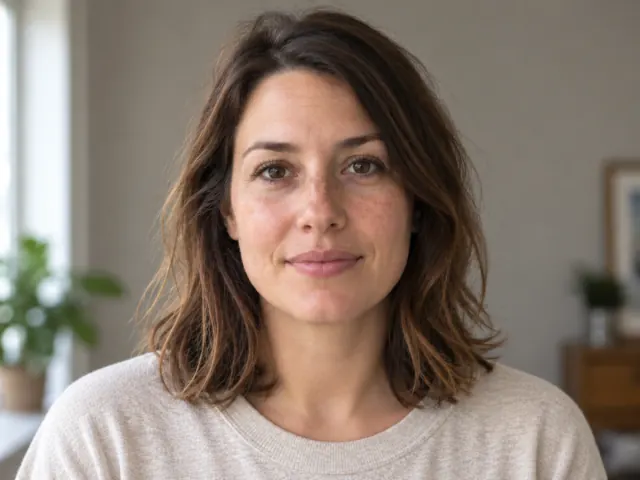
Wyostrz rozmazane zdjęcie
Zmniejsz lekką nieostrość i rozmycie spowodowane krótkim ruchem na jednym zdjęciu.
Otwórz narzędzie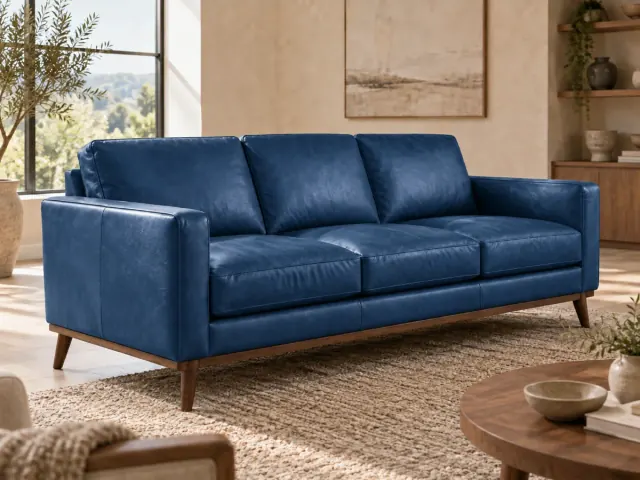
Zmiana koloru na zdjęciu
Zmień kolor obiektu kodem HEX lub paletą. Sprawdź fakturę i cienie, porównaj z oryginałem i pobierz wynik.
Otwórz narzędzie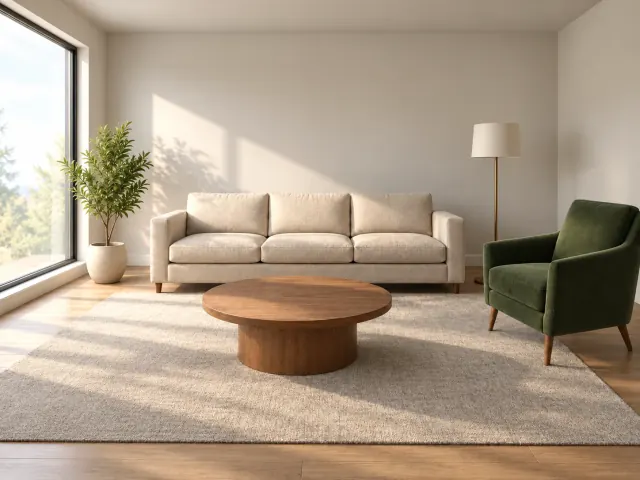
Naturalniejszy wygląd obrazów AI
Zmniejsz sztuczny wygląd zdjęcia, wybierz ustawienie naturalności i porównaj wynik.
Otwórz narzędzieWideo
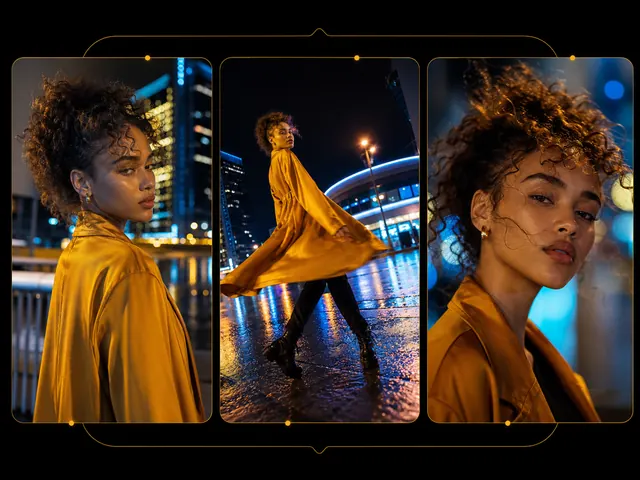
Odbuduj klip w niskiej rozdzielczości, żeby wytrzymał pełny rozmiar: narzędzie Powiększanie wideo bierze krótkie materiały i je powiększa.
Powiększanie wideo
Powiększ krótki klip 2x lub 4x i pobierz wynik.
Otwórz narzędzie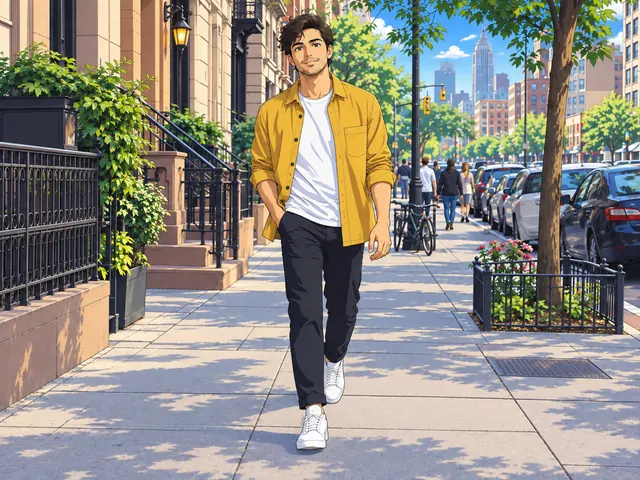
Wideo na anime
Przekształć krótki prawdziwy klip w japoński styl anime.
Otwórz narzędzie
Renowacja wideo z AI
Zmniejsz szum i artefakty kompresji w krótkich zdigitalizowanych nagraniach, zachowując oryginalne wymiary.
Otwórz narzędzie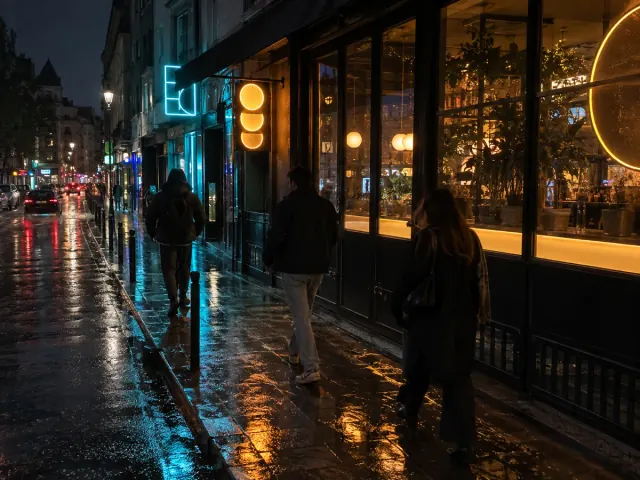
Odszumianie wideo z AI
Usuń ziarnistość i szum wynikający ze słabego oświetlenia z krótkiego nagrania w oryginalnej rozdzielczości.
Otwórz narzędzie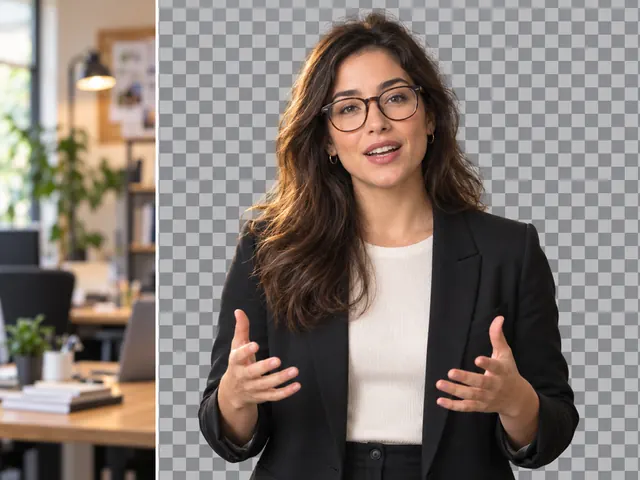
Usuwanie tła wideo
Usuń tło krótkiego klipu bez green screenu i zachowaj oryginalny dźwięk.
Otwórz narzędzie
Usuń obiekty z wideo
Usuń wskazany z nazwy obiekt z krótkiego nagrania i zachowaj oryginalny dźwięk.
Otwórz narzędzieZnajdź właściwe narzędzie AI w jednym kroku
Zestaw to, co już masz, z tym, czego potrzebujesz dalej, a potem pracuj w odpowiedniej grupie z pełnej listy narzędzi AI do obrazów na tej stronie.
Zacznij od pustej strony
Masz brief i nic więcej. Tworzenie zamienia opis w koncepcje logo, postacie i sceny produktowe.
Popraw istniejące zdjęcie
Kadr jest prawie dobry, ale coś musi zniknąć albo się zmienić. Edycja obsługuje podmianę tła, usuwanie znaków wodnych, rozszerzanie kadru oraz wypełnienia sterowane promptem.
Zrób je ostrzejsze albo większe
Kompozycja działa, zawodzą tylko piksele. Ulepszanie powiększa źródło o wybrany współczynnik i przy okazji odzyskuje detal.
Powiększ gotowy klip na duży ekran
Klip jest już nagrany, brakuje tylko rozdzielczości. Wideo przekazuje zadanie narzędziu Powiększanie wideo, które powiększa krótki materiał tak, żeby wytrzymał na dużym ekranie.
FAQ o narzędziach AI
Konkretne odpowiedzi o kredytach, miejscu przechowywania przesłanych plików i wyników, obsługiwanych formatach i limitach, łączeniu narzędzi w ciąg oraz o tym, jak trafiają tu nowe narzędzia.
Czy te narzędzia AI są darmowe?
Nie, to narzędzia rozliczane w kredytach, a nie darmowe. Każde uruchomienie zużywa kredyty i wymaga zalogowanego konta, a nowe konto może dostać powitalne saldo kredytów, dopóki ta oferta obowiązuje. Poza tym kredyty pochodzą z planu albo z jednorazowego pakietu ze strony cennika. Przesłanie pliku, zmiana ustawień i podgląd źródła nic nie kosztują, każdy warsztat wypisuje koszt uruchomienia na własnym przycisku akcji, a pozostałe saldo znajdziesz na stronie kredytów w ustawieniach.
Czy obrazy, które przesyłam, są gdzieś przechowywane?
Tak. Przesłany plik przechowujemy, żeby narzędzie mogło go odczytać, a każdy wynik zapisujemy na Twoim koncie i pokazujemy w sekcji Moje kreacje, gdzie możesz powtórzyć wpis, skopiować link do udostępnienia albo usunąć to, czego już nie chcesz. Pamiętaj, że sam plik multimedialny leży pod bezpośrednim adresem URL, więc każdy, komu przekażesz ten link, otworzy go bez logowania. Nic nie trafia na tę stronę jako przykład, dopóki nie zapytamy Cię o zgodę, a resztę opisuje polityka prywatności, którą warto przeczytać, zanim wyślesz coś wrażliwego.
Jakie formaty plików i rozmiary są obsługiwane?
Narzędzia do obrazów przyjmują jeden plik JPG, PNG lub WebP, z osobnymi dla każdego narzędzia limitami rozmiaru pliku, megapikseli oraz najkrótszego i najdłuższego boku. Wejście wideo zależy od narzędzia: gotowy klip w formacie MP4 lub MOV przyjmuje wyłącznie narzędzie Powiększanie wideo, a wszystkie pozostałe startują z obrazu albo z samego promptu. Każdy warsztat wypisuje własne limity nad polem przesyłania, więc sprawdzaj je tam, zamiast zakładać jedną wspólną regułę.
Czy mogę użyć kilku narzędzi do tego samego obrazu?
Tak, a łączenie narzędzi w ciąg to często najszybsza droga do gotowego materiału. Typowa sekwencja to Usuń tło dla czystej wycinanki, potem Zmiana tła AI dla nowej scenerii, a na koniec Powiększanie obrazu dla pliku w rozmiarze do druku. Każdy krok jest osobnym zadaniem z własnym kosztem w kredytach i nic nie przechodzi dalej automatycznie: pobierz wynik albo weź go z sekcji Moje kreacje i prześlij jako źródło do kolejnego narzędzia.
Jak często pojawiają się tu nowe narzędzia?
Narzędzia trafiają na stronę wtedy, gdy warsztat jest gotowy, a nie według stałego kalendarza wydań, więc tempo bywa różne. Każde nowe narzędzie dodajemy jednocześnie do menu nawigacji i do tego katalogu, dlatego dodanie tej strony do zakładek działa lepiej niż śledzenie pojedynczych stron narzędzi.
Zacznij tworzyć z Banana Pro AI
Sama lista niewiele da. Otwórz generator, napisz prompt albo wgraj plik źródłowy, potwierdź koszt w kredytach na przycisku, a każde uruchomienie zapiszemy w sekcji Moje kreacje.