
1:1 → 16:9
De retrato a paisaje cinematográfico
Abre los lados de un retrato centrado para un hero de web y continúa la habitación, la luz de la ventana y la profundidad de campo.


Usa Uncrop para ampliar una imagen con IA: sube una foto, elige una proporción más ancha o más alta y genera la escena alrededor mientras tu foto original se queda en su sitio a resolución completa.
Lista para tu imagen
Lienzo ampliado
Lista para tu imagen
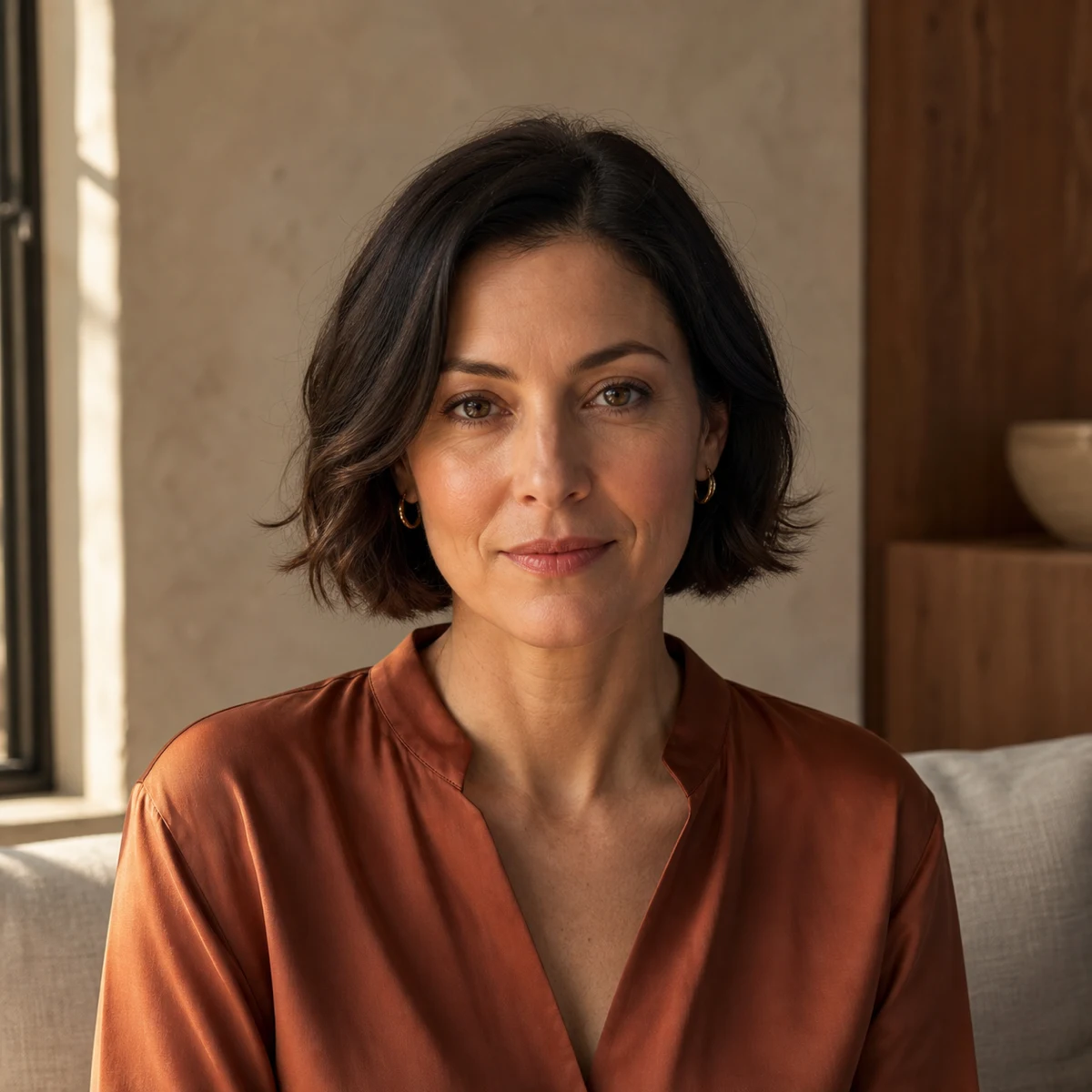 Ejemplo de vista previa
El resultado crea una escena nueva plausible más allá del marco.
El original permanece en esta sesiónAmpliar una imagen es agrandar el lienzo y generar contexto visual fuera de los bordes actuales. El objetivo es una composición más holgada o con otra forma, sin recortar al sujeto para que quepa.
La ampliación con IA lee pistas visibles como la luz, la textura, la perspectiva, la profundidad y los patrones repetidos, y propone una continuación plausible alrededor de la fuente. A diferencia del estirado, puede añadir detalles distintos; a diferencia del recorte, puede conservar al sujeto y abrir espacio a su alrededor.
Es una reconstrucción generativa, no una recuperación de la escena real. El modelo no puede saber qué había más allá del encuadre de la cámara, así que trata el resultado como un activo creativo nuevo y revísalo antes de usarlo.
El flujo se reduce a una decisión clara: entrega una fuente, elige la forma final y revisa la composición nueva.
Elige un JPG, PNG o WebP de hasta 20 MB. La fuente fija el sujeto, el recorte, la perspectiva y la luz que hay que continuar.
Selecciona una proporción más ancha, más alta, cuadrada, vertical o panorámica que coincida con la ubicación final.
El modelo prolonga la luz, la textura y la perspectiva más allá de los bordes que amplías. No hace falta escribir ningún prompt.
Compara la ampliación con la fuente y descarga el resultado. Tu foto original se vuelve a integrar a su propia resolución.
Ampliar, recortar y aumentar la resolución resuelven problemas distintos. Elige según necesites más escena, menos escena o más píxeles dentro de los mismos bordes.
| Criterio | Uncrop / ampliar | Recorte | Aumentar resolución |
|---|---|---|---|
| Qué cambia | Añade contexto generado fuera del encuadre visible | Quita el contenido exterior para apretar el marco | Aumenta las dimensiones en píxeles y puede reconstruir detalle |
| Cuándo encaja | La imagen queda justa o necesita otra proporción | El encuadre tiene distracciones o espacio de más | La composición funciona, pero el archivo es demasiado pequeño |
| Composición | Se hace más ancha o más alta sin recortar al sujeto | Se aprieta y puede eliminar partes de la escena | Suele conservar los mismos bordes visibles |
| Información visual nueva | Sí: aparece contenido generado más allá del recorte original | No: se elimina contenido existente | No hay zona de escena nueva; el detalle se agranda o se infiere dentro del marco |
Estos ejemplos cubren tres encargos habituales: ensanchar un retrato, dar más altura a un producto y convertir un paisaje horizontal en un formato de historia.
1:1 → 16:9
Abre los lados de un retrato centrado para un hero de web y continúa la habitación, la luz de la ventana y la profundidad de campo.
1:1 → 4:5
Añade altura alrededor de un producto centrado para una ubicación vertical de campaña y prolonga el set, las sombras y el espacio para el texto.


16:9 → 9:16
Construye cielo y primer plano por encima y por debajo de una foto de viaje horizontal para un formato vertical, sin recortar el punto focal.


La ampliación tiene sentido cuando el contenido original sirve, pero el encuadre no coincide con la superficie de publicación. Es una herramienta de composición antes que un efecto.
Convierte un retrato o un producto justo en un banner ancho con aire para el titular y la llamada a la acción.
Reencuadra un activo aprobado para 1:1, 3:4, 9:16 o 16:9 sin recurrir por defecto a un recorte destructivo.
Prolonga un set continuo, una mesa, un muro o el área de sombra y deja el producto cerca del punto focal previsto.
Explora un marco menos apretado en retratos, animales, arquitectura y viajes cuando la captura original queda demasiado cerca.
Un Uncrop natural depende de las pistas de la fuente, de cuánto lienzo nuevo pides y de si la dirección encaja con la escena que ya se ve en los bordes.
Usa una fuente nítida con textura visible, dirección de la luz y indicios del entorno. Una imagen minúscula o muy comprimida deja la continuación más ambigua.
Los bordes con textura clara, cielo, paredes o suelos se prolongan con limpieza. Las caras, las manos o el texto cortados por el borde del encuadre son más difíciles de ampliar.
Elige una proporción que abra espacio donde la escena ya lo sugiere. Un reencuadre extremo pide al modelo inventar más información visual.
Comprueba patrones repetidos, arquitectura, sombras, extremidades, texto, logotipos y la transición alrededor del marco original antes de publicar.
La herramienta puede generar un contexto visualmente continuo, pero la salida generativa sigue siendo una propuesta. Distinguir ampliación y recuperación de hechos evita expectativas equivocadas.
La implementación actual usa la fuente y la proporción de destino para generar una imagen reencuadrada y después vuelve a colocar el original encima. Si necesitas un cambio de toda la imagen, usa el Editor de imágenes con IA. Si el marco es correcto pero el archivo necesita más detalle, compara el ampliador Topaz Image.
Banana Pro AI, Pixelcut y Adobe Firefly permiten ampliar imágenes, pero el flujo alrededor cambia. La elección depende de si quieres una tarea directa, un lienzo a medida o una suite de edición integrada.
| Criterio de elección | Banana Pro AI | Pixelcut Uncrop | Adobe Firefly Generative Expand |
|---|---|---|---|
| Flujo principal | Mesa de trabajo en el navegador: subir, elegir marco, generar, comparar y descargar | Flujo Uncrop en el navegador con tamaños predefinidos o un lienzo a medida | Generative Expand dentro del espacio de edición más amplio de Firefly |
| Controles de marco | 8 proporciones de destino, de 21:9 a 9:16 | Proporciones habituales más controles de tamaño a medida documentados por Pixelcut | Redimensionado libre del lienzo y proporciones documentadas por Adobe |
| Dirección creativa | Continuación automática a partir de la foto; sin necesidad de prompt | Flujo Uncrop con prompt y generaciones alternativas | Prompt de texto opcional, o déjalo en blanco para una continuación automática |
| Mejor encaje | Una tarea Uncrop directa con créditos visibles, el original a resolución completa, comparación en la sesión y descarga | Una utilidad Uncrop dedicada con tamaño de lienzo a medida | Equipos que ya trabajan en el flujo de edición conectado de Adobe |
Elige Banana Pro AI
Cuando quieres una página Uncrop concreta, un precio fijo en créditos, tu original a resolución completa y descarga directa.
Elige Pixelcut
Cuando te encaja una utilidad dedicada con dimensiones de lienzo a medida y varias continuaciones propuestas.
Elige Adobe Firefly
Cuando Generative Expand debe quedarse en un lienzo de Adobe y continuar en un flujo de edición más amplio.
Respuestas directas sobre qué significa Uncrop, en qué se diferencia el contexto generado de los píxeles recuperados, archivos y proporciones, créditos y límites de conservación.
Uncrop con IA agranda el lienzo más allá de los bordes actuales y genera una continuación plausible alrededor de la fuente. Cambia la composición sin limitarse a estirar los píxeles existentes.
En términos de composición, sí: recortar quita el contenido exterior, mientras que Uncrop añade contexto visual generado fuera del encuadre visible. Lo añadido es una interpretación de la IA, no píxeles perdidos que se restauran.
No. Crea una continuación visualmente plausible a partir de las pistas de la fuente. El resultado no es una recuperación de la escena real que existía más allá de la foto original.
La mesa de trabajo acepta imágenes JPG/JPEG, PNG y WebP de hasta 20 MB. Usa la fuente de mayor calidad cuando importen los detalles y los bordes.
Puedes elegir 1:1, 3:2, 2:3, 4:3, 3:4, 16:9, 9:16 o 21:9. Una proporción que ya coincide con tu foto aparece atenuada, porque no hay nada que añadir.
Cada ampliación usa 15 créditos, que se muestran antes de generar. El inicio de sesión y los créditos disponibles se comprueban al generar.
Sí, salvo una franja fina difuminada en la unión. La foto original se vuelve a colocar sobre la escena generada a su propia resolución, así que el sujeto no se redibuja. Revisa la unión y las zonas nuevas antes de publicar.
Los datos de producto describen la mesa de trabajo implementada; las afirmaciones sobre competidores se limitan a las páginas de funciones publicadas por cada proveedor. Las herramientas relacionadas cubren la edición de toda la imagen y el detalle, no el mismo trabajo de esta página.
Comparación de producto revisada: 2026-08-24
Sube la mejor fuente disponible y elige el marco que pide tu maquetación.
Empezar a ampliar