
Görsel ve Video için Tüm AI Araçları
Kaynak dosya olmadan atılan ilk taslaktan yayına hazır klibe kadar her Banana Pro AI çalışma alanı bu sayfada. AI araçları Oluştur, Düzenle, İyileştir ve Video başlıkları altında toplandı; böylece elinizdeki işe uyan gruba doğrudan geçebilirsiniz.
Dizin
Tüm AI Araçları
Oluştur
Elinizde kaynak dosya yokken yazılı bir brief'ten sıfırdan görsel üretin; AI Logo Oluşturucu ve AI Product Photography gibi çalışma alanlarıyla.
AI Logo Oluşturucu
Marka adı, sektör ve stilden özgün logo konseptleri oluşturun.
Aracı aç
Etsy banner oluşturucu
Oluşturulan kapak görseline mağazanızın adını ekleyin ve 1600 × 400 veya 1600 × 213 boyutunda bir Etsy banner’ı indirin.
Aracı aç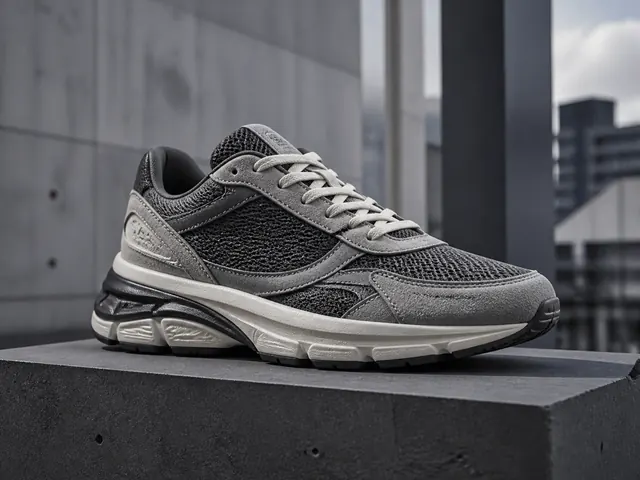
AI ürün fotoğrafçılığı
Tek bir ürün görselini stüdyo çekimine veya günlük yaşam sahnesine dönüştürün.
Aracı aç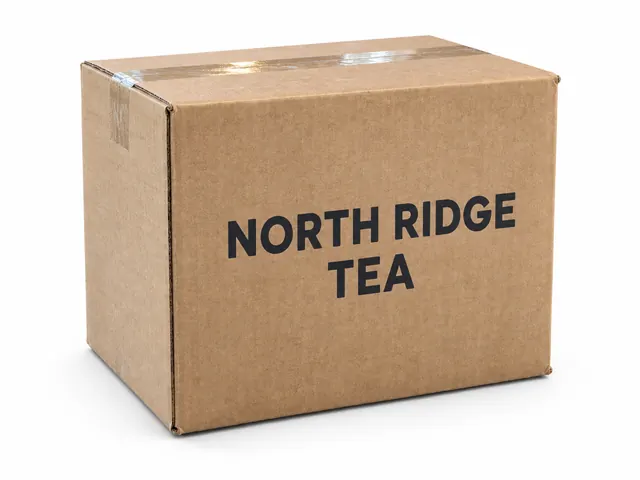
Yapay zekâ ürün fotoğrafı oluşturucu
Bir ürünü arka planından ayırarak düz renkli katalog fotoğrafı hazırlayın veya günlük yaşam sahnesinde yeniden düzenleyin.
Aracı aç
Yapay zekâ reklam oluşturucu
Ürün fotoğrafını akış, hikâye veya görüntülü reklama dönüştürün, başlık ve harekete geçirici mesaj (CTA) ekleyip PNG olarak indirin.
Aracı aç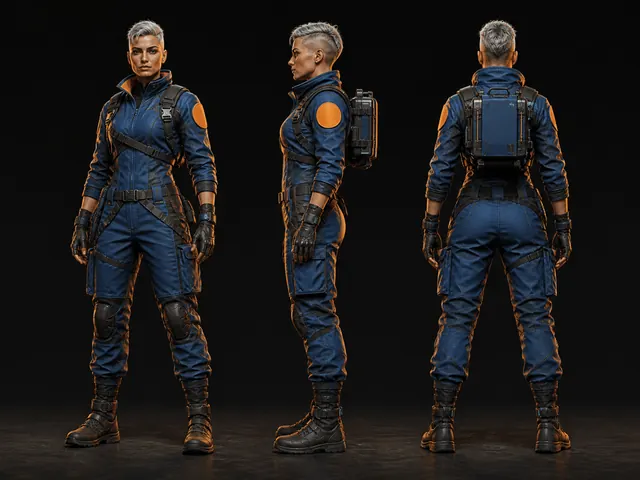
Yapay zekâ karakter üreticisi
İstemler, stiller ve isteğe bağlı referans görselleriyle özgün karakterler oluşturun.
Aracı açDüzenle
Görselin içinde hâlihazırda olanı değiştirin: arka planı değiştirmek, dikkat dağıtan bir ögeyi silmek ya da AI Görsel Düzenleyici ve Üretken doldurma araçlarıyla tek bir bölgeyi yeniden boyamak.
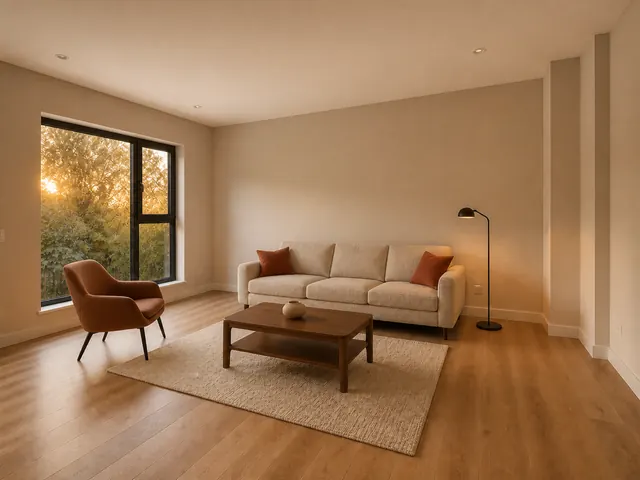
AI Görsel Düzenleyici
Herhangi bir görseli istemler, sıralı referanslar ve 4K çıktıyla düzenleyin.
Aracı aç
Yapay zekâyla fotoğraf birleştirme
İki veya üç fotoğrafı yeni bir görselde birleştirin.
Aracı aç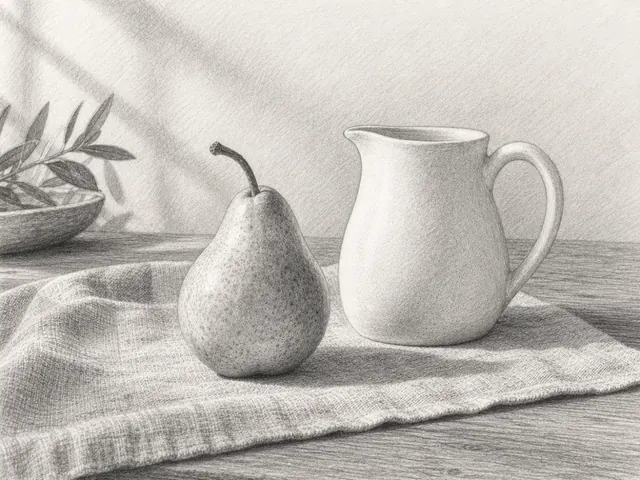
Fotoğrafı eskize çevir
Tek bir fotoğrafı kurşun kalem veya füzen çizimine dönüştürün.
Aracı aç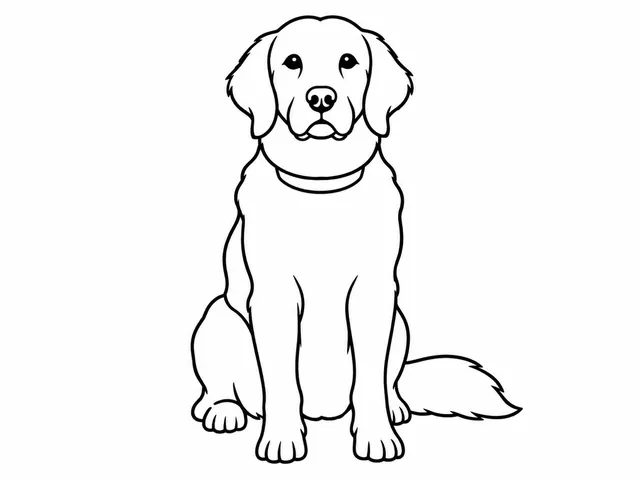
Fotoğrafı boyama sayfasına dönüştür
Tek bir fotoğrafı A4 veya Letter önizlemeli, yazdırılabilir bir boyama sayfasına dönüştürün.
Aracı aç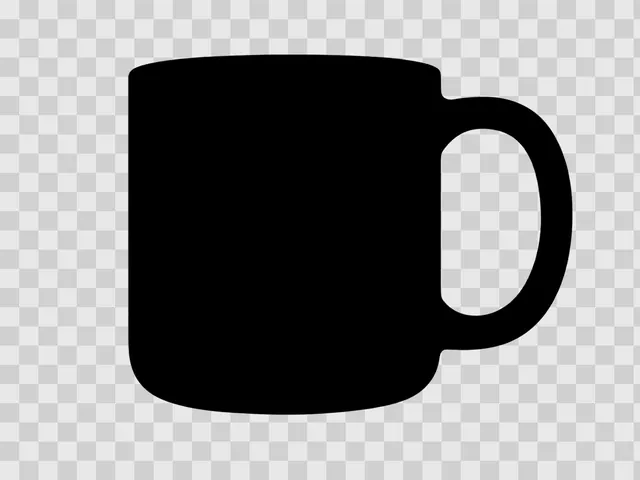
Siluet Oluşturucu
Tek bir fotoğrafı içi dolu veya yalnızca dış hatları çizilmiş bir siluete dönüştürerek şeffaf arka planlı PNG oluşturun.
Aracı aç
Fotoğrafı animeye çevir
Tek bir fotoğrafa cel gölgelendirme, yumuşak illüstrasyon veya nostaljik renklerle Japon animesi görünümü verin.
Aracı aç
Fotoğrafı çizgi filme çevir
Tek bir fotoğrafı kişinin kimliğini koruyarak düz çizgi film, çizgi roman blokları veya yumuşak 3D stiline dönüştürün.
Aracı aç
AI Saç Modeli Değiştirici
Tek bir fotoğrafta yüzü koruyarak kısa, omuz boyu, uzun veya kıvırcık saçı deneyin.
Aracı aç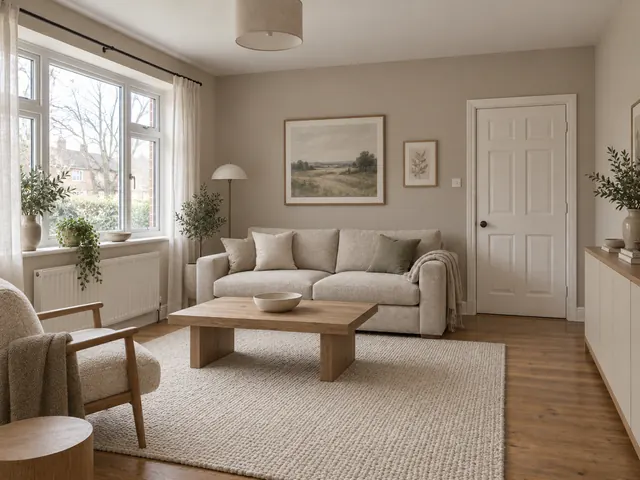
Yapay zekâ ile iç mekân tasarımı
Tek bir salon, yatak odası veya çalışma odası fotoğrafını modern minimalist, İskandinav veya doğal ahşap stiliyle yeniden tasarlayın.
Aracı aç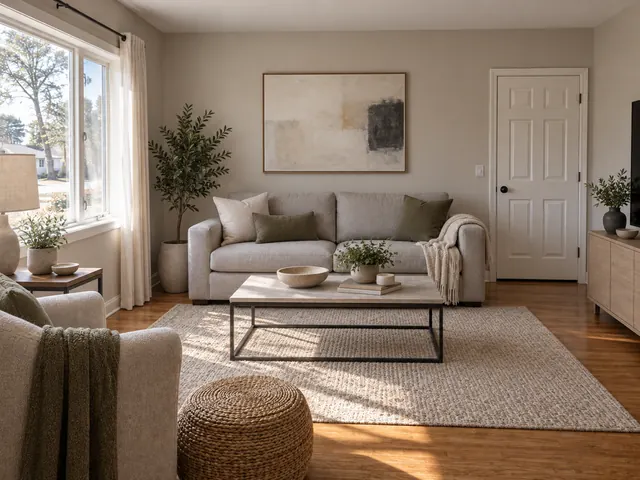
Yapay zekâ ile oda tasarımı
Aynı oda fotoğrafında iki stili karşılaştırın. Bir kez yükleyin, A ve B’yi oluşturun, ardından seçtiğiniz tasarımı indirin.
Aracı aç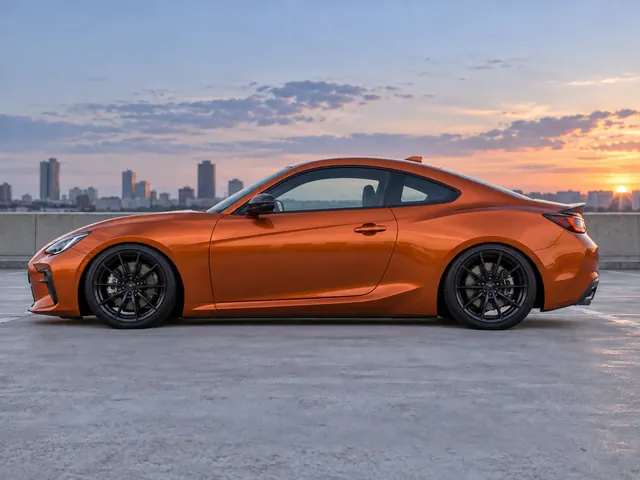
Araç Alçaltma Simülatörü
Yan veya üç çeyrek bir araç fotoğrafı yükleyin, hafif, street, stance ya da basık bir alçaltma seçin, sonra karşılaştırıp önizlemeyi indirin.
Aracı aç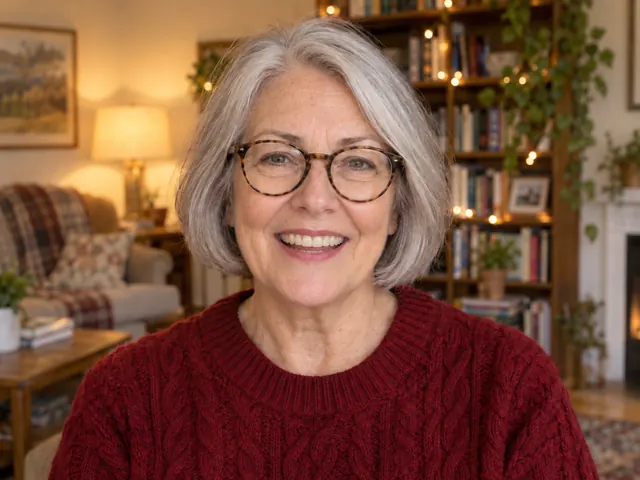
AI yüz ifadesi değiştirici
Bir portredeki ifadeyi doğal gülümseme, kahkaha, ifadesiz veya şaşkına çevirin.
Aracı aç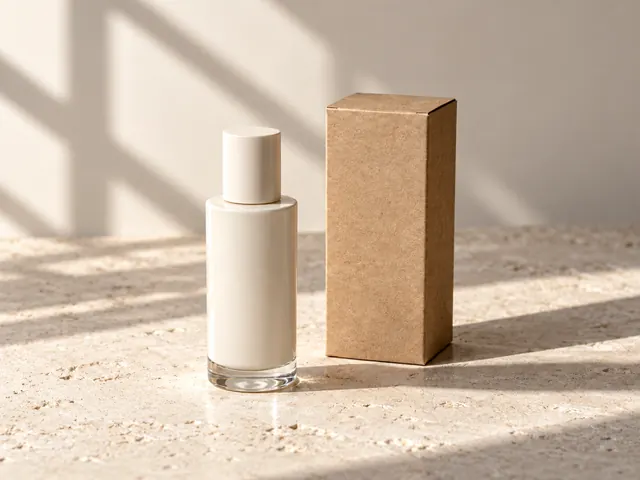
Görselden prompt oluşturma
Tek bir görsel yükleyin ve düzenleyebileceğiniz İngilizce bir istem alın.
Aracı aç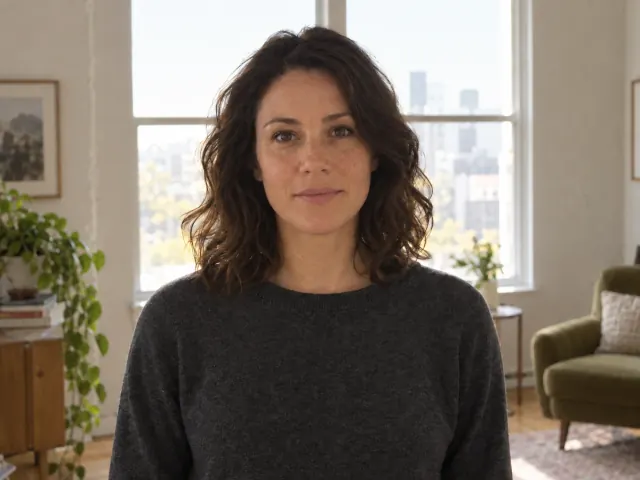
AI Fotoğraf Işıklandırma
Tek bir fotoğrafta yumuşak ön ışık, yan ışık veya sıcak doğal ışıkla ışığın yönünü değiştirin.
Aracı aç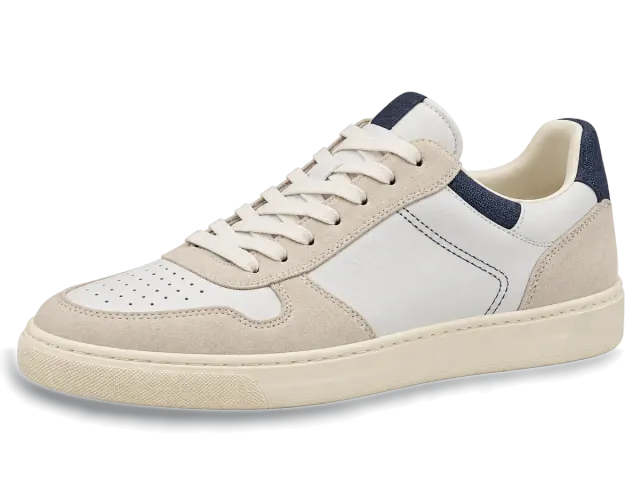
AI gölge oluşturucu
Tek bir ürün fotoğrafına ürünü zemine oturtan bir temas gölgesi veya yumuşak bir düşen gölge ekleyin.
Aracı aç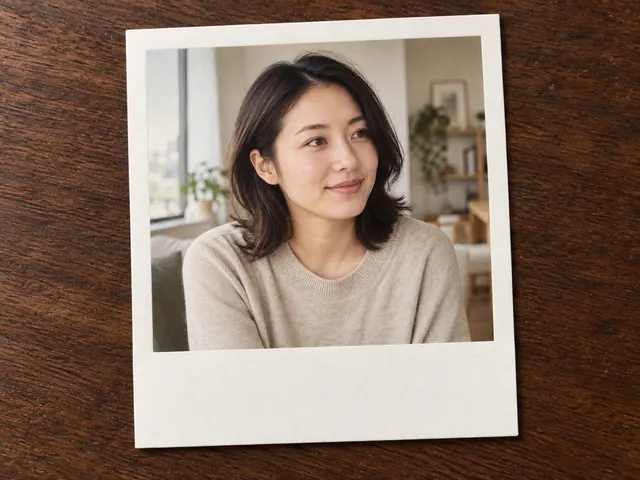
Polaroid fotoğraf filtresi
Tek bir fotoğrafı beyaz çerçeveli, anında baskı görünümüne dönüştürün.
Aracı aç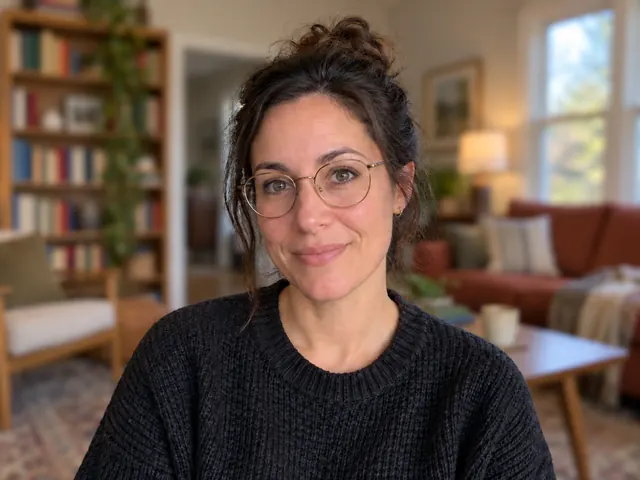
Fotoğraf arka planını bulanıklaştır
Ana konuyu net tutun ve arka planı cihazınızda yerel olarak bulanıklaştırın.
Aracı aç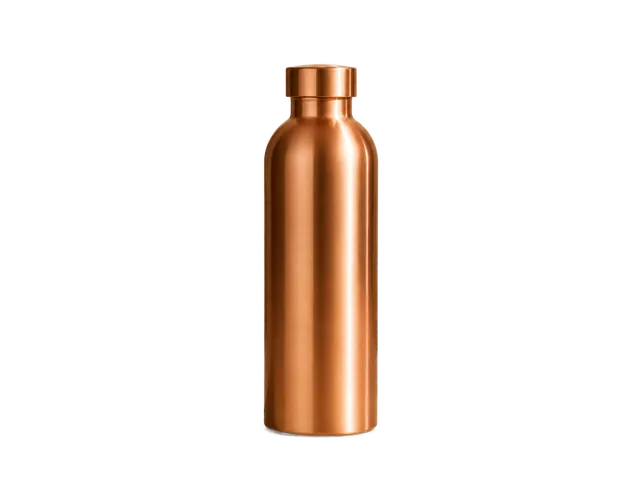
Arka Plan Kaldırıcı
Görsel arka planlarını kaldırın ve şeffaf PNG indirin.
Aracı aç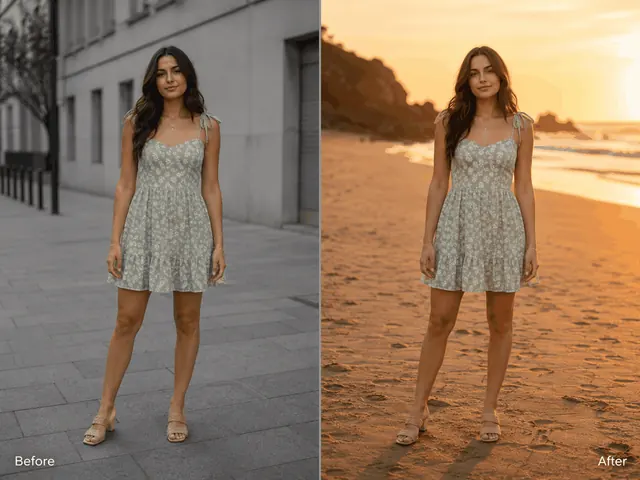
AI Arka Plan Değiştirici
Fotoğraf arka planını hazır bir sahne, renk, açıklama veya referans görselle değiştirin.
Aracı aç
Fotoğraftan emoji silme
Her emojiyi ya da sticker'ı boyayın, neyi kapattığını seçin ve yalnızca o alanı yeniden oluşturun.
Aracı aç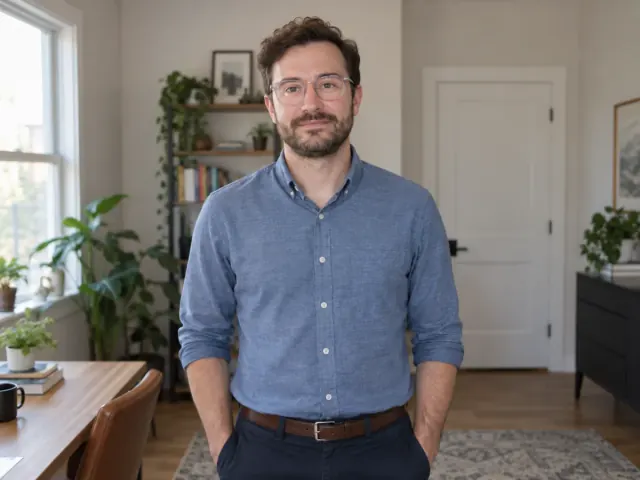
Fotoğraftan parlamayı kaldır
Mercek, pencere, ekran veya ambalajdaki parlamayı fırçayla işaretleyin, yüzeyi seçin ve yalnızca o parlak bölgeyi yeniden oluşturun.
Aracı aç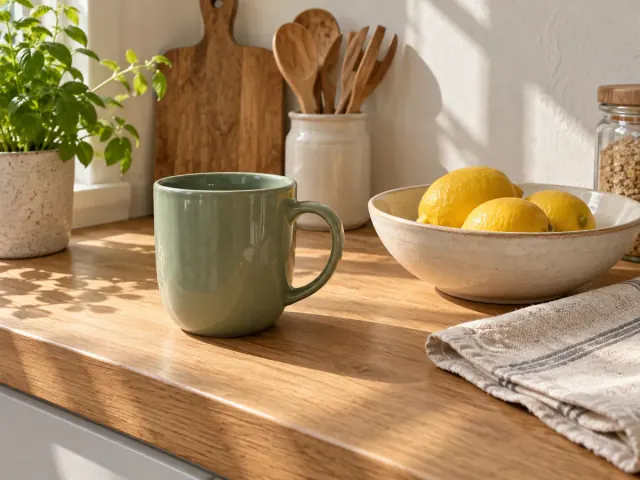
Fotoğraftan karalama silme
Kalem izlerini veya ekran görüntüsü üzerindeki işaretleri fırçayla boyayın, o bölgeyi yeniden oluşturun ve seçilmemiş her pikseli koruyun.
Aracı aç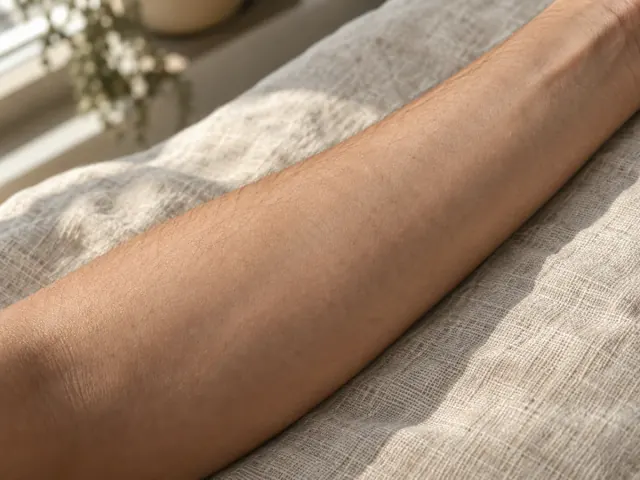
Fotoğraftan dövme kaldırma
Dövme mürekkebini işaretleyin, o bölgedeki cildi yeniden oluşturun ve seçilmemiş her pikseli koruyun.
Aracı aç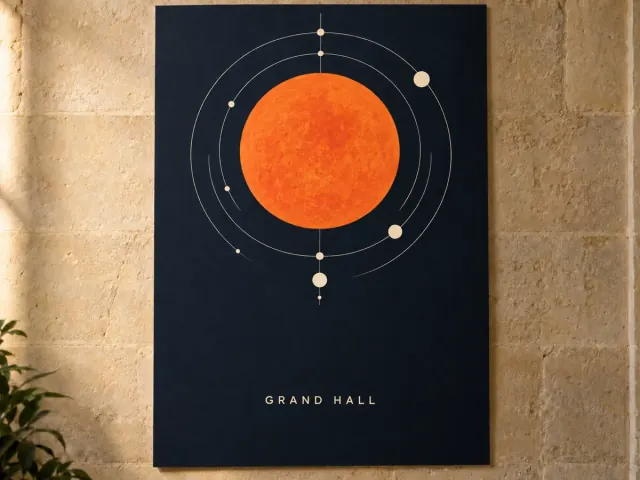
Görselden metin kaldırma
Size ait yazıyı işaretleyin, yalnızca altındaki arka planı yeniden oluşturun ve seçilmemiş her pikseli koruyun.
Aracı aç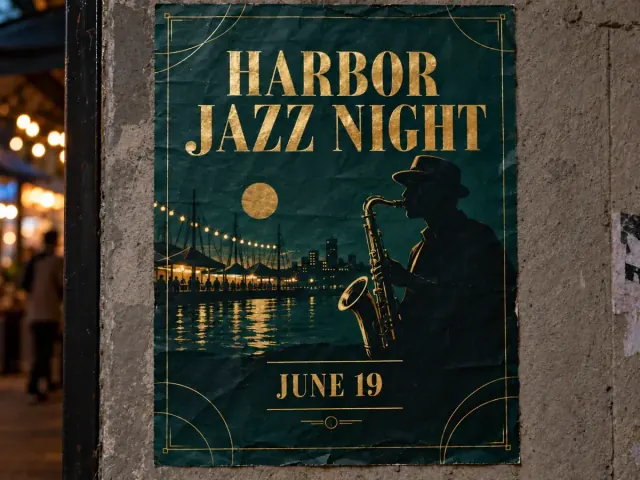
Görseldeki yazıyı düzenle
Görselle birleştirilmiş bir metin satırını kutu içine alın, yerine yazılacak metni girin ve tam olarak bu karakterleri içeren dosyayı indirin.
Aracı aç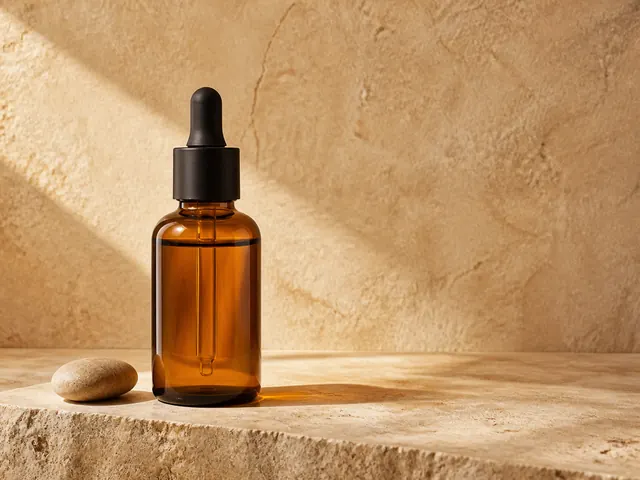
Filigranı kaldır
İzinli filigranları AI yeniden yapılandırmasıyla kaldırın.
Aracı aç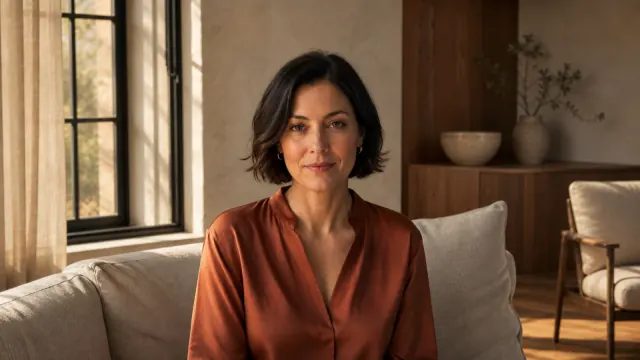
Görseli Genişlet
Görseli özgün çerçevesinin ötesine genişletin.
Aracı aç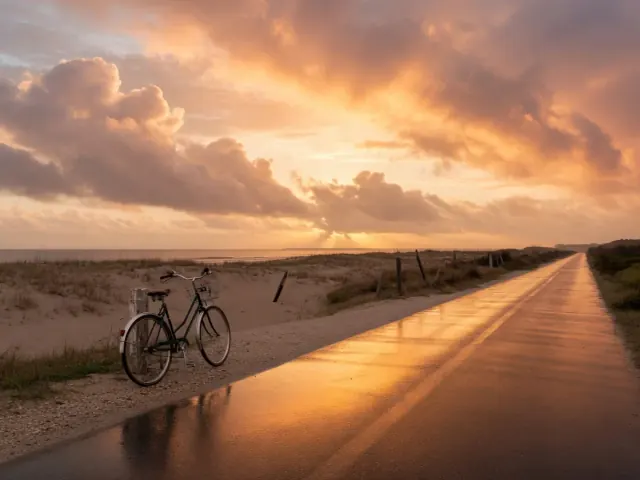
Üretken doldurma
Bir bölge boyayın ve komutla doldurun.
Aracı açİyileştir
Fazla yumuşak görünen ya da istediğiniz ölçü için küçük kalan dosyayı kurtarın: Görsel Yükseltici aracı kaynağı seçtiğiniz katsayıyla büyütür ve bu sırada detayı geri getirir.
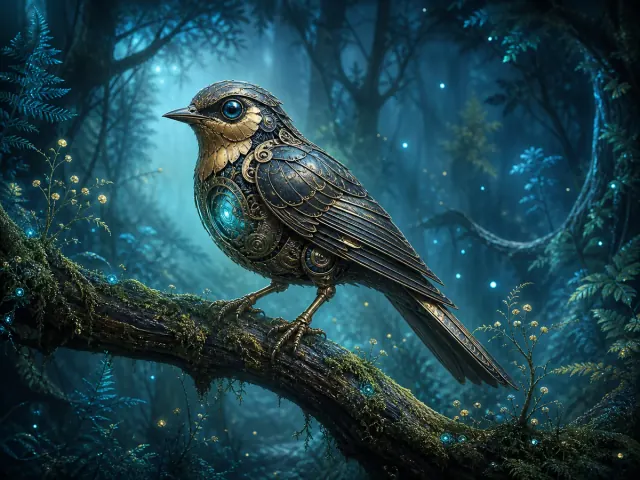
Görsel Yükseltici
Görselleri 2x veya 4x büyütün ve sonucu karşılaştırın.
Aracı aç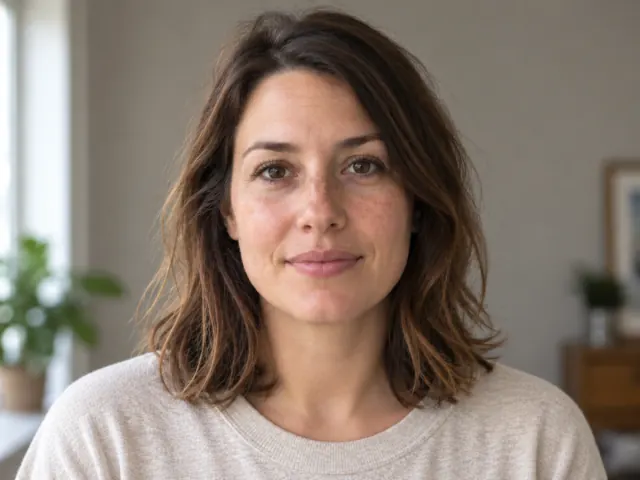
Bulanık görseli netleştir
Tek bir fotoğraftaki hafif odak bulanıklığını ve kısa hareketlerden kaynaklanan bulanıklığı azaltın.
Aracı aç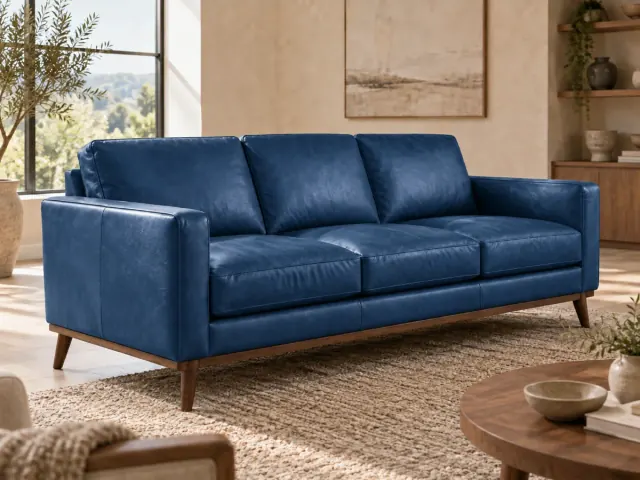
Fotoğrafta renk değiştirme
HEX veya paletle bir nesnenin rengini değiştirin. Doku ve gölgeleri kontrol edin, aslıyla karşılaştırın ve sonucu indirin.
Aracı aç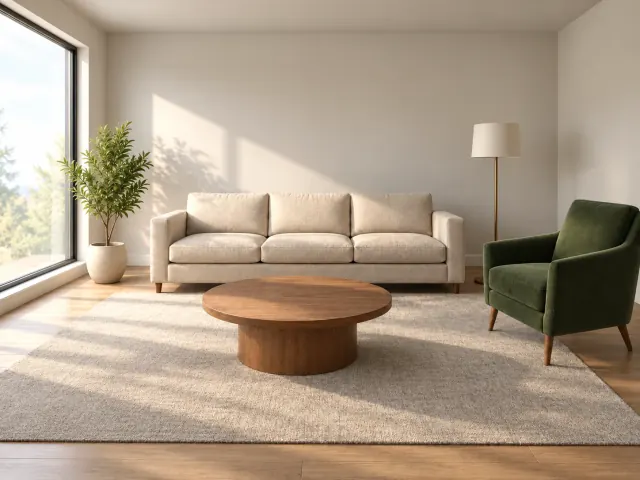
Yapay zekâ görsellerini daha doğal göster
Yapay görünümü azaltın, bir doğallık ayarı seçin ve sonucu karşılaştırın.
Aracı açVideo
Düşük çözünürlüklü bir klibi tam boyutta da ayakta kalacak biçimde yeniden kurun: Video Yükseltici aracı kısa görüntüleri alıp büyütür.
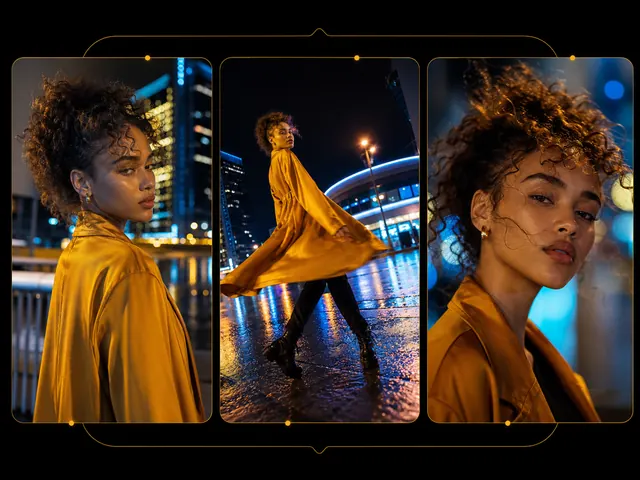
Video Yükseltici
Kısa klipleri 2x veya 4x büyütün ve sonucu indirin.
Aracı aç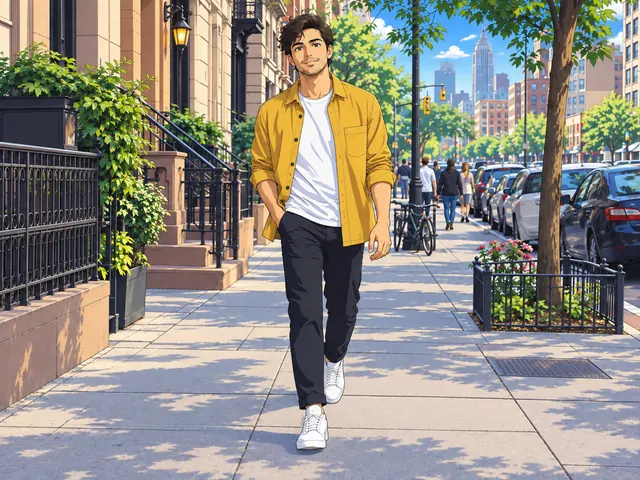
Videodan anime
Kısa gerçek bir klibi Japon anime stiline dönüştürün.
Aracı aç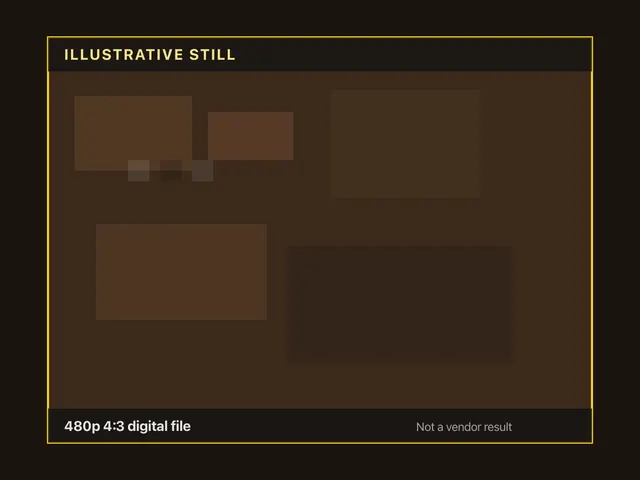
Yapay zekâ ile video onarma
Dijitalleştirilmiş kısa kliplerdeki gürültüyü ve sıkıştırma bozulmalarını özgün boyutu koruyarak azaltın.
Aracı aç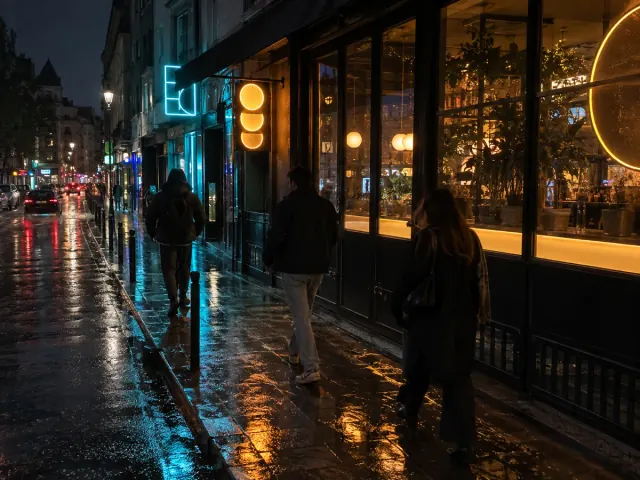
Yapay zekâ ile video gürültüsü giderme
Kısa bir klipteki grenleri ve düşük ışık gürültüsünü özgün çözünürlükte giderin.
Aracı aç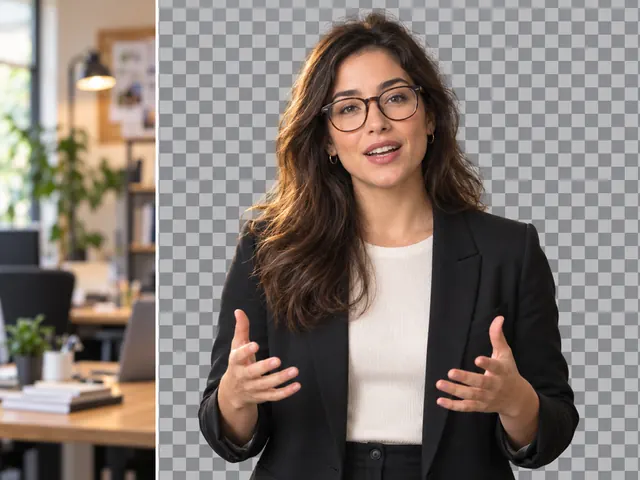
Video arka plan silici
Kısa bir klibin arka planını yeşil ekran olmadan kaldırın ve orijinal sesi koruyun.
Aracı aç
Videodan nesne kaldır
Kısa bir klipten adını belirttiğiniz nesneyi kaldırın ve özgün sesi koruyun.
Aracı açDoğru AI aracını tek adımda bulun
Elinizde olanı bir sonraki adımda ihtiyacınız olanla eşleştirin, sonra bu sayfadaki tam AI görsel araçları listesinde eşleşen gruptan devam edin.
Boş sayfadan başlayın
Elinizde yalnızca bir brief var. Oluştur, yazılı bir tarifi logo konseptlerine, karakterlere ve ürün sahnelerine dönüştürür.
Mevcut bir fotoğrafı düzeltin
Kare neredeyse doğru ama bir şeyin gitmesi ya da değişmesi gerekiyor. Düzenle; arka plan değişimi, filigran temizliği, kadraj genişletme ve prompt odaklı doldurmayı üstlenir.
Daha net ya da daha büyük yapın
Kompozisyon yerinde, sizi yalnızca pikseller aşağı çekiyor. İyileştir, kaynağı seçtiğiniz katsayıyla büyütür ve bu sırada detayı geri getirir.
Hazır bir klibi büyük ekrana taşıyın
Klip çekilmiş, eksik olan yalnızca çözünürlük. Video, işi Video Yükseltici aracına devreder; kısa bir görüntüyü büyütüp büyük ekranda da ayakta kalmasını sağlar.
AI araçları SSS
Krediler, yüklediklerinizin ve sonuçlarınızın nerede durduğu, kabul edilen formatlar ve sınırlar, bir aracı diğerine bağlamak ve yeni araçların buraya nasıl eklendiği hakkında net yanıtlar.
Bu AI araçları ücretsiz mi?
Hayır, bunlar ücretsiz değil kredi tabanlı araçlar. Her çalıştırma kredi harcar ve oturum açmış bir hesap gerektirir; yeni bir hesap, kampanya sürdüğü sürece hoş geldin kredisiyle başlayabilir. Bunun dışında krediler bir plandan ya da fiyatlandırma sayfasındaki tek seferlik paketten gelir. Dosya yüklemek, ayarları değiştirmek ve kaynağınızı önizlemek hiçbir şeye mal olmaz; her çalışma alanı çalıştırmanın kredi bedelini kendi işlem düğmesinde yazar ve kalan bakiyeniz ayarlardaki krediler sayfasında durur.
Yüklediğim görseller bir yerde saklanıyor mu?
Evet. Yüklediğiniz dosya, işlem onu okuyabilsin diye saklanır; her sonuç da hesabınıza kaydedilir ve Eserlerim altında listelenir; burada bir kaydı yeniden çalıştırabilir, paylaşım bağlantısını kopyalayabilir veya artık istemediğinizi silebilirsiniz. Medya dosyasının kendisinin doğrudan bir URL'de durduğunu unutmayın; bu bağlantıyı verdiğiniz herkes oturum açmadan açabilir. Size önceden sormadan hiçbir şey bu sitede örnek olarak yayımlanmaz ve hassas bir şey göndermeden önce gerisini gizlilik politikası anlatır.
Hangi dosya biçimleri ve boyutları destekleniyor?
Görsel araçları tek bir JPG, PNG veya WebP alır; dosya boyutu, megapiksel ve en kısa ile en uzun kenar için her araçta ayrı üst sınırlar geçerlidir. Video girdisi araca göre değişir: klibi MP4 veya MOV olarak kabul eden tek araç Video Yükseltici'dir; diğerlerinin tamamı bir görselden ya da yalnızca bir prompt'tan başlar. Her çalışma alanı kendi sınırlarını yükleme alanının üstünde yazar; her yerde tek bir kural geçerliymiş gibi varsaymak yerine oradan bakın.
Aynı görsel üzerinde birden fazla araç çalıştırabilir miyim?
Evet ve araçları zincirlemek bitmiş bir görsele giden en hızlı yol olur çoğu zaman. Sık kullanılan sıra şudur: temiz bir kesim için Arka Plan Kaldırıcı, ardından yeni sahne için AI Arka Plan Değiştirici, sonra baskıya uygun dosya için Görsel Yükseltici. Her adım kendi kredi bedeli olan ayrı bir görevdir ve hiçbir şey otomatik olarak devredilmez: çıktıyı indirin ya da Eserlerim'den geri alın, sonra bir sonraki araca kaynak olarak yükleyin.
Buraya ne sıklıkta yeni araç ekleniyor?
Araçlar sabit bir yayın takvimine göre değil, çalışma alanı tamamlandığında yayına alınır; dolayısıyla tempo değişir. Bir araç yayına girdiğinde hem gezinme menüsüne hem de bu dizine aynı anda eklenir; bu yüzden bu sayfayı yer imlerine eklemek, tek tek araç sayfalarını takip etmekten daha iyi sonuç verir.
Banana Pro AI ile üretmeye başlayın
Bir listeyi okumak sizi belli bir yere kadar götürür. Üreticiyi açın, bir prompt yazın ya da kaynak dosya getirin, düğmedeki kredi bedelini onaylayın; her çalıştırma Eserlerim'de saklanır.