
Herramientas de IA para imagen y vídeo
Todos los espacios de trabajo de Banana Pro AI están en esta página, desde un primer boceto sin ningún archivo de partida hasta un clip listo para publicar. Las herramientas de IA se agrupan en Crear, Editar, Mejorar y Vídeo, así que puedes ir directo al grupo que resuelve la tarea que tienes delante.
Directorio
Todas las herramientas de IA
Crear
Genera un visual nuevo a partir de un texto cuando no tienes ningún archivo de partida, con espacios como el Generador de logos con IA y AI Product Photography.
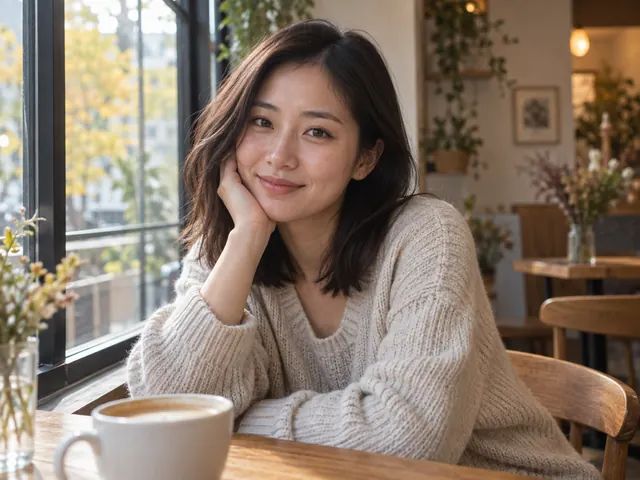
Fotos de citas con IA
Pasa un selfie a una foto natural de café, paseo o interior y descarga un PNG 2K.
Abrir herramienta
Creador de insignias con IA
Crea insignias originales de marca y hobby a partir de un nombre, un motivo, una forma y una paleta.
Abrir herramienta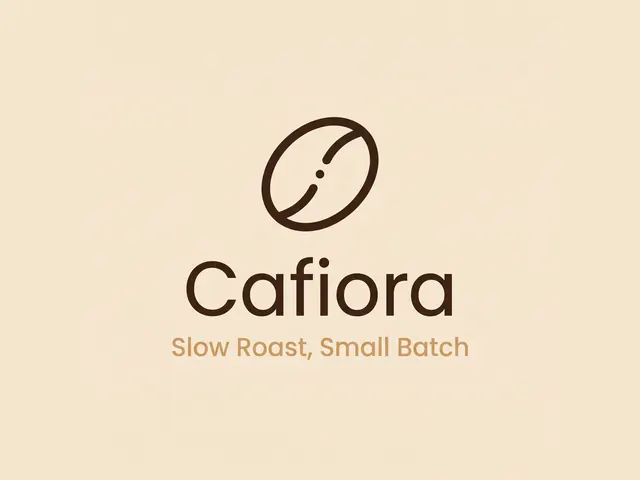
Generador de logos con IA
Genera conceptos de logo originales a partir de una marca, un sector y un estilo.
Abrir herramienta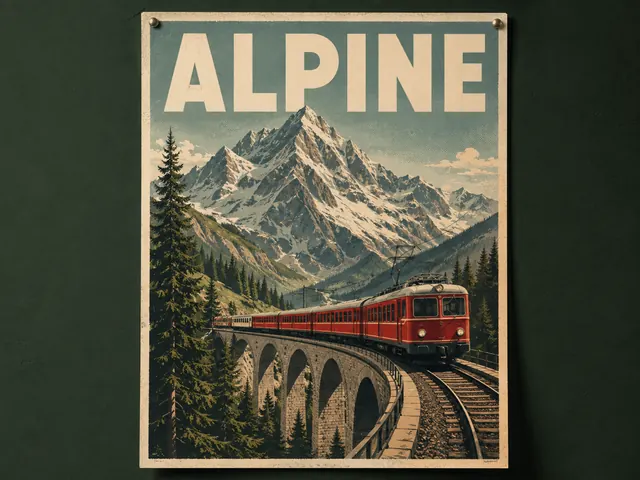
Generador de carteles IA
Crea carteles de evento, oferta, cine y producto a partir de un brief, texto exacto, estilo y paleta.
Abrir herramienta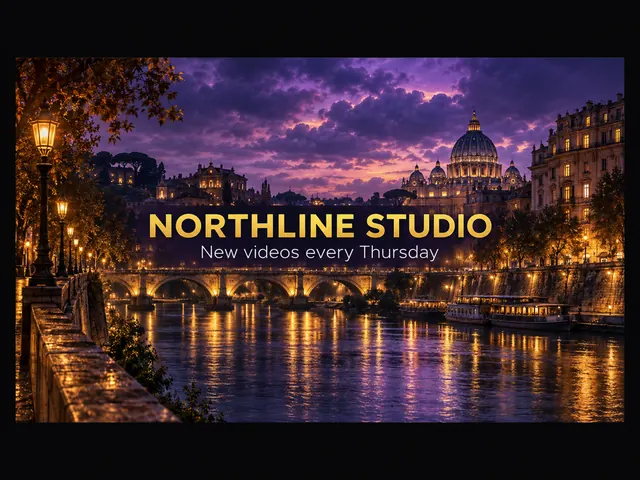
Generador de banners IA
Superpón títulos exactos en banners web, YouTube y LinkedIn, y descarga el PNG en píxeles reales.
Abrir herramienta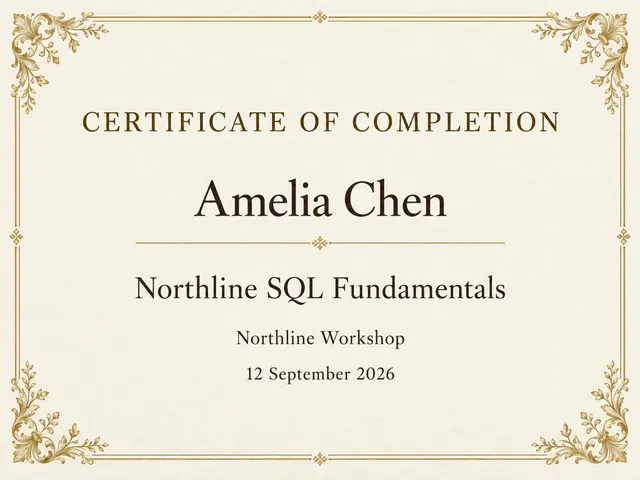
Generador de certificados
Superpón nombres exactos en una placa de certificado única y no oficial, y descarga el PNG.
Abrir herramienta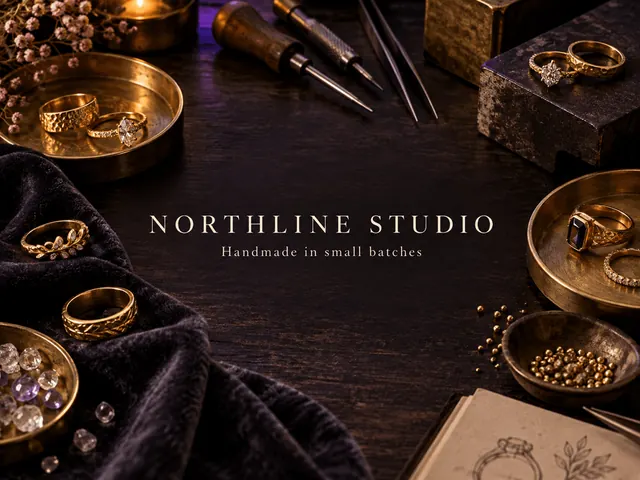
Creador de banners para Etsy
Añade el nombre de tu tienda a una portada generada y descarga un banner de Etsy de 1600 × 400 o 1600 × 213.
Abrir herramienta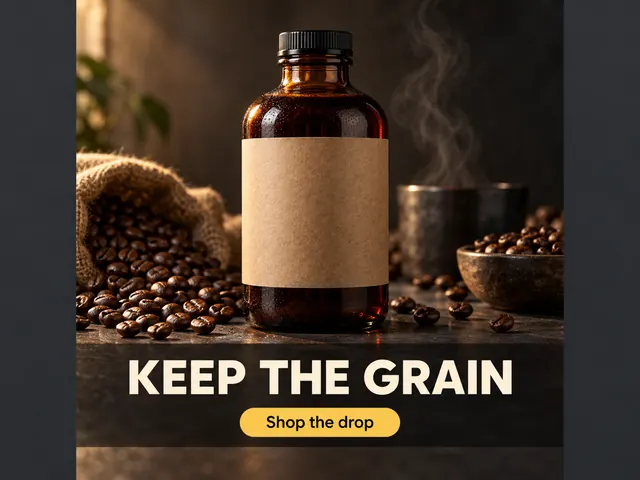
Generador de anuncios con IA
Convierte una foto de producto en anuncios para el feed, historias o display, añade un titular y una llamada a la acción (CTA) y descarga el PNG.
Abrir herramienta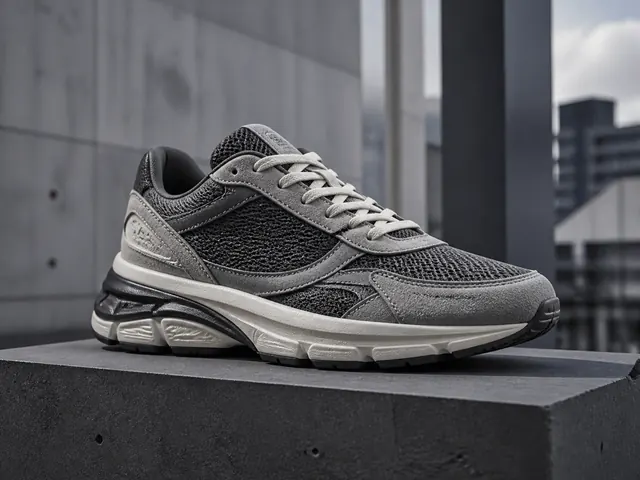
Fotografía de producto con IA
Pasa una foto de producto a una escena de estudio o de uso.
Abrir herramienta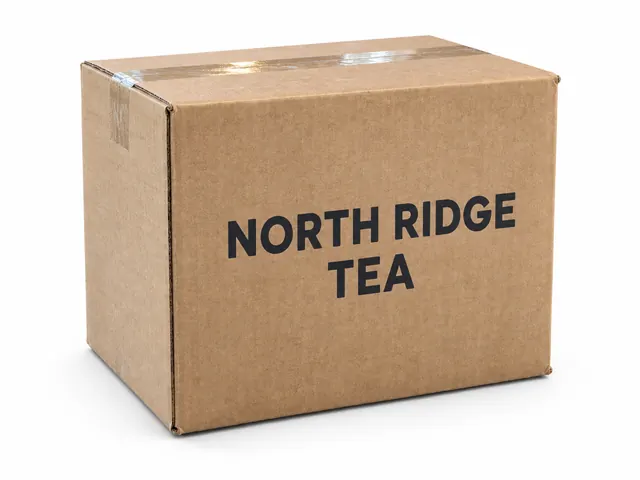
Generador de fotos de producto IA
Recorta un still de catálogo sobre color sólido o reescenifica un producto en una escena de uso.
Abrir herramienta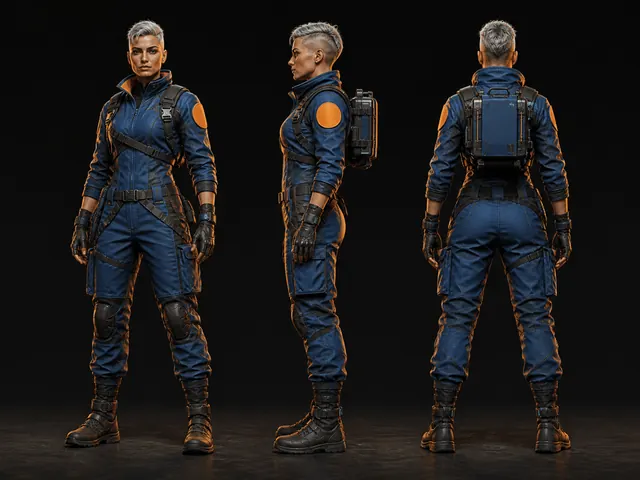
Generador de personajes con IA
Crea personajes originales con una descripción, estilos y referencias opcionales.
Abrir herramienta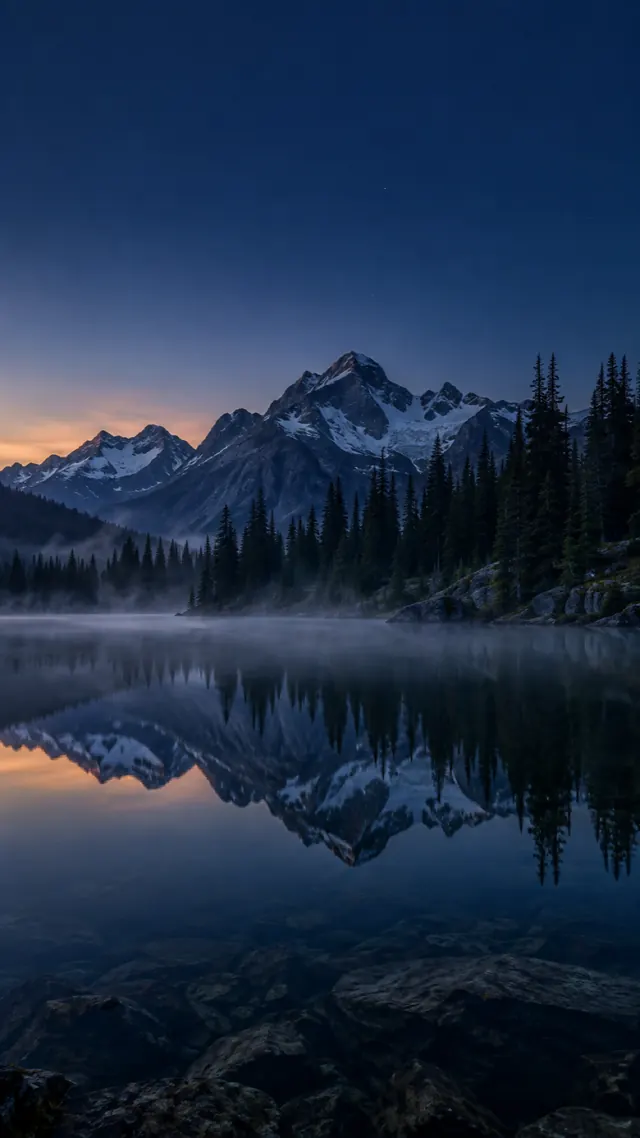
Generador de fondos de pantalla con IA
Crea fondos de pantalla para móvil y escritorio con hueco para reloj e iconos, y descarga PNG nativo.
Abrir herramientaEditar
Cambia lo que ya hay dentro de una imagen: sustituir el fondo, borrar un elemento que distrae o repintar una zona con el Editor de imágenes IA y Relleno generativo.
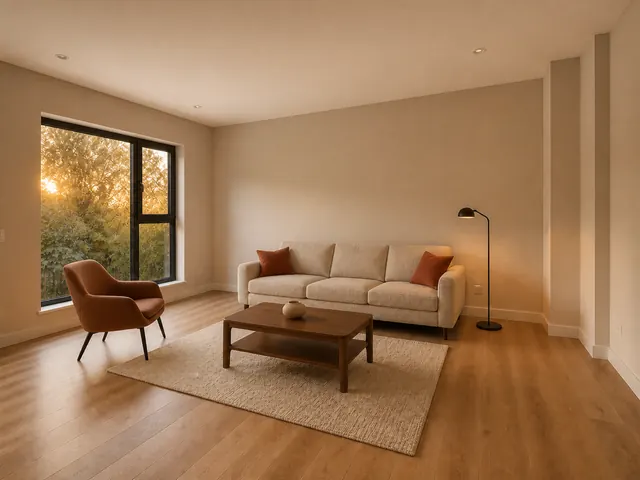
Editor de imágenes IA
Edita cualquier imagen con prompts, referencias ordenadas y salida en 4K.
Abrir herramienta
Combinador de imágenes IA
Combina dos o tres fotos de origen en una imagen nueva.
Abrir herramienta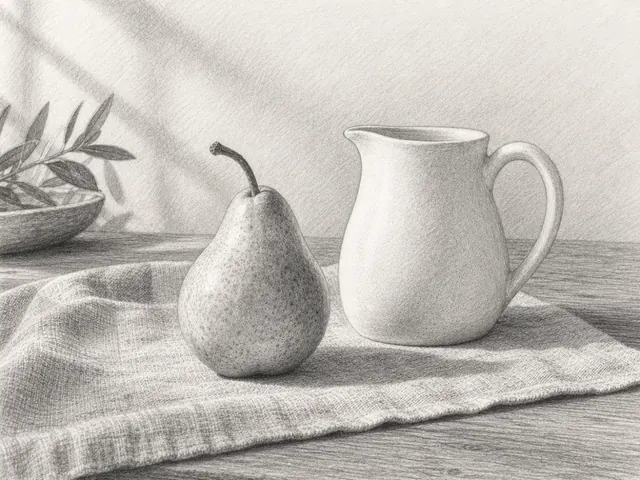
Convertir foto en dibujo
Convierte una foto en un dibujo a lápiz o carboncillo.
Abrir herramienta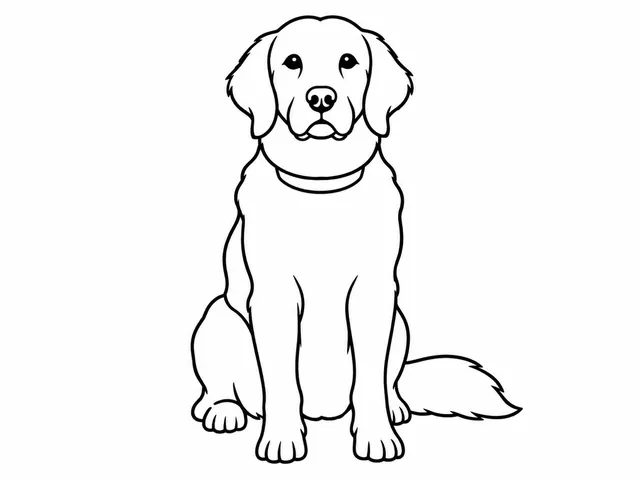
Foto a página para colorear
Convierte una foto en una página para colorear imprimible con vista previa A4 o Letter.
Abrir herramienta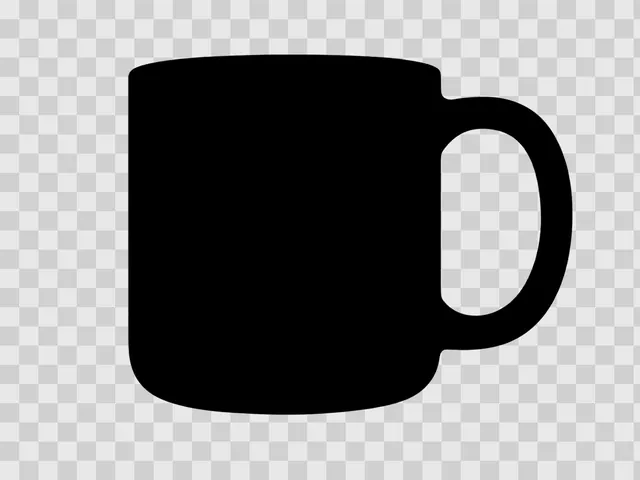
Creador de siluetas
Pasa una foto a silueta rellena o de contorno y descarga un PNG transparente.
Abrir herramienta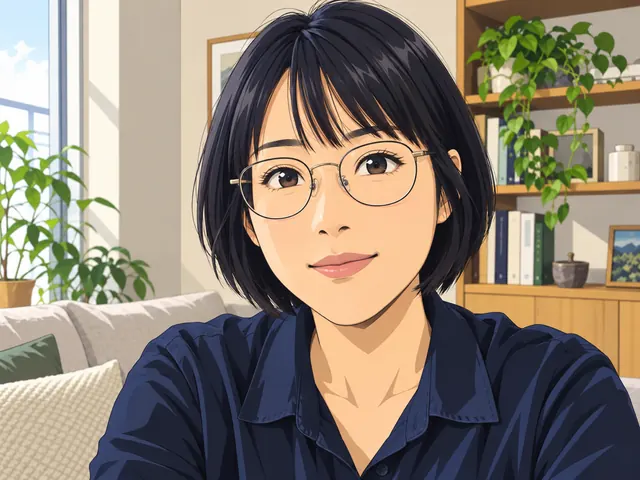
Convertir foto en anime
Dale a una foto un estilo de anime japonés con sombreado cel, ilustración suave o colores vintage.
Abrir herramienta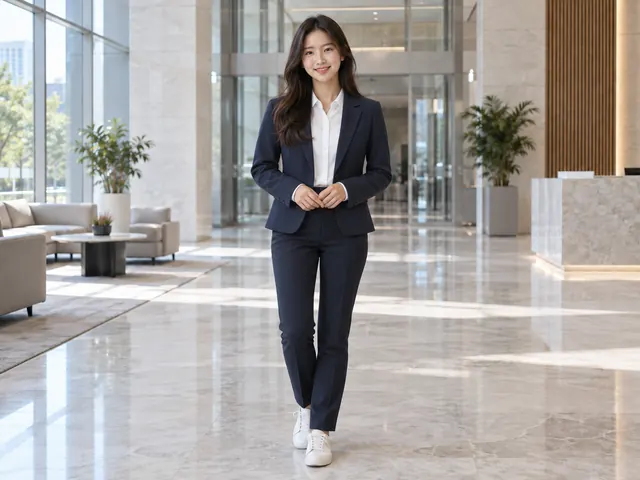
Cambiador de ropa con IA
Cambia la ropa de una foto. Conserva cara, pose y fondo.
Abrir herramienta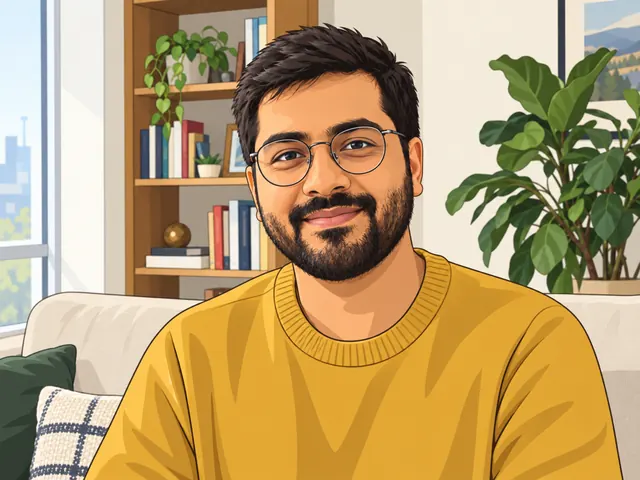
Foto a caricatura
Convierte una foto en caricatura plana, bloques de cómic o 3D suave, conservando la identidad de la persona.
Abrir herramienta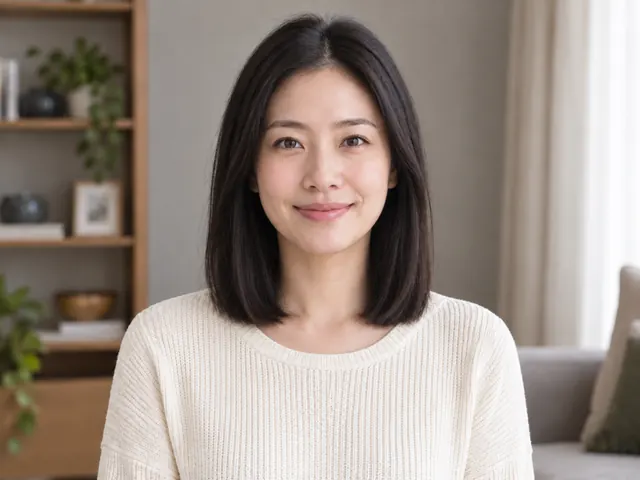
Simulador de cortes de pelo
Prueba pelo corto, a los hombros, largo o rizado en una foto, conservando el rostro.
Abrir herramienta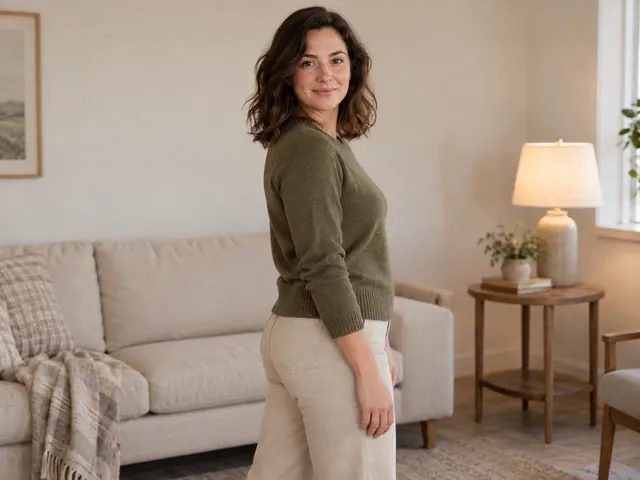
Cambiador de poses con IA
Cambia la pose de una foto. Conserva cara, ropa y número de personas.
Abrir herramienta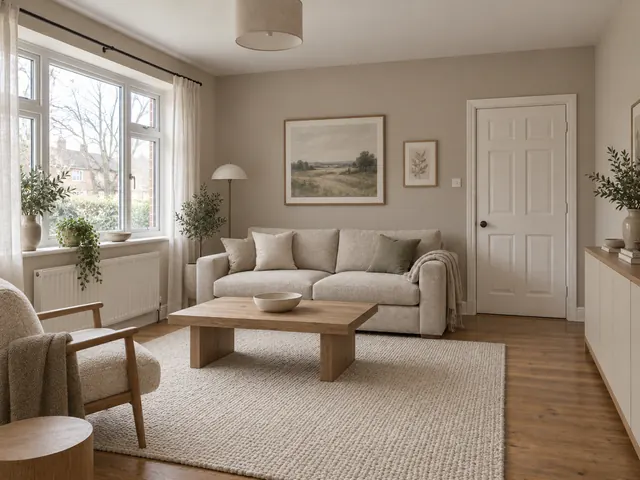
Diseño de interiores con IA
Redecora un salón, dormitorio o estudio a partir de una foto con un estilo minimalista moderno, nórdico o de madera natural.
Abrir herramienta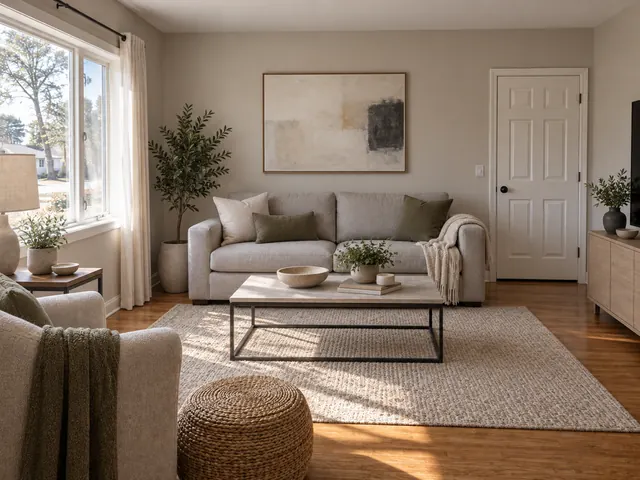
Diseño de habitaciones con IA
Compara dos estilos en una misma foto de una habitación. Súbela una vez, genera A y B y descarga el diseño que prefieras.
Abrir herramienta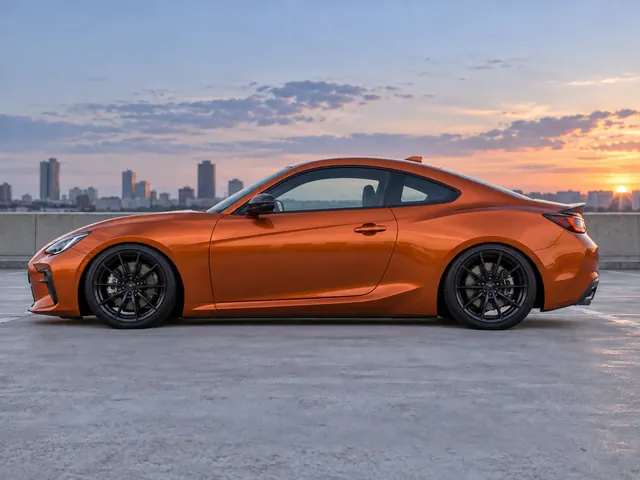
Simulador de coches rebajados
Previsualiza un rebaje mild, street, stance o slammed en la foto de tu coche sin cambiar carrocería, ruedas, pintura ni fondo.
Abrir herramienta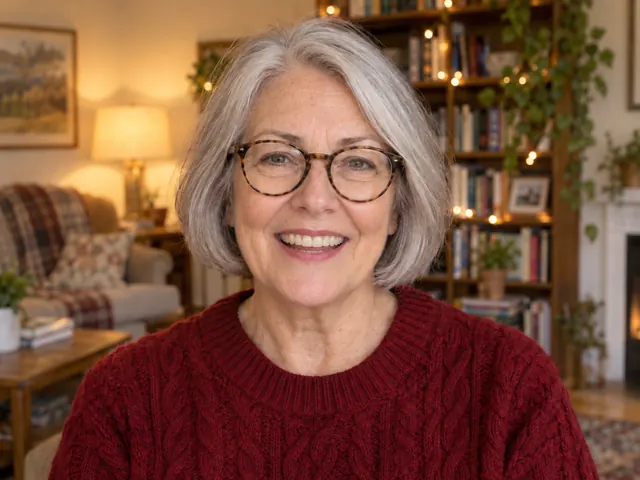
Cambiador de expresión facial con IA
Cambia la expresión en un retrato a una sonrisa natural, sonrisa amplia, neutro o sorpresa.
Abrir herramienta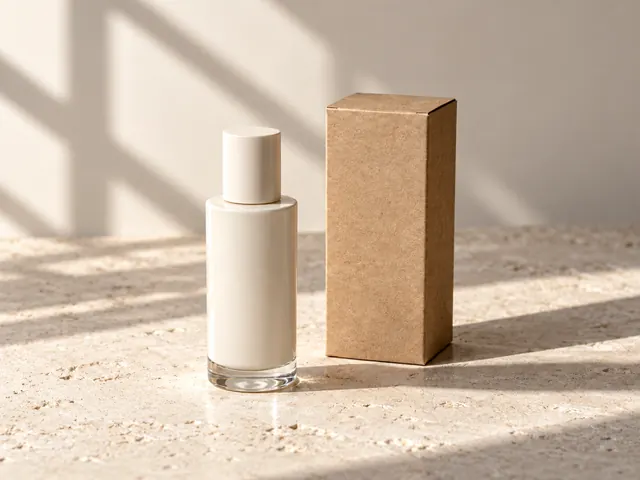
Imagen a prompt
Sube una imagen y obtén un prompt en inglés que puedes editar.
Abrir herramienta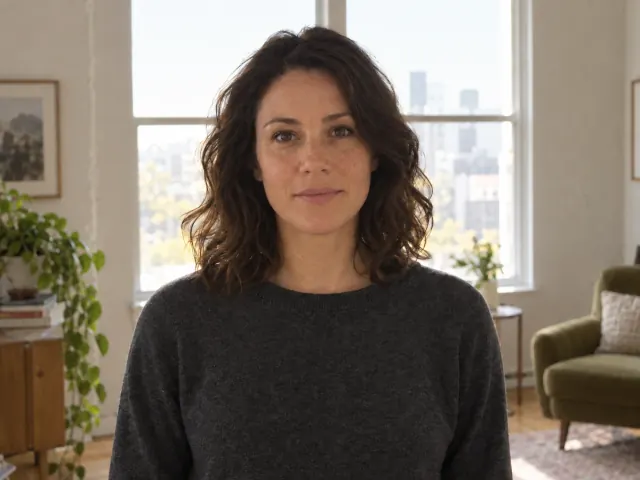
Reiluminación de fotos IA
Cambia la dirección de la luz de una foto con luz frontal suave, lateral o natural cálida.
Abrir herramienta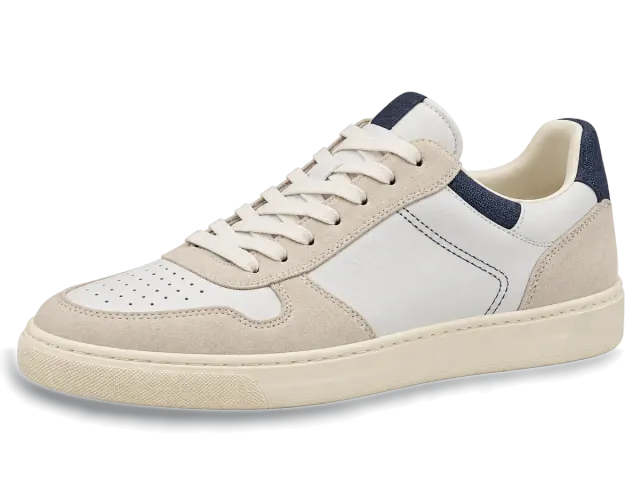
Generador de sombras IA
Añade una sombra de contacto o proyectada suave a una foto de producto.
Abrir herramienta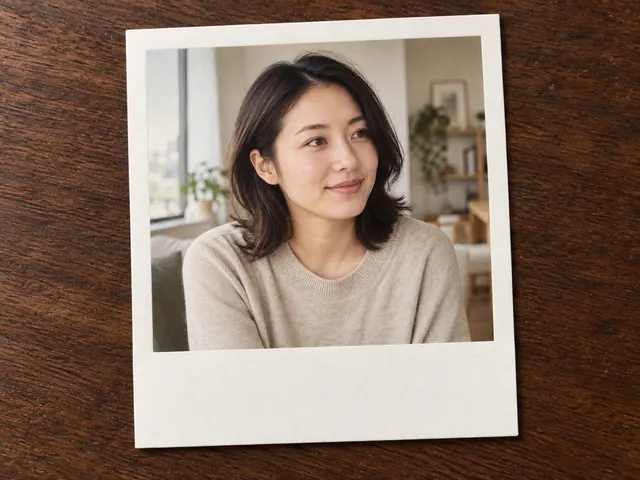
Filtro Polaroid
Convierte una foto en una imagen de estilo instantáneo con marco blanco.
Abrir herramienta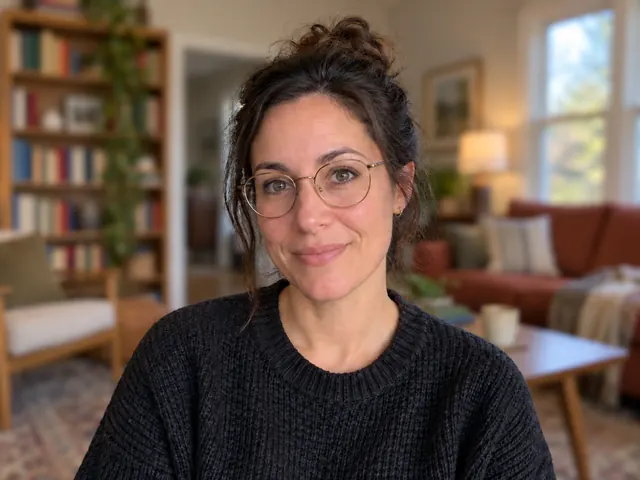
Desenfocar fondo de foto
Mantén el sujeto nítido y desenfoca el fondo localmente en tu dispositivo.
Abrir herramienta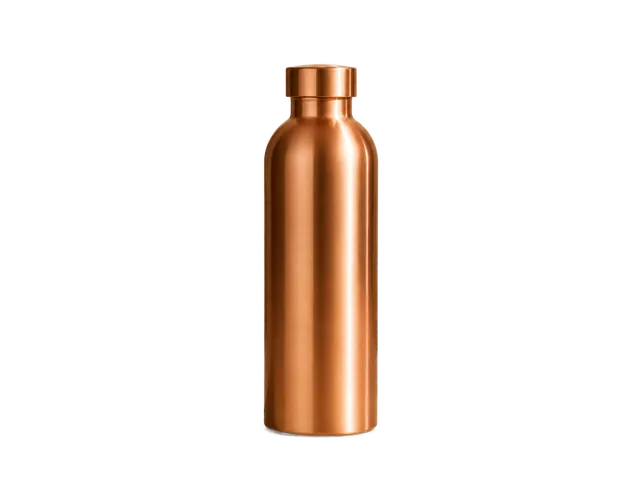
Eliminar fondo
Elimina fondos y descarga imágenes PNG transparentes.
Abrir herramienta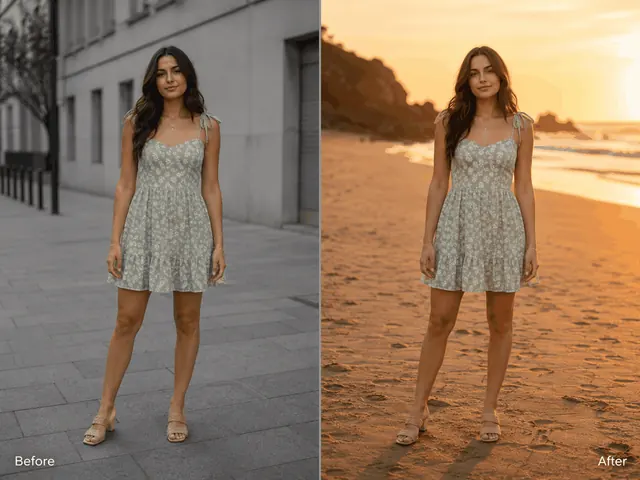
Cambiar fondo con IA
Sustituye el fondo de una foto por una escena predefinida, un color, una descripción o una foto de referencia.
Abrir herramienta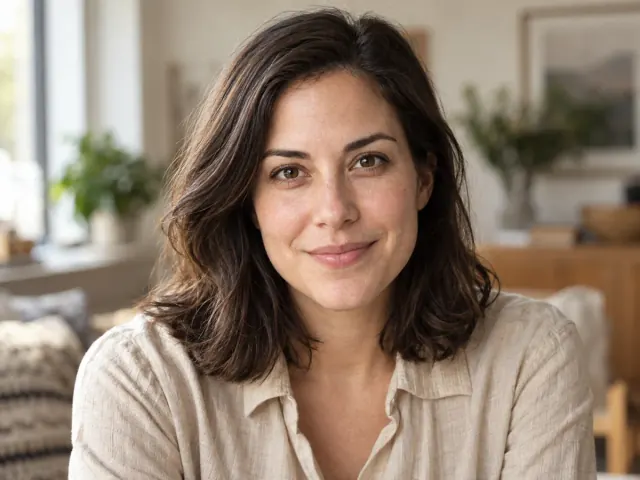
Quitar emoji de una foto
Pinta cada emoji o pegatina, elige qué cubre y reconstruye solo esa zona.
Abrir herramienta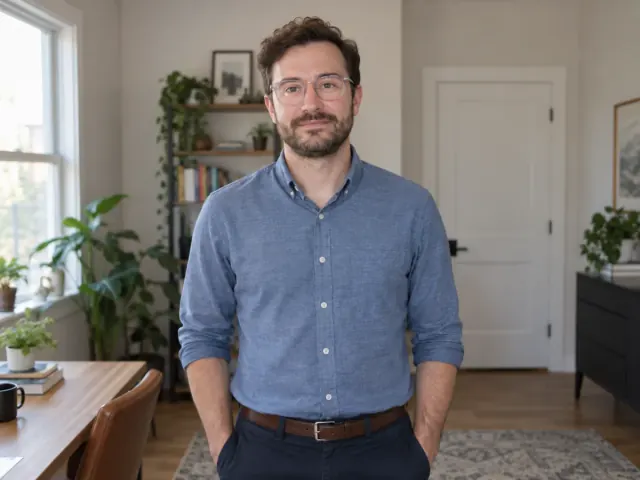
Eliminar reflejos de fotos
Pinta los reflejos de lentes, ventanas, pantallas o envases, elige la superficie y reconstruye solo esa zona brillante.
Abrir herramienta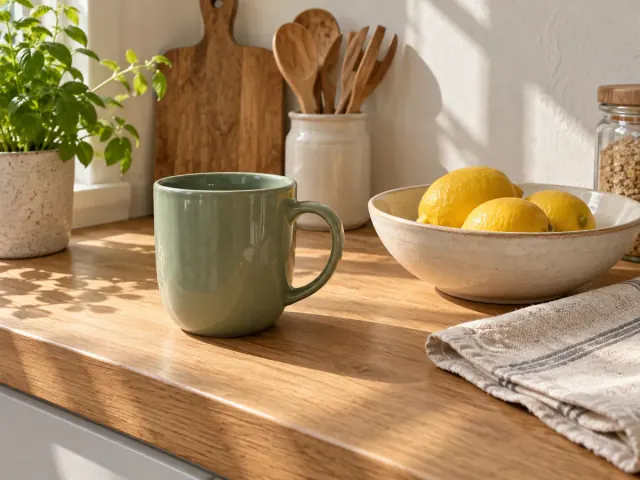
Quitar garabatos de una foto
Pinta las marcas de bolígrafo o las anotaciones de una captura de pantalla, reconstruye esa zona y conserva cada píxel no seleccionado.
Abrir herramienta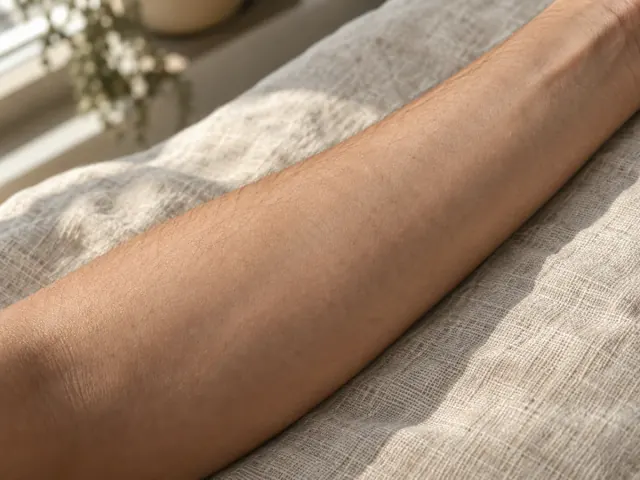
Quitar tatuaje de una foto
Marca la tinta del tatuaje, reconstruye la piel en esa zona y conserva cada píxel no seleccionado.
Abrir herramienta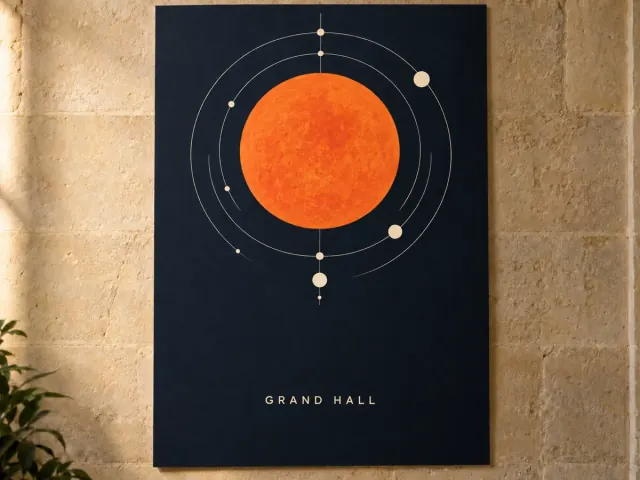
Quitar texto de una imagen
Marca las letras que te pertenecen, reconstruye solo ese fondo y conserva cada píxel no seleccionado.
Abrir herramienta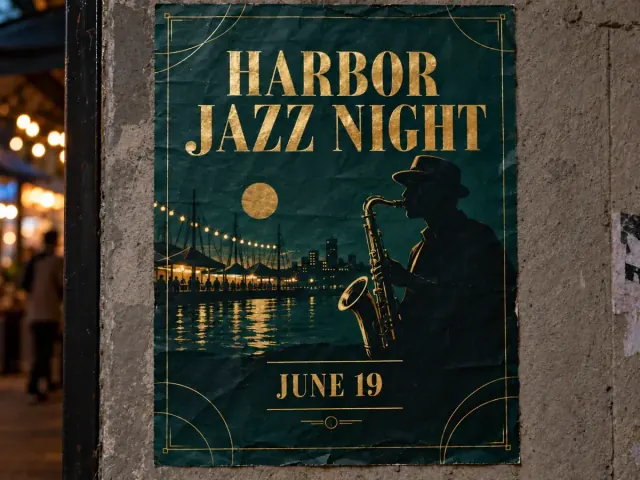
Editar texto en imagen
Enmarca una línea aplanada, escribe el recambio y descarga un archivo con esos caracteres.
Abrir herramienta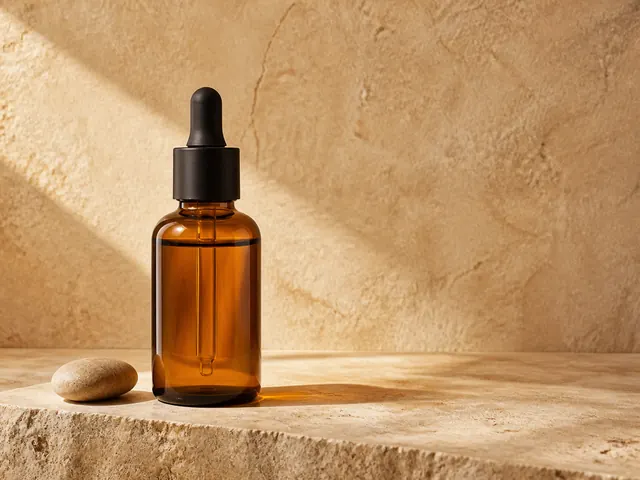
Quitar marca de agua
Quita marcas autorizadas mediante reconstrucción con IA.
Abrir herramienta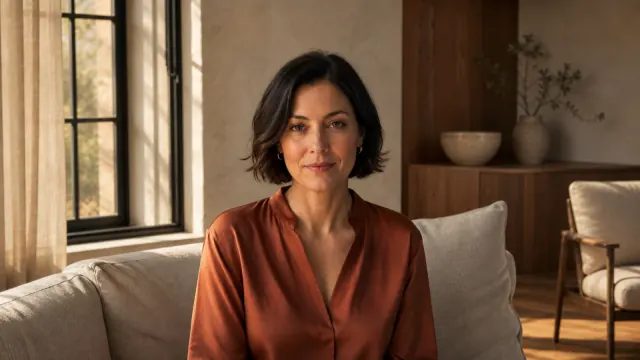
Ampliar imagen
Amplía una imagen más allá de su encuadre original.
Abrir herramienta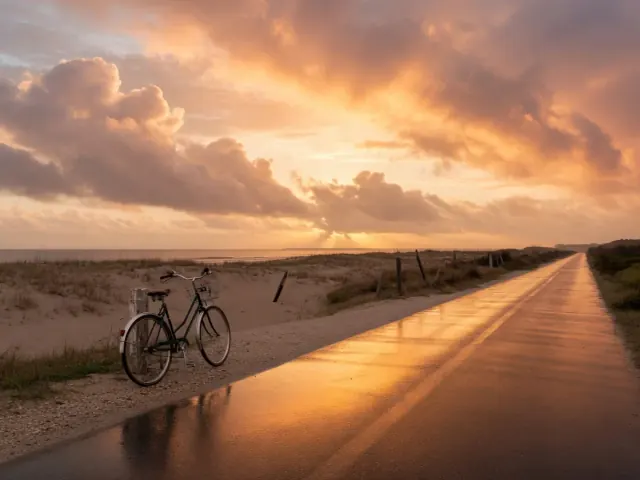
Relleno generativo
Pinta una región y rellénala con un prompt.
Abrir herramientaMejorar
Recupera un archivo que se ve borroso o llega demasiado pequeño para el tamaño que necesitas: el Ampliador de imágenes agranda el original según el factor que elijas y recupera detalle por el camino.
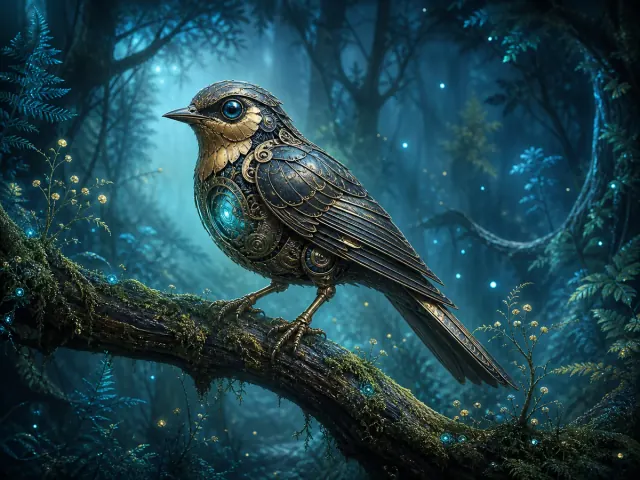
Ampliador de imágenes
Amplía imágenes 2x o 4x y compara el resultado.
Abrir herramienta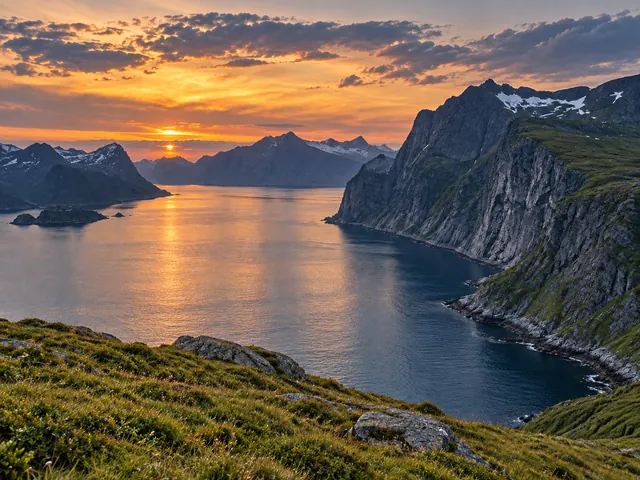
Ampliador de imágenes 4K
Amplía una imagen para que el lado más largo tenga al menos 3.840 píxeles con 2× o 4× y descarga el archivo procesado real.
Abrir herramienta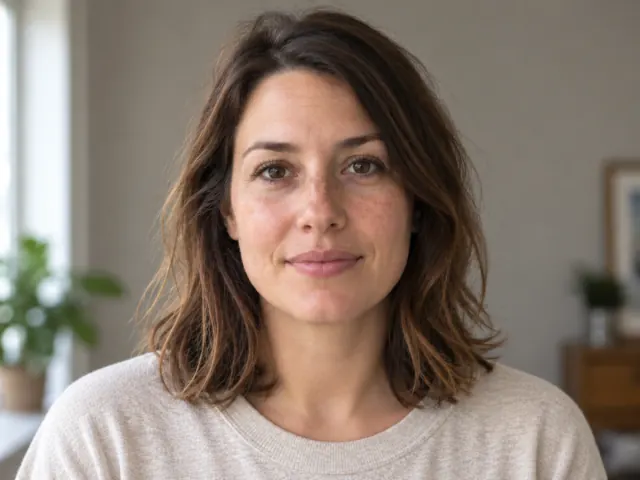
Quitar desenfoque
Reduce un desenfoque de enfoque leve o un movimiento corto en una fotografía.
Abrir herramienta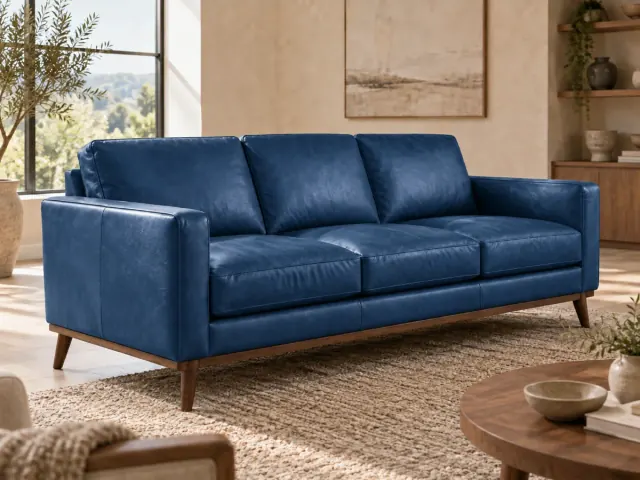
Recolorear imagen
Cambia el color de un objeto en una fotografía con HEX o una paleta.
Abrir herramienta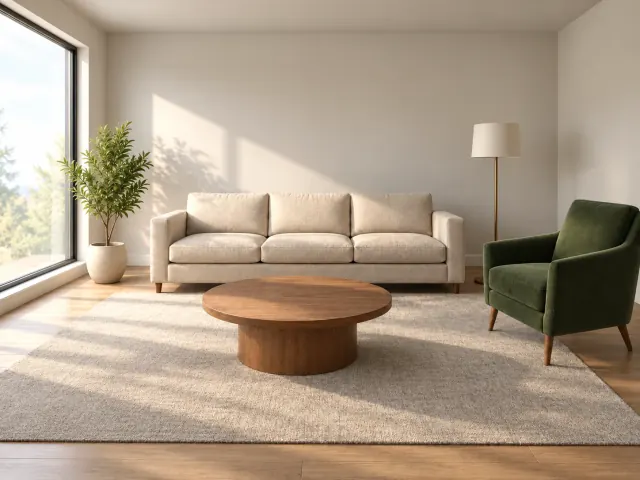
Humanizador de imágenes IA
Reduce el aspecto artificial de una foto generada, elige un preset de realismo y compara el resultado.
Abrir herramienta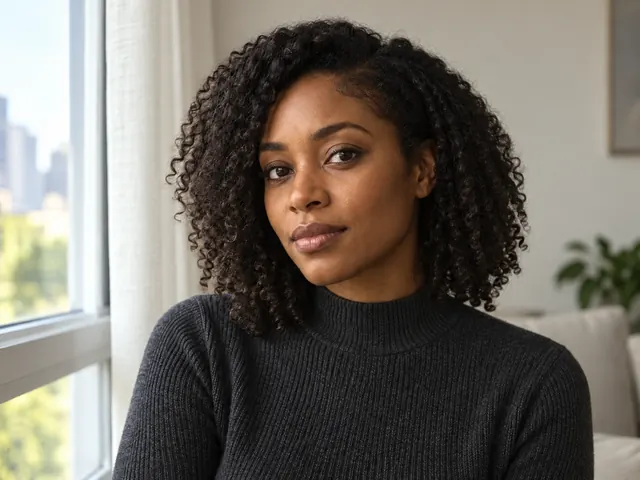
Quitar filtro matcha de una foto
Reconstruye el color natural de una foto con efecto matcha.
Abrir herramientaVídeo
Reconstruye un clip de baja resolución para que aguante a tamaño completo: el Ampliador de vídeo toma un metraje corto y lo agranda.
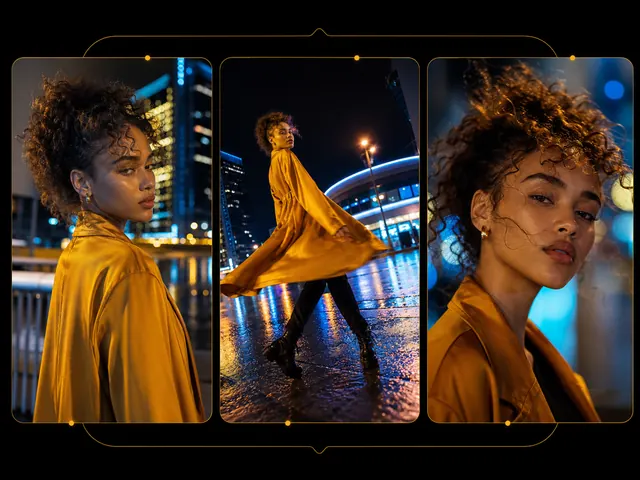
Ampliador de vídeo
Amplía clips cortos 2x o 4x y descarga el resultado.
Abrir herramienta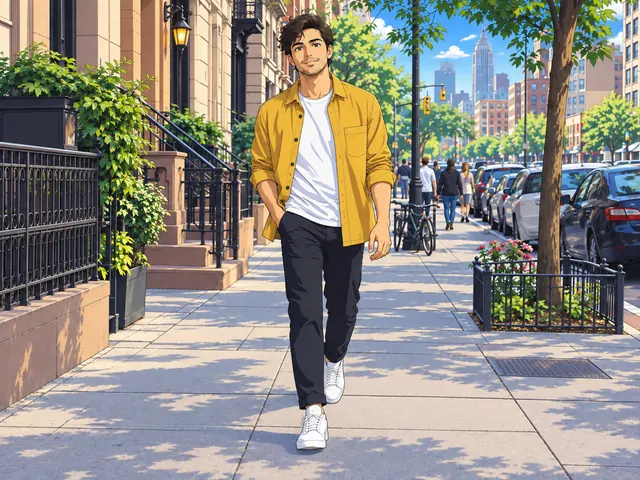
Video a anime
Convierte un clip real corto al estilo anime japonés.
Abrir herramienta
Restauración de vídeos con IA
Reduce el ruido y los artefactos de compresión en clips cortos digitalizados, manteniendo el tamaño original.
Abrir herramienta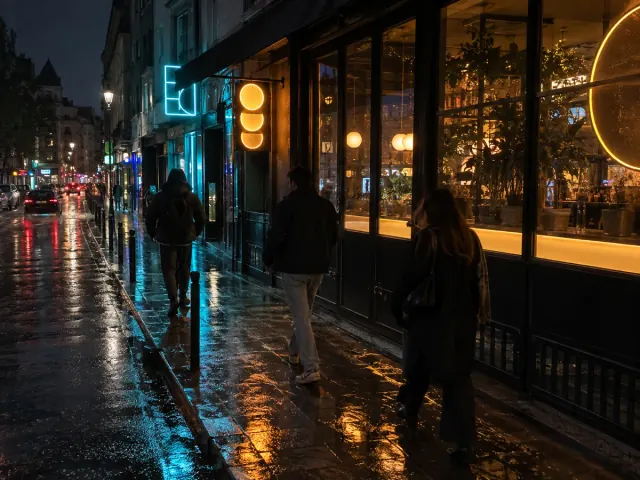
Reducción de ruido en vídeos con IA
Elimina el grano y el ruido por poca luz de un clip corto a su resolución original.
Abrir herramienta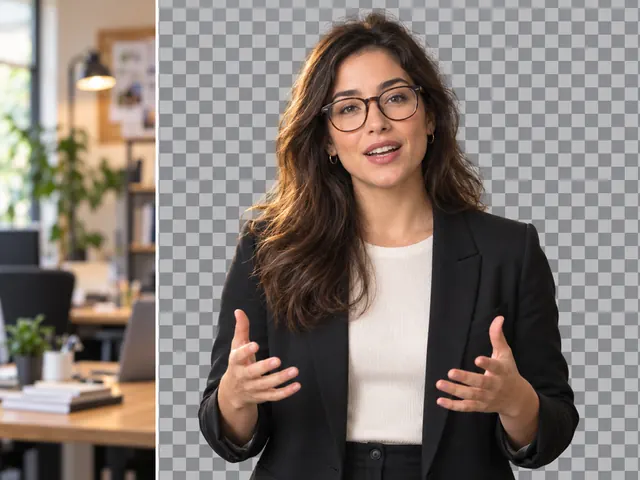
Removedor de fondo de vídeo
Quita el fondo de un clip corto sin croma y conserva el audio original.
Abrir herramienta
Eliminar objeto de un vídeo
Borra un objeto nombrado de un clip corto y pide el audio original.
Abrir herramientaEncuentra la herramienta de IA adecuada en un paso
Compara lo que ya tienes con lo que necesitas a continuación y trabaja desde el grupo correspondiente en la lista completa de herramientas de imagen con IA de esta página.
Empezar desde cero
Tienes una idea escrita y nada más. Crear convierte una descripción en conceptos de logo, personajes y escenas de producto.
Arreglar una foto existente
La toma casi funciona, pero algo tiene que salir o cambiar. Editar se encarga de cambios de fondo, eliminación de marcas de agua, ampliación del encuadre y rellenos guiados por prompt.
Hacerla más nítida o más grande
La composición funciona y solo fallan los píxeles. Mejorar amplía el original según el factor que elijas y recupera detalle al hacerlo.
Llevar un clip a pantalla grande
El clip ya está grabado; lo que falla es la resolución. Vídeo agranda metraje corto con el Ampliador de vídeo para que se sostenga en una pantalla grande.
Preguntas frecuentes sobre las herramientas de IA
Respuestas claras sobre créditos, dónde quedan tus archivos y tus resultados, formatos y límites admitidos, cómo encadenar una herramienta con la siguiente y cuándo aparecen aquí las nuevas.
¿Estas herramientas de IA son gratuitas?
No: funcionan con créditos, no son gratuitas. Cada ejecución gasta créditos y requiere una cuenta con la sesión iniciada, y una cuenta nueva puede empezar con un saldo de bienvenida mientras esa promoción siga activa. A partir de ahí, los créditos vienen de un plan o de un paquete puntual en la página de precios. Subir un archivo, cambiar ajustes y previsualizar tu original no cuesta nada; cada espacio de trabajo indica el coste en créditos en su propio botón de acción y tu saldo restante está en la página de créditos dentro de ajustes.
¿Se guardan en algún sitio las imágenes que subo?
Sí. Lo que subes se guarda para que la herramienta pueda leerlo, y cada resultado queda guardado en tu cuenta y aparece en Mis Creaciones, donde puedes volver a abrir una entrada, copiar un enlace para compartir o eliminar la que ya no quieras. Ten en cuenta que el archivo en sí vive en una URL directa, así que cualquiera a quien pases ese enlace podrá abrirlo sin iniciar sesión. Nada se publica como ejemplo en este sitio sin preguntarte antes, y la política de privacidad cubre el resto antes de que envíes algo sensible.
¿Qué formatos y tamaños de archivo se admiten?
Las herramientas de imagen aceptan un JPG, PNG o WebP, con topes propios de cada herramienta para el peso del archivo, los megapíxeles y el lado más corto y el más largo. La entrada de vídeo cambia según la herramienta: el Ampliador de vídeo es la única herramienta que acepta un clip, en MP4 o MOV, y el resto parte de una imagen o de un prompt. Cada espacio de trabajo muestra sus propios límites encima de la zona de subida, así que consúltalos ahí en lugar de dar por hecho una regla única.
¿Puedo usar varias herramientas sobre la misma imagen?
Sí, y encadenarlas suele ser el camino más rápido hasta un archivo terminado. Una secuencia habitual es Eliminar fondo para un recorte limpio, después Cambiar fondo con IA para la escena nueva y por último Ampliador de imágenes para un archivo con tamaño de impresión. Cada paso es una tarea propia con su coste en créditos y nada pasa de una a otra automáticamente: descarga el resultado, o recupéralo desde Mis Creaciones, y súbelo como origen de la siguiente herramienta.
¿Con qué frecuencia aparecen herramientas nuevas aquí?
Las herramientas se publican cuando el espacio de trabajo está terminado, no según un calendario fijo, así que el ritmo varía. Cada vez que una se activa, se añade a la vez al menú de navegación y a este directorio, y por eso guardar esta página en marcadores funciona mejor que vigilar cada página de herramienta por separado.
Empieza a crear con Banana Pro AI
Leer una lista solo te lleva hasta cierto punto. Abre el generador, escribe un prompt o trae un archivo de partida, confirma el coste en créditos en el botón y cada ejecución queda guardada en Mis Creaciones.