
Alle KI-Tools für Bilder und Videos
Jeder Banana Pro AI Workspace steht auf dieser Seite, vom ersten Entwurf ganz ohne Ausgangsdatei bis zum fertigen Clip, der veröffentlicht werden kann. Die KI-Tools sind in Erstellen, Bearbeiten, Verbessern und Video gruppiert, damit Sie direkt zu der Gruppe springen, die zu Ihrer Aufgabe passt.
Verzeichnis
Alle KI-Tools
Erstellen
Erzeugen Sie ein völlig neues Motiv aus einem geschriebenen Briefing, wenn Sie keine Ausgangsdatei haben, mit Workspaces wie dem KI-Logo-Generator und AI Product Photography.
KI-Logo-Generator
Erstelle originelle Logo-Konzepte aus Markenname, Branche und Stil.
Tool öffnen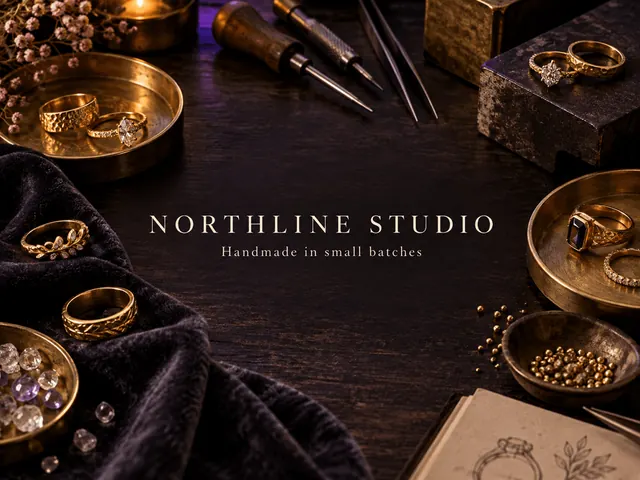
Etsy-Banner erstellen
Setze deinen Shopnamen auf ein generiertes Titelbild und lade ein Etsy-Banner mit 1600 × 400 oder 1600 × 213 herunter.
Tool öffnen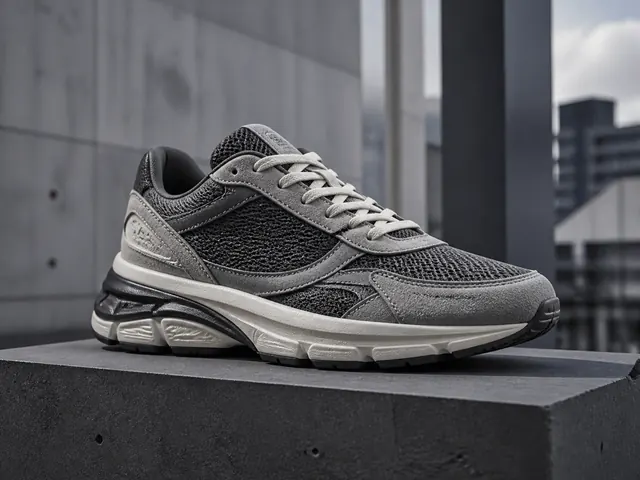
KI-Produktfotografie
Verwandle ein Produktbild in eine Studioaufnahme oder eine Alltagsszene.
Tool öffnen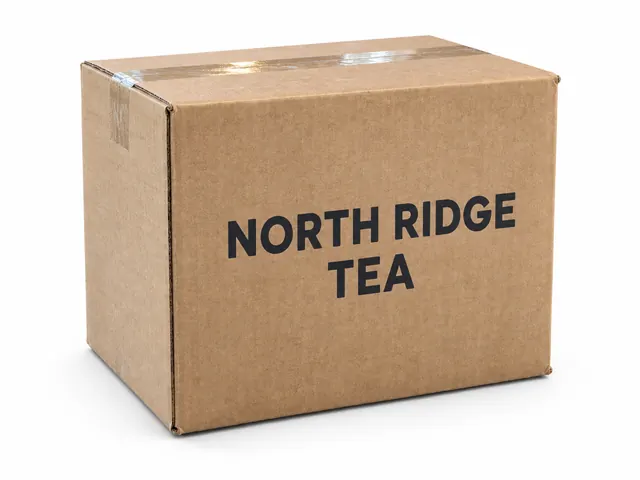
KI-Produktfotos erstellen
Stelle ein Produkt für ein Katalogbild vor einfarbigem Hintergrund frei oder inszeniere es neu in einer Alltagsszene.
Tool öffnen
KI-Werbeanzeigen erstellen
Erstelle aus einem Produktfoto Anzeigen für Feed, Story oder Display, füge Überschrift und CTA hinzu und lade die PNG-Datei herunter.
Tool öffnen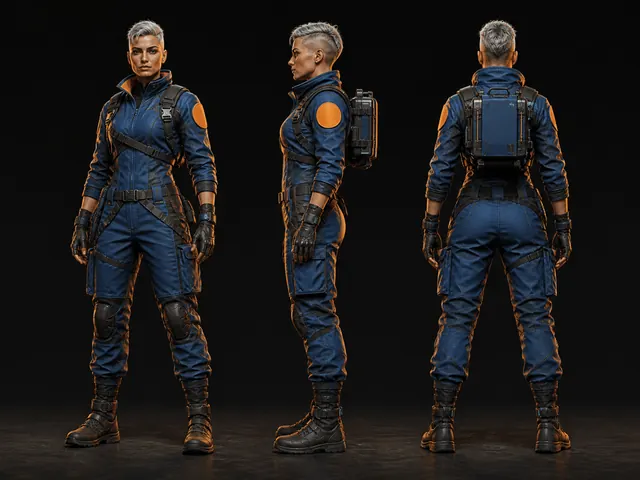
KI-Charaktergenerator
Erstelle eigene Charaktere aus Prompts, Stilen und optionalen Referenzbildern.
Tool öffnenBearbeiten
Ändern Sie, was bereits im Bild steckt: den Hintergrund tauschen, eine Störung wegretuschieren oder einen Bereich per Prompt neu füllen, mit KI-Bildeditor und Generative Fill.

KI-Bildeditor
Bearbeite jedes Bild mit Prompts, geordneten Referenzen und 4K-Ausgabe.
Tool öffnen
Bilder mit KI zusammenfügen
Verbinde zwei oder drei Fotos zu einem neuen Bild.
Tool öffnen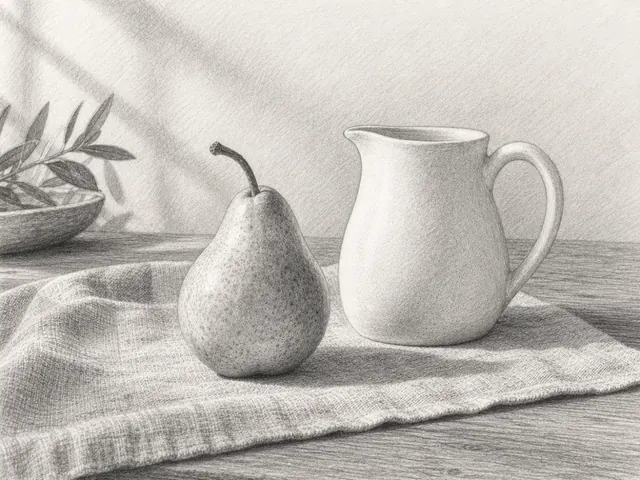
Foto zu Skizze
Verwandle ein Foto in eine Bleistift- oder Kohlezeichnung.
Tool öffnen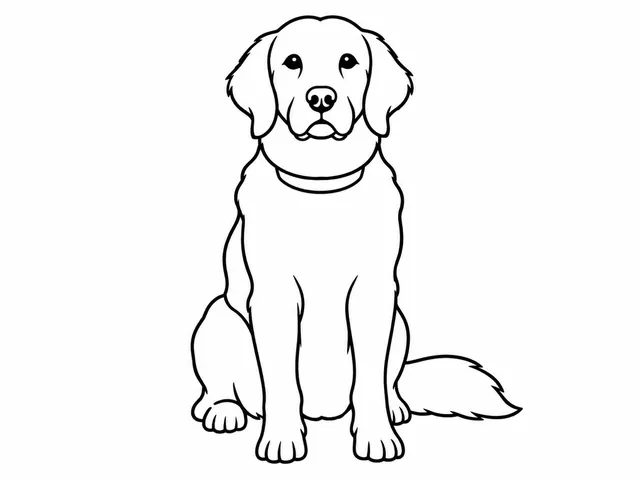
Foto in Malvorlage umwandeln
Verwandle ein Foto in eine druckbare Malvorlage mit Vorschau in A4 oder Letter.
Tool öffnen
Silhouetten-Ersteller
Verwandle ein Foto in eine ausgefüllte Silhouette oder eine Silhouettenkontur als PNG mit transparentem Hintergrund.
Tool öffnen
Foto zu Anime
Verwandle ein Foto in einen japanischen Anime-Look mit Cel-Shading, weicher Illustration oder Vintage-Farben.
Tool öffnen
Foto zu Cartoon
Verwandle ein Foto in einen flachen Cartoon, Comic-Blöcke oder weiches 3D, wobei die Person erkennbar bleibt.
Tool öffnen
Frisuren mit KI ausprobieren
Probieren Sie kurzes, schulterlanges, langes oder lockiges Haar auf einem Foto aus – das Gesicht bleibt gleich.
Tool öffnen
KI-Innenarchitektur
Gestalte ein Wohn-, Schlaf- oder Arbeitszimmer auf einem Foto neu: modern-minimalistisch, nordisch oder mit Naturholz.
Tool öffnen
Raumgestaltung mit KI
Vergleiche zwei Stile auf einem Raumfoto. Lade es einmal hoch, erstelle A und B und lade deinen Favoriten herunter.
Tool öffnen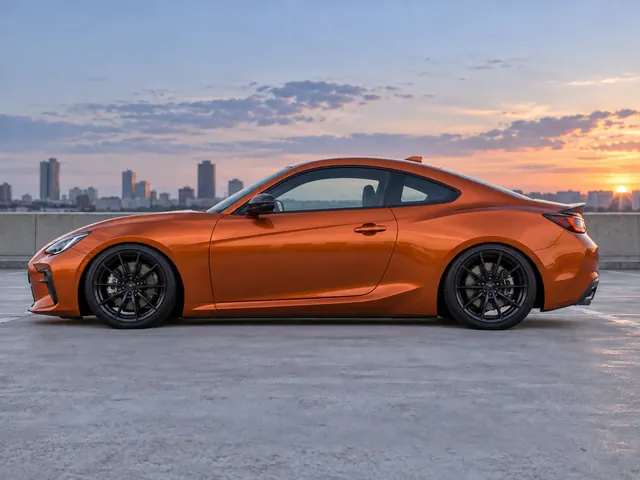
Tieferlegungs-Vorschau
Lade ein Seiten- oder Dreiviertelfoto hoch, wähle Mild, Street, Stance oder Slammed und vergleiche dann die Vorschau, bevor du sie herunterlädst.
Tool öffnen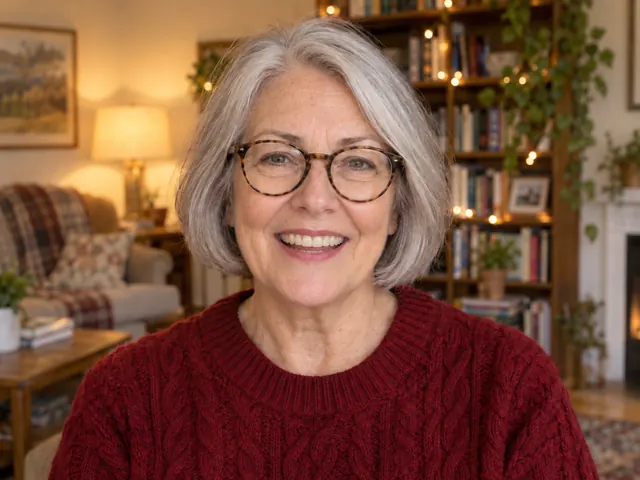
KI-Gesichtsausdruck-Änderer
Ändern Sie den Ausdruck in einem Porträt in natürliches Lächeln, breites Lächeln, neutral oder überrascht.
Tool öffnen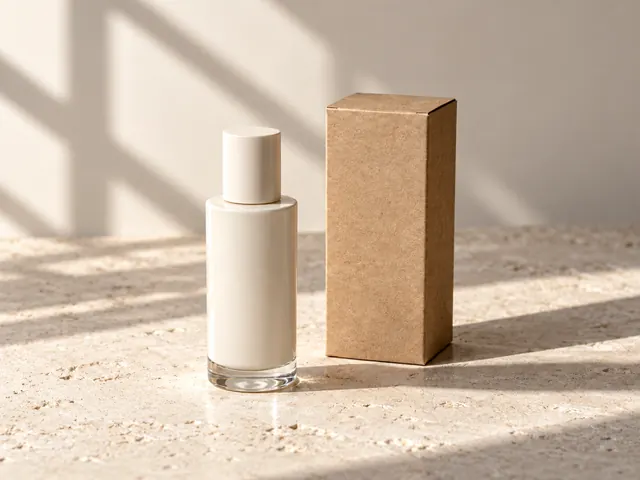
Bild zu Prompt
Lade ein Bild hoch und erhalte einen bearbeitbaren englischen Prompt.
Tool öffnen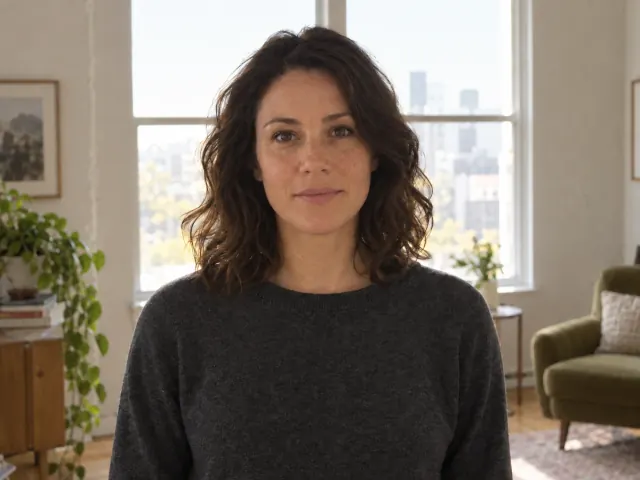
KI-Fotobeleuchtung
Ändere die Lichtrichtung auf einem Foto mit weichem Frontlicht, Seitenlicht oder warmem Naturlicht.
Tool öffnen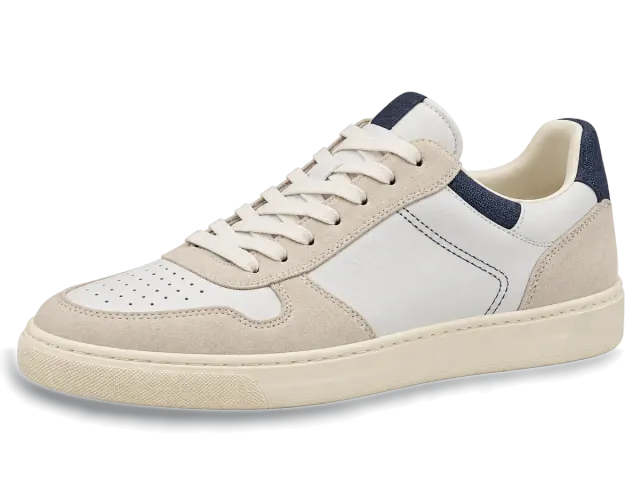
KI-Schattengenerator
Ergänze ein Produktfoto um einen Kontaktschatten, der das Produkt auf dem Untergrund verankert, oder einen weichen Schlagschatten.
Tool öffnen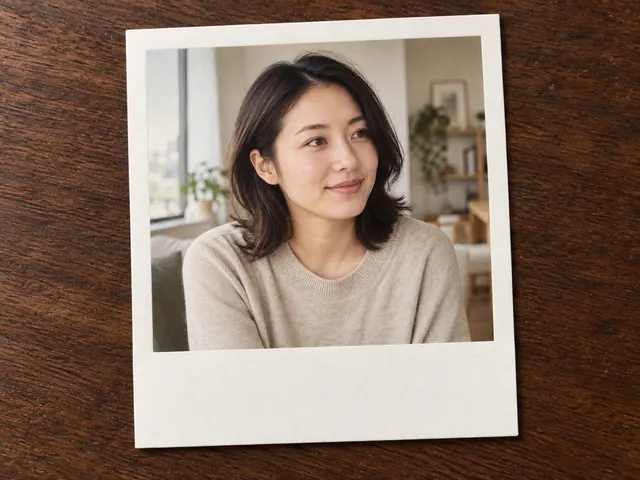
Polaroid-Fotofilter
Verwandle ein Foto in ein Sofortbild mit weißem Rahmen.
Tool öffnen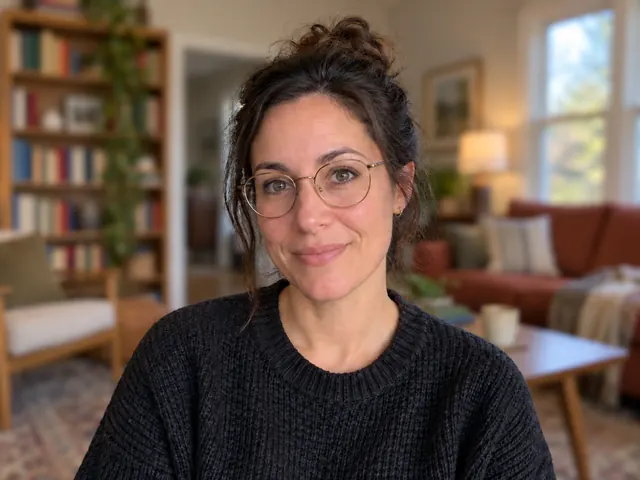
Fotohintergrund weichzeichnen
Halte das Motiv scharf und zeichne den Hintergrund lokal auf deinem Gerät weich.
Tool öffnen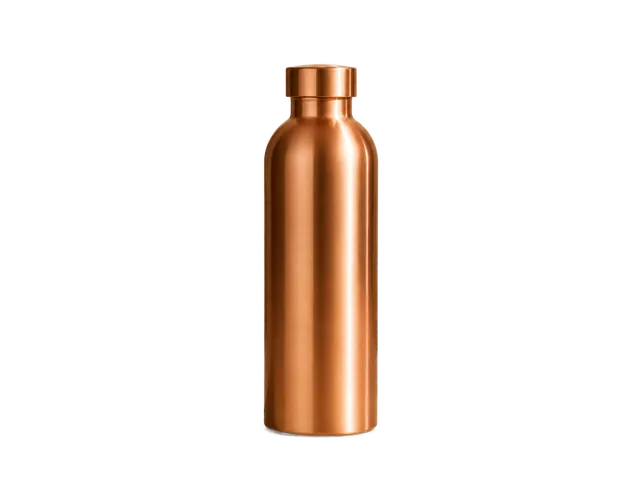
Hintergrund entfernen
Bildhintergründe entfernen und transparente PNGs herunterladen.
Tool öffnen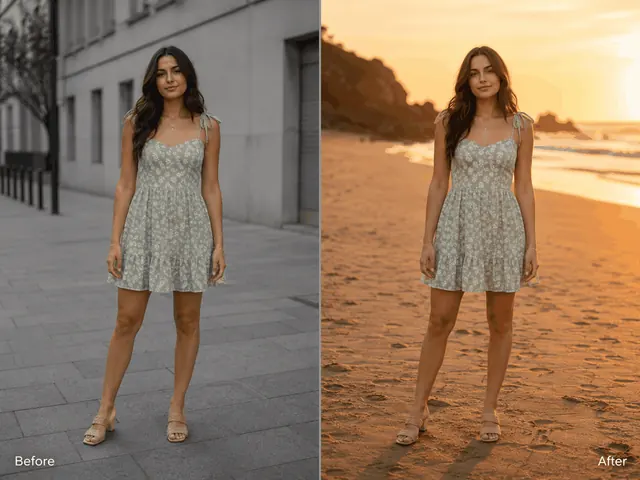
KI-Hintergrundwechsler
Ersetze den Bildhintergrund durch eine Szene, eine Farbe, eine Beschreibung oder ein Referenzfoto.
Tool öffnen
Emoji aus Foto entfernen
Markieren Sie jedes Emoji oder jeden Sticker, wählen Sie, was es verdeckt, und bauen Sie nur diese Fläche neu auf.
Tool öffnen
Reflexionen aus Fotos entfernen
Übermale Reflexionen auf Brillengläsern, Fenstern, Bildschirmen oder Verpackungen, wähle die Oberfläche und rekonstruiere nur die helle Stelle.
Tool öffnen
Kritzeleien aus Foto entfernen
Übermale Stiftspuren oder Screenshot-Markierungen, rekonstruiere diesen Bereich und erhalte jedes nicht ausgewählte Pixel.
Tool öffnen
Tattoo aus Foto entfernen
Markieren Sie die Tattoo-Tinte, rekonstruieren Sie die Haut in diesem Bereich und behalten Sie jedes nicht ausgewählte Pixel.
Tool öffnen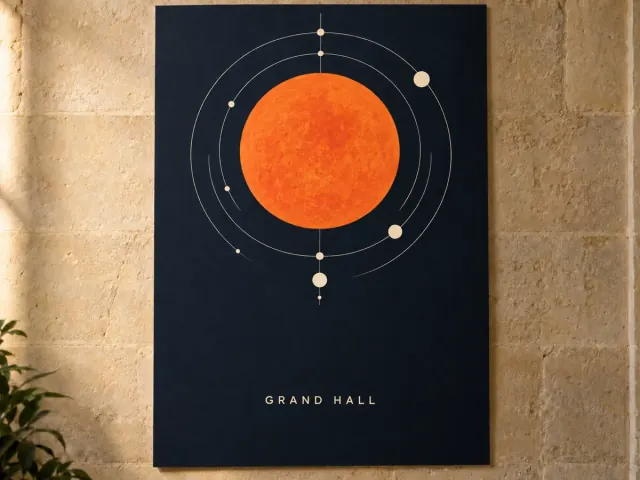
Text aus Bild entfernen
Markiere deinen eigenen Schriftzug, rekonstruiere nur den Hintergrund darunter und erhalte jedes nicht ausgewählte Pixel.
Tool öffnen
Text im Bild bearbeiten
Rahme eine ins Bild eingebettete Textzeile ein, gib den Ersatztext ein und lade eine Datei mit genau diesen Zeichen herunter.
Tool öffnen
Wasserzeichen entfernen
Autorisierte Wasserzeichen mit KI-Rekonstruktion entfernen.
Tool öffnen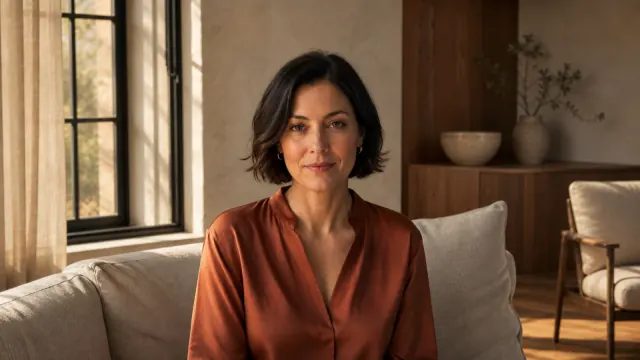
Bild erweitern
Den Bildrahmen über das Original hinaus erweitern.
Tool öffnen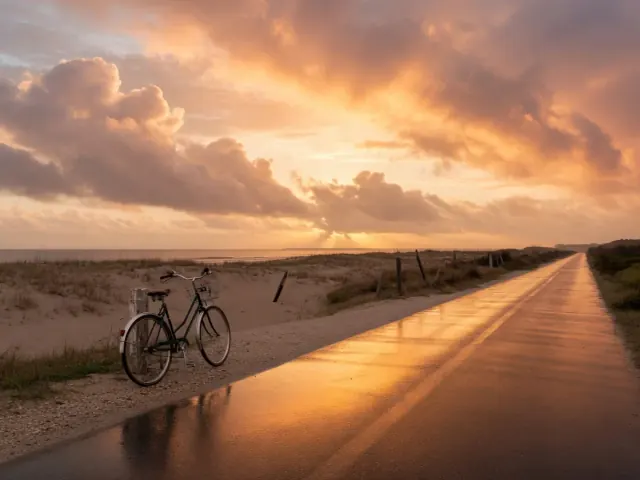
Generatives Füllen
Bereich malen und per Prompt füllen.
Tool öffnenVerbessern
Retten Sie eine Datei, die zu weich wirkt oder zu klein für Ihr Format ankommt: Der Bild-Upscaler vergrößert die Vorlage um den gewählten Faktor und holt dabei Detail zurück.
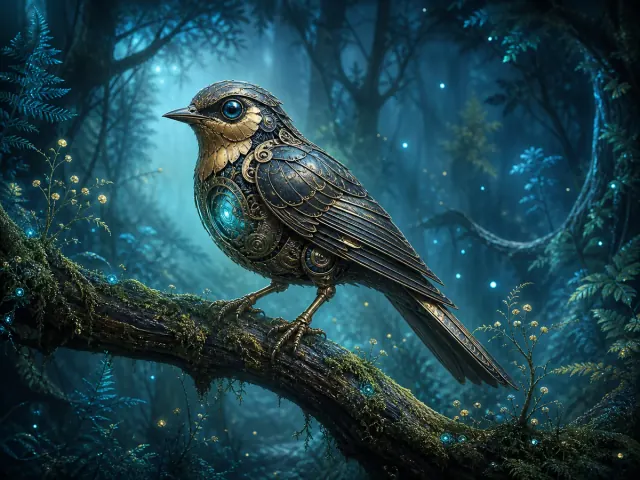
Bild-Upscaler
Bilder 2x oder 4x vergrößern und Ergebnisse vergleichen.
Tool öffnen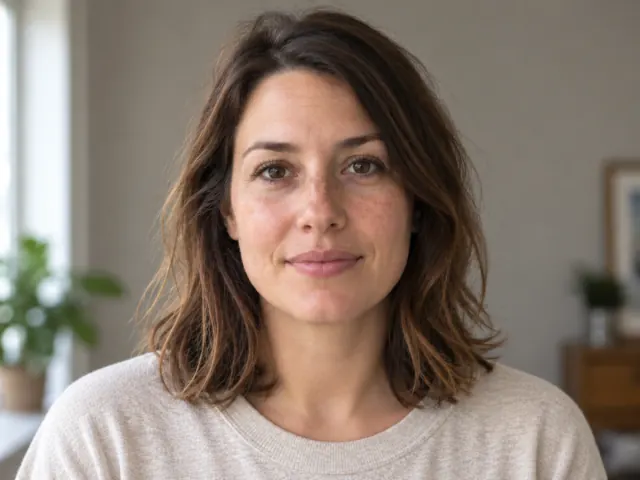
Unscharfe Bilder schärfen
Reduziere leichte Fokusunschärfe und kurze Bewegungsunschärfe auf einem Foto.
Tool öffnen
Bildfarbe ändern
Ändern Sie die Farbe eines Objekts per HEX oder Farbpalette. Prüfen Sie Texturen und Schatten im Vorher-Nachher-Vergleich und laden Sie das Ergebnis herunter.
Tool öffnen
Natürlichere KI-Bilder
Reduzieren Sie den künstlichen Look, wählen Sie eine Realismus-Voreinstellung und vergleichen Sie das Ergebnis.
Tool öffnenVideo
Bauen Sie einen niedrig aufgelösten Clip neu auf, damit er auch in voller Größe trägt: Der Video-Upscaler nimmt kurze Aufnahmen und vergrößert sie.
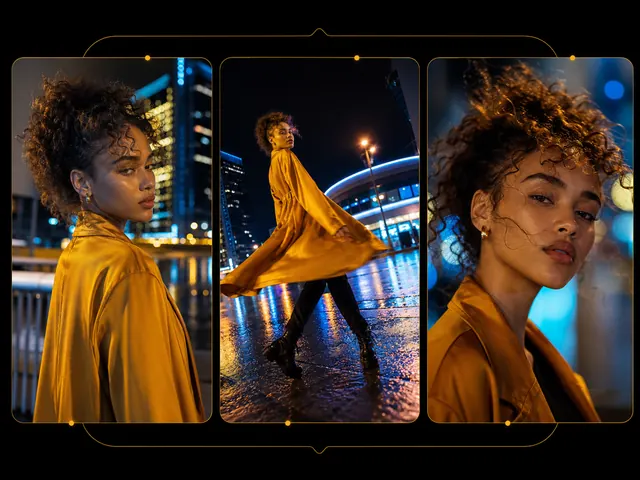
Video-Upscaler
Kurze Clips 2x oder 4x vergrößern und das Ergebnis herunterladen.
Tool öffnen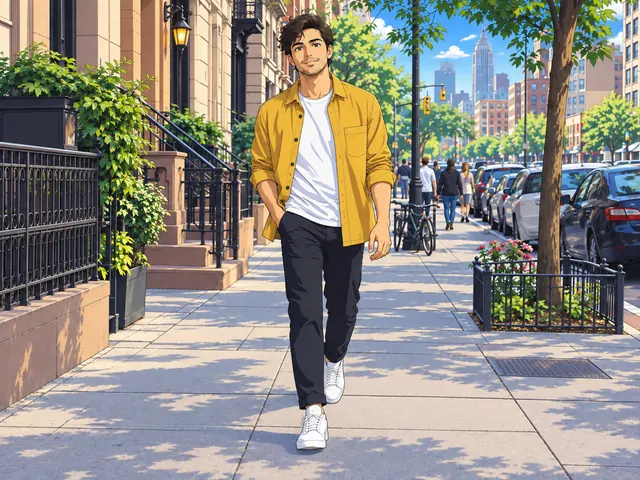
Video zu Anime
Gestalte einen kurzen Realclip im japanischen Anime-Stil um.
Tool öffnen
Videorestaurierung mit KI
Reduziere Rauschen und Kompressionsartefakte in kurzen digitalisierten Clips bei Originalgröße.
Tool öffnen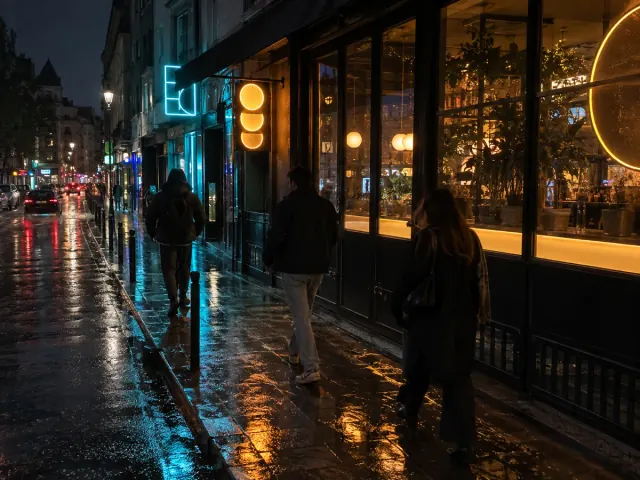
Videorauschen mit KI entfernen
Entferne Körnung und Rauschen bei wenig Licht aus einem kurzen Clip in Originalauflösung.
Tool öffnen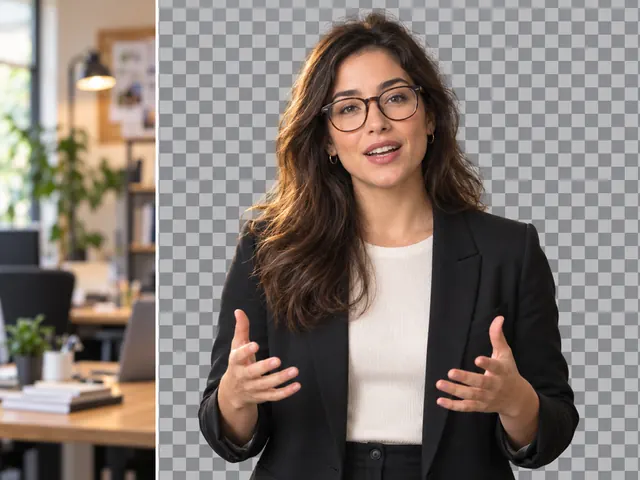
Video-Hintergrundentferner
Entfernen Sie den Hintergrund eines kurzen Clips ohne Greenscreen und behalten Sie den Originalton.
Tool öffnen
Objekte aus Videos entfernen
Entferne ein benanntes Objekt aus einem kurzen Clip und behalte den Originalton.
Tool öffnenFinden Sie das passende KI-Tool in einem Schritt
Vergleichen Sie, was Sie schon haben, mit dem, was Sie als Nächstes brauchen, und arbeiten Sie dann in der passenden Gruppe der vollständigen Liste der KI-Bildtools auf dieser Seite.
Bei null anfangen
Sie haben ein Briefing und sonst nichts. Erstellen verwandelt eine geschriebene Beschreibung in Logo-Konzepte, Charaktere und Produktszenen.
Ein vorhandenes Foto korrigieren
Die Aufnahme sitzt fast, aber etwas muss weg oder anders werden. Bearbeiten übernimmt Hintergrundwechsel, das Entfernen von Wasserzeichen, das Erweitern des Bildausschnitts und promptgesteuerte Füllungen.
Schärfer oder größer machen
Die Komposition sitzt, nur die Pixel halten nicht mit. Verbessern vergrößert die Vorlage um den von Ihnen gewählten Faktor und holt dabei Detail zurück.
Clips auf volle Größe bringen
Der Clip steht, nur die Auflösung nicht. Video gibt die Aufgabe an den Video-Upscaler weiter, der eine kurze Aufnahme so vergrößert, dass sie auch auf einem großen Bildschirm trägt.
FAQ zu den KI-Tools
Klare Antworten zu Credits, zum Speicherort Ihrer Uploads und Ergebnisse, zu Formaten und Limits, zum Verketten mehrerer Tools und dazu, wie neue Tools hier auftauchen.
Sind diese KI-Tools kostenlos?
Nein, die Tools laufen über Credits statt kostenlos. Jeder Durchlauf kostet Credits und setzt ein angemeldetes Konto voraus; ein neues Konto startet unter Umständen mit einem Willkommensguthaben, solange dieses Angebot läuft. Darüber hinaus kommen Credits aus einem Plan oder einem Einzelpaket auf der Preisseite. Datei hochladen, Einstellungen ändern und die Vorlage ansehen kosten nichts, jede Workbench zeigt die Credit-Kosten direkt auf ihrem Aktionsbutton, und Ihr Restguthaben steht auf der Credits-Seite in den Einstellungen.
Werden die hochgeladenen Bilder irgendwo gespeichert?
Ja. Ihr Upload wird gespeichert, damit der Durchlauf ihn lesen kann, und jedes Ergebnis wird in Ihrem Konto gesichert und unter Meine Kreationen aufgeführt; dort können Sie einen Eintrag erneut abspielen, einen Freigabelink kopieren oder etwas löschen, das Sie nicht mehr brauchen. Beachten Sie, dass die Mediendatei selbst unter einer direkten URL liegt: Wer diesen Link bekommt, kann sie ohne Anmeldung öffnen. Nichts wird ohne vorherige Nachfrage als Beispiel auf dieser Website veröffentlicht, und die Datenschutzerklärung regelt den Rest, bevor Sie etwas Sensibles hochladen.
Welche Dateiformate und Größen werden unterstützt?
Die Bild-Tools nehmen ein JPG, PNG oder WebP entgegen, mit Obergrenzen pro Tool für Dateigröße, Megapixel sowie kürzeste und längste Kante. Bei Video unterscheiden sich die Eingaben: Der Video-Upscaler ist das einzige Tool, das einen Clip als MP4 oder MOV annimmt, alle anderen starten von einem Bild oder einem Prompt. Jede Workbench nennt ihre eigenen Limits über dem Upload-Bereich, lesen Sie sie dort nach, statt eine einheitliche Regel anzunehmen.
Kann ich mehrere Tools auf dasselbe Bild anwenden?
Ja, und diese Verkettung ist oft der schnellste Weg zum fertigen Asset. Eine gängige Reihenfolge ist Hintergrund entfernen für einen sauberen Freisteller, dann der KI-Hintergrundwechsler für die neue Szene und danach der Bild-Upscaler für eine druckfähige Datei. Jeder Schritt ist eine eigene Aufgabe mit eigenen Credit-Kosten, und nichts wird automatisch weitergereicht: Laden Sie das Ergebnis herunter oder holen Sie es aus Meine Kreationen zurück und laden Sie es als Ausgangsdatei für das nächste Tool hoch.
Wie oft kommen neue Tools dazu?
Tools erscheinen, sobald ein Workspace fertig ist, und nicht nach einem festen Releaseplan, das Tempo schwankt also. Sobald eines live geht, wird es zugleich im Navigationsmenü und in diesem Verzeichnis ergänzt. Deshalb bringt ein Lesezeichen auf diese Seite mehr, als einzelne Tool-Seiten im Blick zu behalten.
Legen Sie mit Banana Pro AI los
Eine Liste zu lesen bringt Sie nur bedingt weiter. Öffnen Sie den Generator, schreiben Sie einen Prompt oder bringen Sie eine Ausgangsdatei mit, prüfen Sie die Credit-Kosten auf dem Button, und jeder Durchlauf landet in Meine Kreationen.