
Strumenti IA per immagini e video
Tutti gli spazi di lavoro di Banana Pro AI stanno in questa pagina, dalla prima bozza senza alcun file di partenza fino alla clip pronta da pubblicare. Gli strumenti IA sono raggruppati in Crea, Modifica, Migliora e Video, così vai dritto al gruppo che risolve il lavoro che hai davanti.
Directory
Tutti gli strumenti IA
Crea
Costruisci un visual inedito partendo da una descrizione scritta quando non hai alcun file di partenza, con spazi come il Generatore di logo AI e AI Product Photography.
Generatore di logo AI
Genera concept di logo originali da nome del marchio, settore e stile.
Apri strumento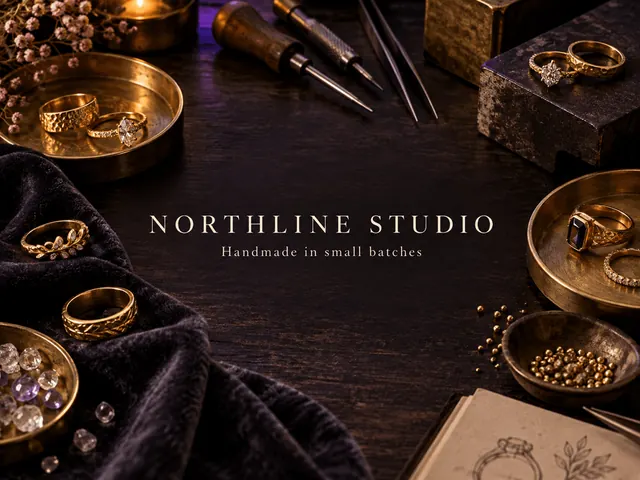
Creatore di banner Etsy
Aggiungi il nome del negozio a una copertina generata e scarica un banner Etsy da 1600 × 400 o 1600 × 213.
Apri strumento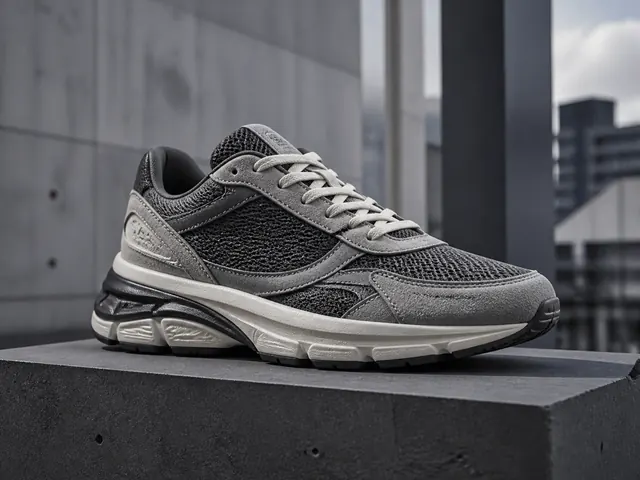
Fotografia di prodotto con IA
Trasforma un’immagine di prodotto in una foto da studio o in una scena di vita quotidiana.
Apri strumento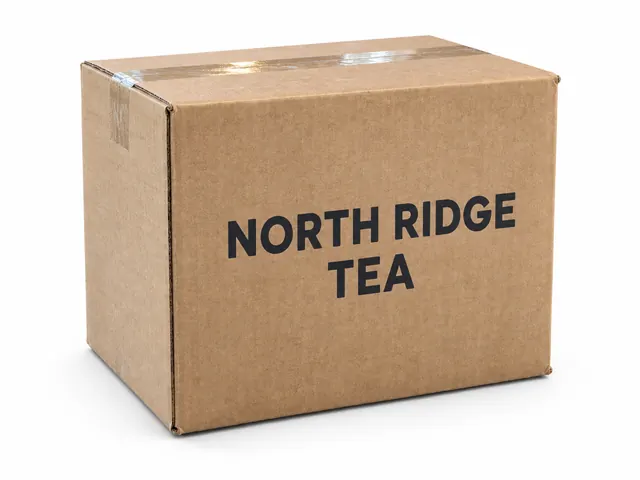
Generatore di foto prodotto con IA
Scontorna un prodotto su uno sfondo a tinta unita per una foto da catalogo, oppure inseriscilo in una nuova scena di vita quotidiana.
Apri strumento
Generatore di annunci con IA
Trasforma una foto di prodotto in annunci per feed, storie o display, aggiungi titolo e CTA e scarica il PNG.
Apri strumento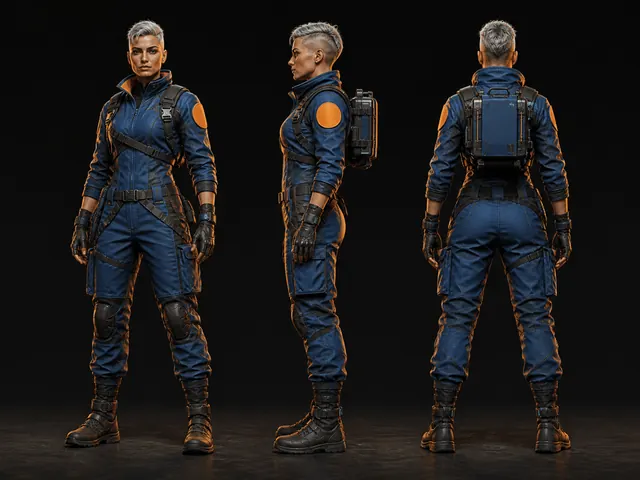
Generatore di personaggi IA
Crea personaggi originali usando prompt, stili e immagini di riferimento facoltative.
Apri strumentoModifica
Cambia quello che è già dentro un’immagine: sostituire lo sfondo, cancellare un elemento di disturbo o ridipingere una zona con l’Editor immagini AI e il Riempimento generativo.
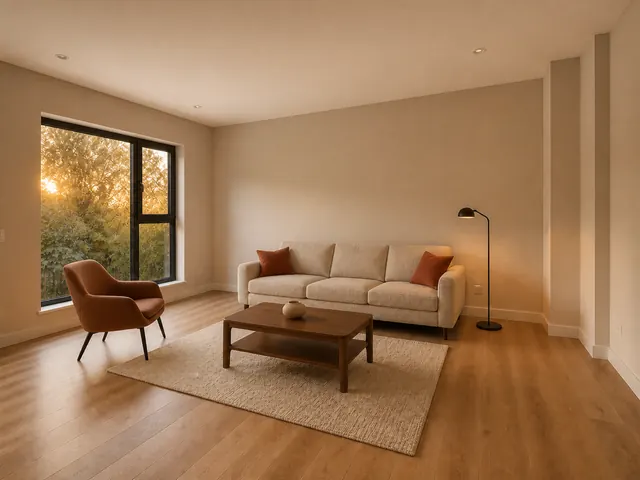
Editor immagini AI
Modifica qualsiasi immagine con prompt, riferimenti ordinati e output 4K.
Apri strumento
Unire immagini con l’IA
Unisci due o tre foto in una nuova immagine.
Apri strumento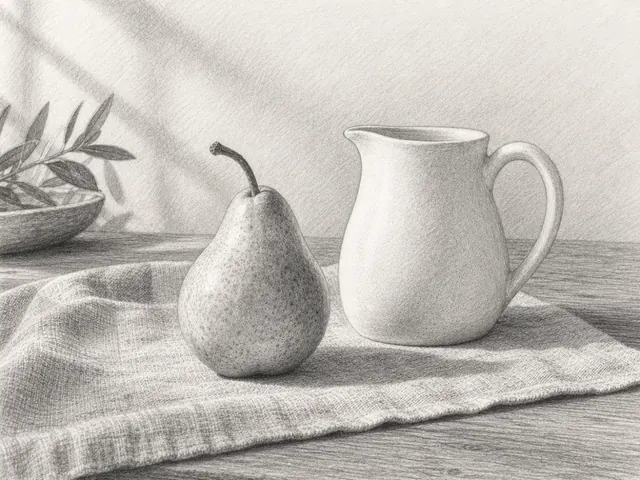
Foto in schizzo
Trasforma una foto in uno schizzo a matita o a carboncino.
Apri strumento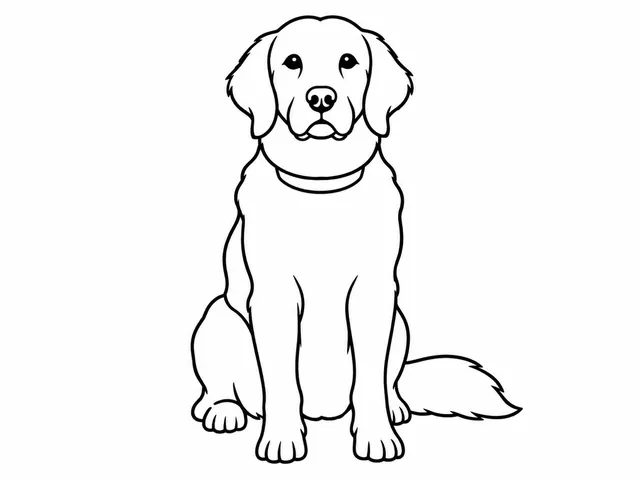
Foto in disegno da colorare
Trasforma una foto in una pagina da colorare stampabile, con anteprima in formato A4 o Letter.
Apri strumento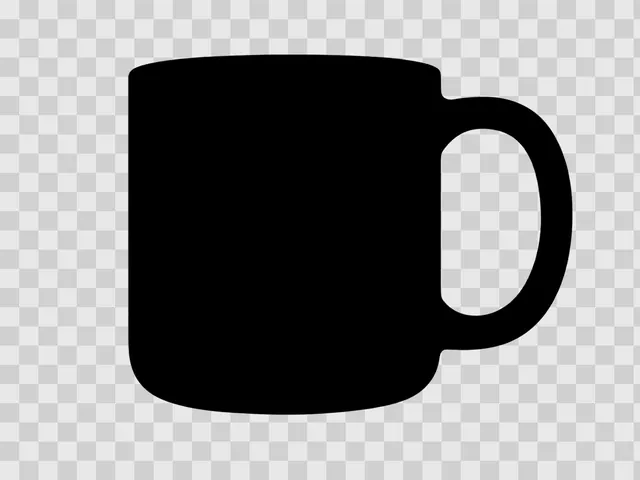
Creatore di sagome
Trasforma una foto in una silhouette piena o delineata, in formato PNG con sfondo trasparente.
Apri strumento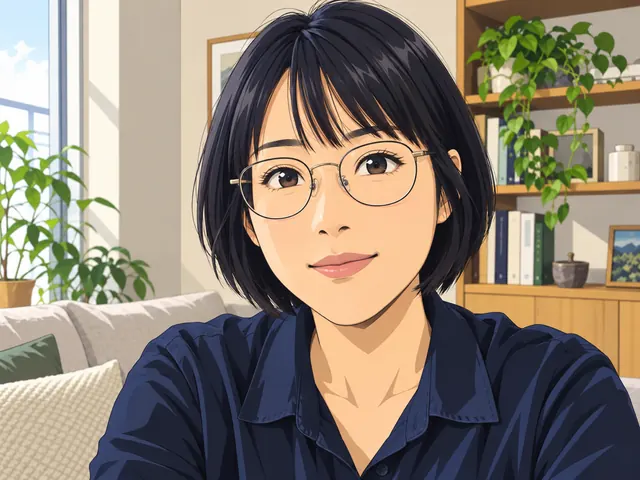
Foto in anime
Trasforma una foto in stile anime giapponese, con ombreggiatura cel, illustrazione morbida o colori vintage.
Apri strumento
Foto in cartone animato
Trasforma una foto in un cartoon piatto, a blocchi da fumetto o in 3D morbido, mantenendo l’identità del soggetto.
Apri strumento
Simulatore taglio capelli IA
Prova capelli corti, alle spalle, lunghi o ricci su una foto mantenendo lo stesso viso.
Apri strumento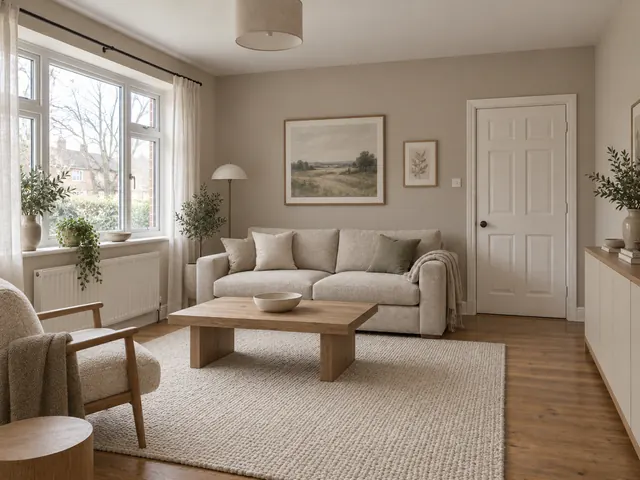
Design d’interni con IA
Rinnova una foto di soggiorno, camera da letto o studio in stile minimalista moderno, nordico o legno naturale.
Apri strumento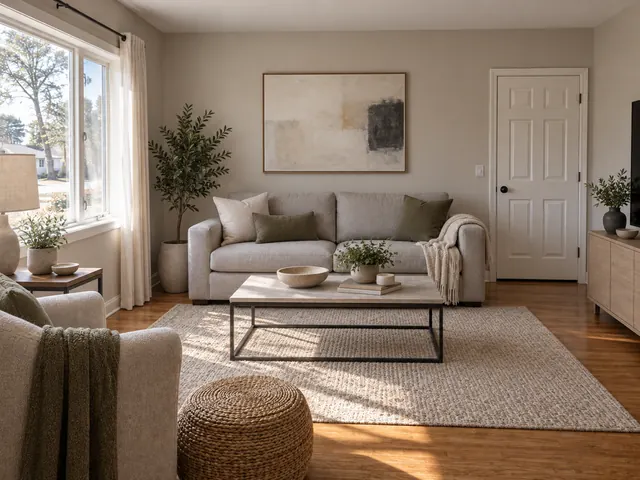
Arredamento di stanze con IA
Confronta due stili sulla stessa foto di una stanza. Caricala una volta, genera A e B e scarica il risultato che preferisci.
Apri strumento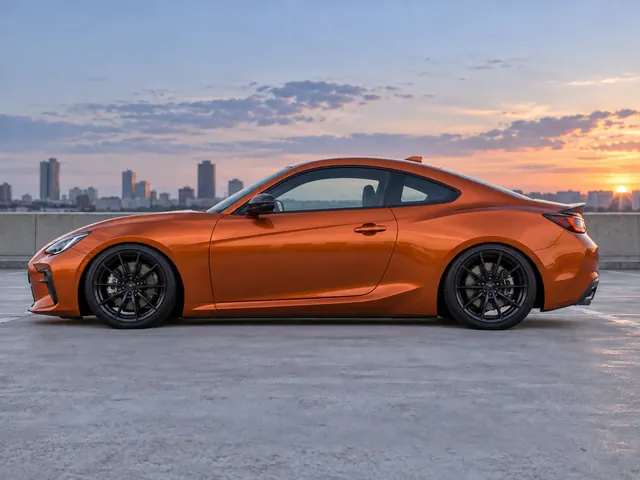
Simulatore di abbassamento auto
Carica una foto laterale o a tre quarti, scegli un abbassamento leggero, stradale, aggressivo o raso terra, poi confronta e scarica l'anteprima.
Apri strumento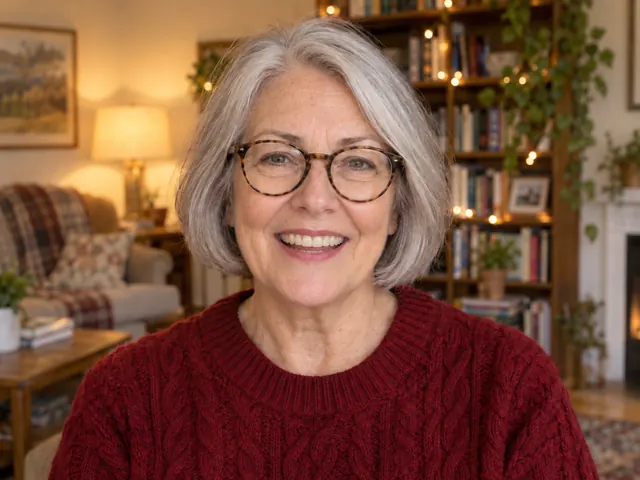
Cambia espressione facciale IA
Cambia l’espressione in un ritratto in sorriso naturale, grande sorriso, neutro o sorpreso.
Apri strumento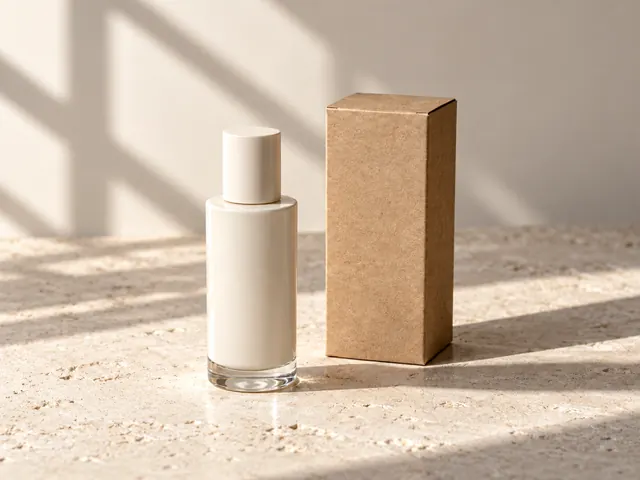
Da immagine a prompt
Carica un’immagine e ottieni un prompt in inglese modificabile.
Apri strumento
Illuminazione foto IA
Cambia la direzione della luce in una foto con luce frontale morbida, laterale o naturale calda.
Apri strumento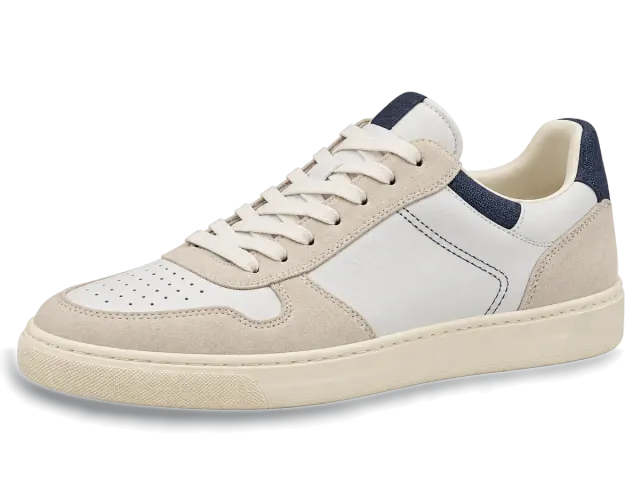
Generatore di ombre IA
Aggiungi a una foto di prodotto un’ombra di contatto che lo ancori al piano oppure un’ombra proiettata morbida.
Apri strumento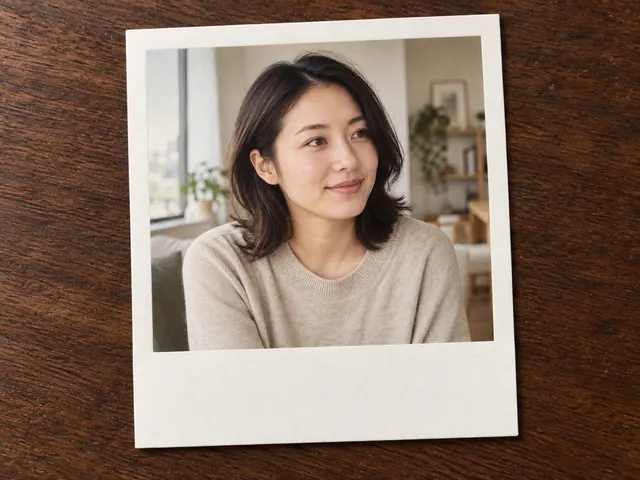
Filtro foto Polaroid
Trasforma una foto in una stampa in stile istantanea con cornice bianca.
Apri strumento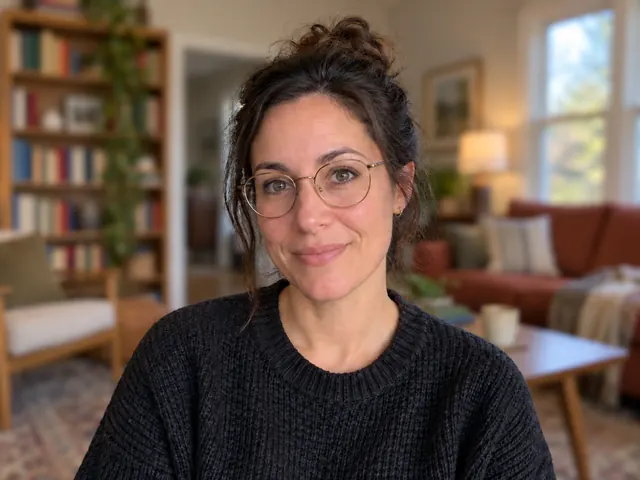
Sfoca lo sfondo della foto
Mantieni nitido il soggetto e sfoca lo sfondo localmente sul tuo dispositivo.
Apri strumento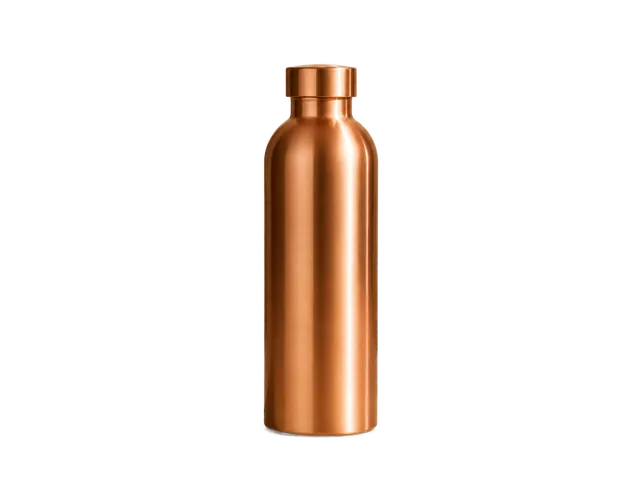
Rimuovi sfondo
Rimuovi gli sfondi e scarica PNG trasparenti.
Apri strumento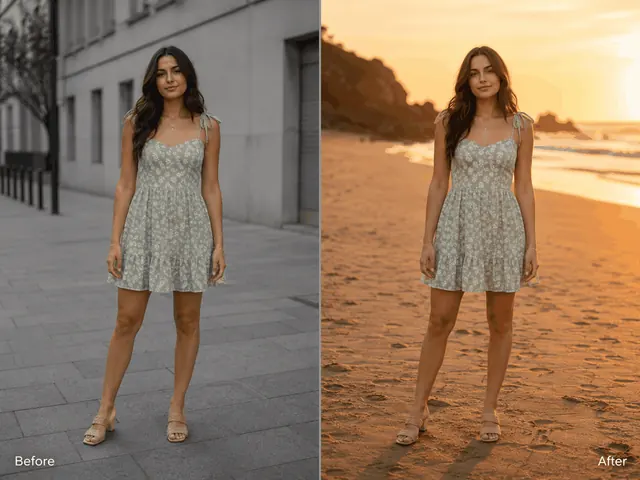
Cambia sfondo con IA
Sostituisci lo sfondo di una foto con una scena predefinita, un colore, una descrizione o una foto di riferimento.
Apri strumento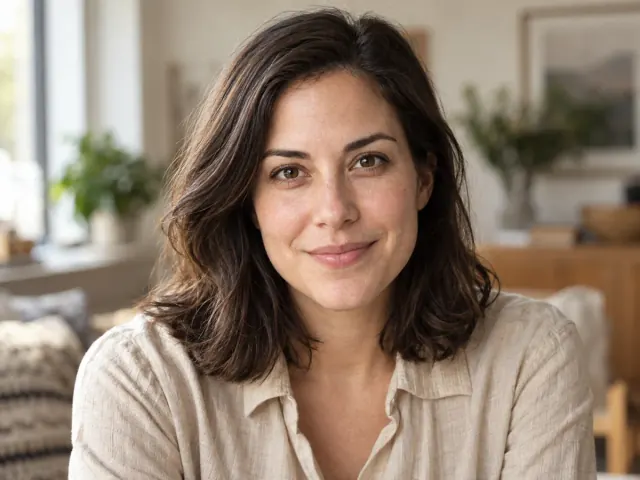
Rimuovere emoji da una foto
Delinea ogni emoji o sticker, scegli cosa copre e ricostruisci solo quell'area.
Apri strumento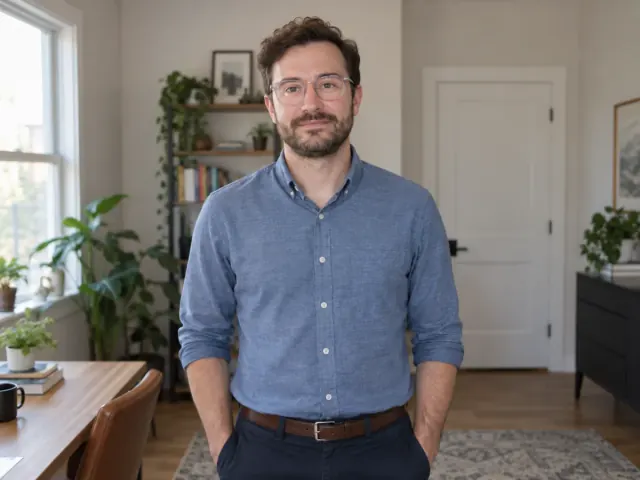
Rimuovi i riflessi dalle foto
Passa il pennello sui riflessi di lenti, finestre, schermi o confezioni, scegli la superficie e ricostruisci solo quella zona luminosa.
Apri strumento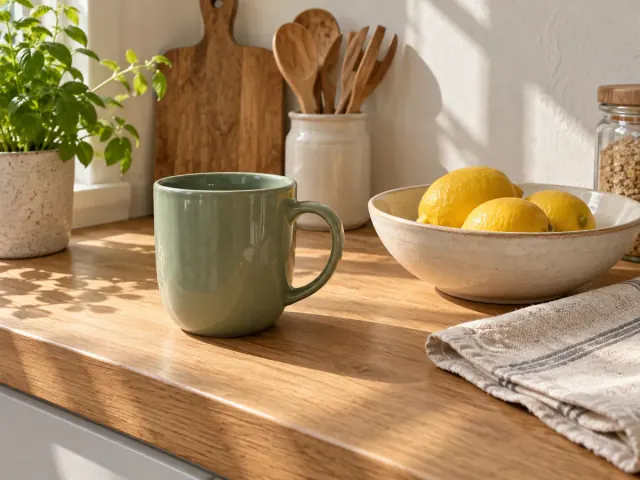
Rimuovere scarabocchi da una foto
Passa il pennello sui segni di penna o sulle annotazioni di uno screenshot, ricostruisci l’area e mantieni ogni pixel non selezionato.
Apri strumento
Rimuovere un tatuaggio da una foto
Segna l'inchiostro del tatuaggio, ricostruisci la pelle in quella zona e conserva ogni pixel non selezionato.
Apri strumento
Rimuovere testo da un'immagine
Segna il testo di tua proprietà, ricostruisci solo lo sfondo sottostante e mantieni ogni pixel non selezionato.
Apri strumento
Modifica il testo nelle immagini
Riquadra una riga di testo incorporata nell’immagine, digita il testo sostitutivo e scarica un file che contenga esattamente quei caratteri.
Apri strumento
Rimuovi filigrana
Rimuovi filigrane autorizzate con la ricostruzione IA.
Apri strumento
Espandi immagine
Espandi un’immagine oltre l’inquadratura originale.
Apri strumento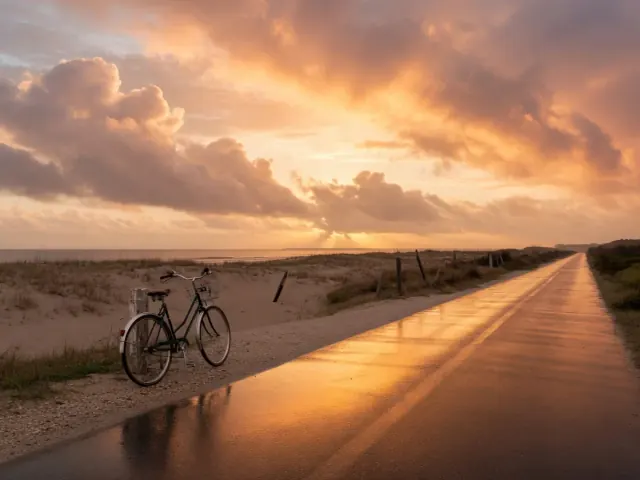
Riempimento generativo
Dipingi un’area e riempila con un prompt.
Apri strumentoMigliora
Recupera un file troppo morbido o troppo piccolo per la misura che ti serve: l’Upscaler di immagini ingrandisce la sorgente del fattore che scegli e recupera dettaglio mentre lo fa.
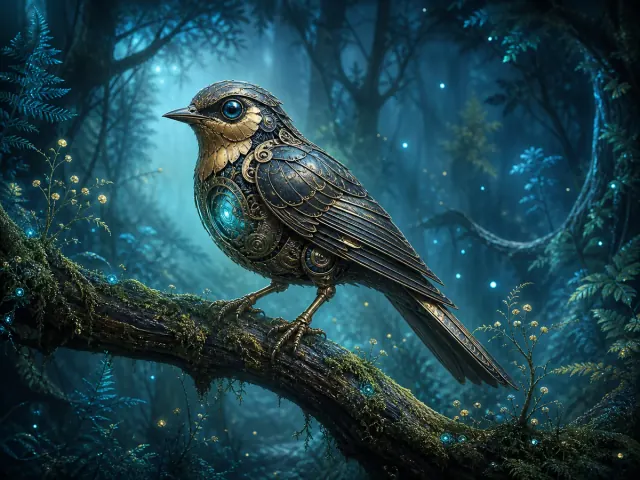
Upscaler di immagini
Ingrandisci le immagini 2x o 4x e confronta il risultato.
Apri strumento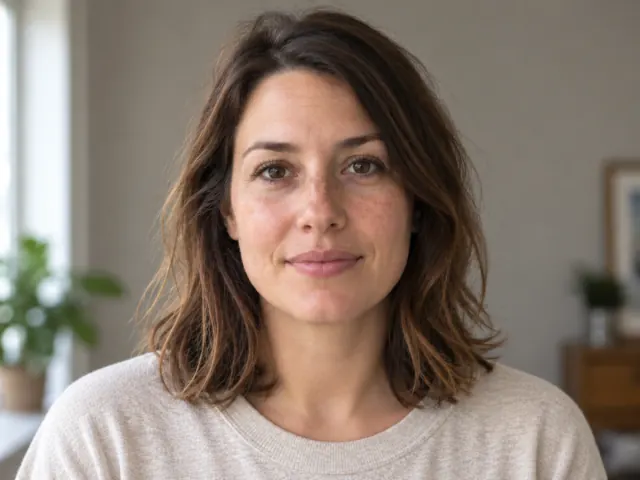
Rendi nitide le immagini sfocate
Riduci lievi sfocature di messa a fuoco e brevi scie di movimento in una fotografia.
Apri strumento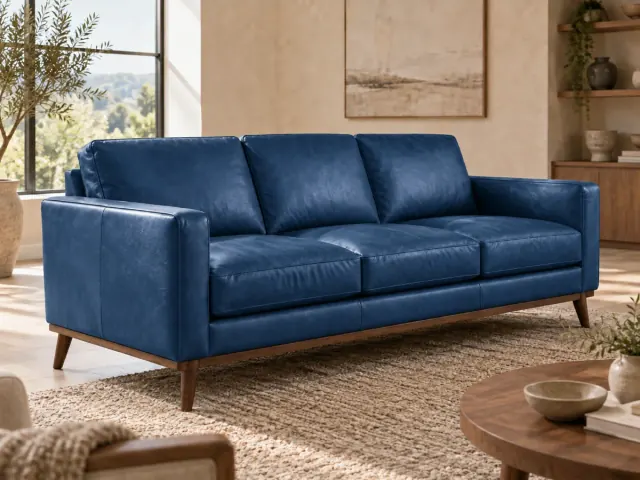
Cambiare colore a un’immagine
Cambia il colore di un oggetto con HEX o una tavolozza. Controlla texture e ombre, confronta con l’originale e scarica il risultato.
Apri strumento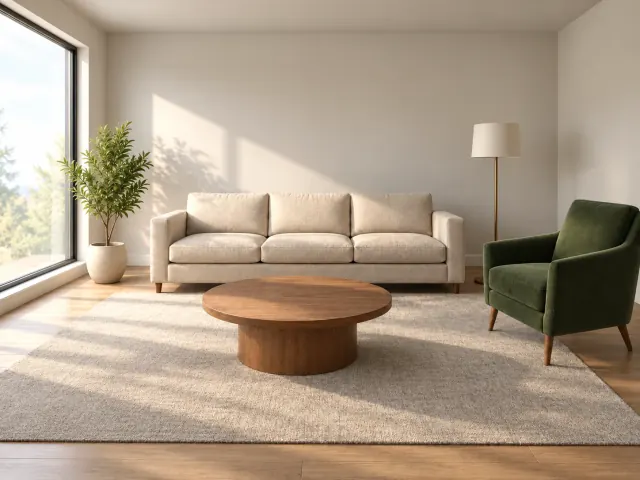
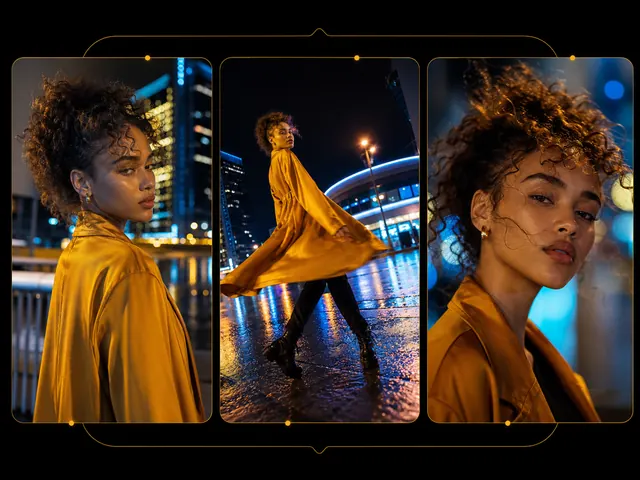
Immagini IA più naturali
Riduci l’aspetto artificiale di una foto generata, scegli un preset di realismo e confronta il risultato.
Apri strumentoVideo
Ricostruisci una clip a bassa risoluzione perché regga anche in grande: l’Upscaler video prende spezzoni brevi e li ingrandisce.
Upscaler video
Ingrandisci clip brevi 2x o 4x e scarica il risultato.
Apri strumento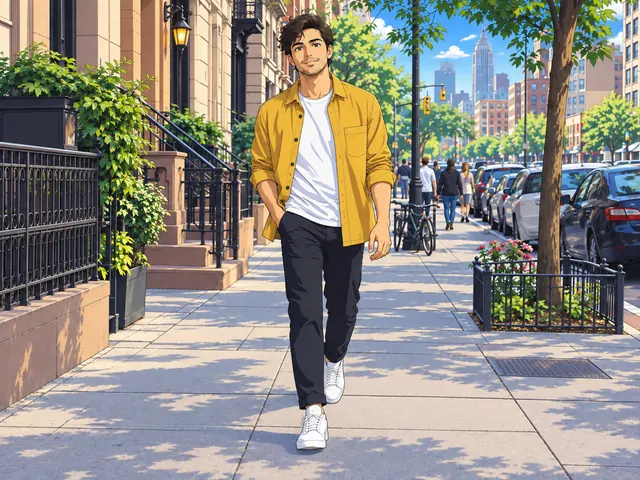
Video in anime
Trasforma un breve clip reale in stile anime giapponese.
Apri strumento
Restauro video con IA
Riduci rumore e artefatti di compressione in brevi filmati digitalizzati, mantenendo le dimensioni originali.
Apri strumento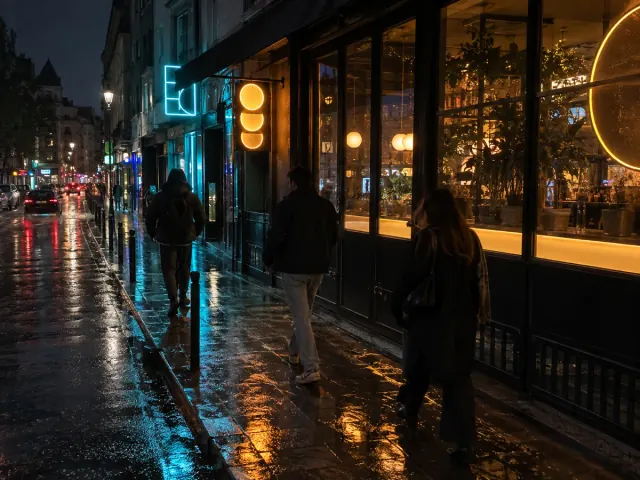
Riduzione del rumore video con IA
Elimina grana e rumore da scarsa illuminazione da un breve filmato alla risoluzione originale.
Apri strumento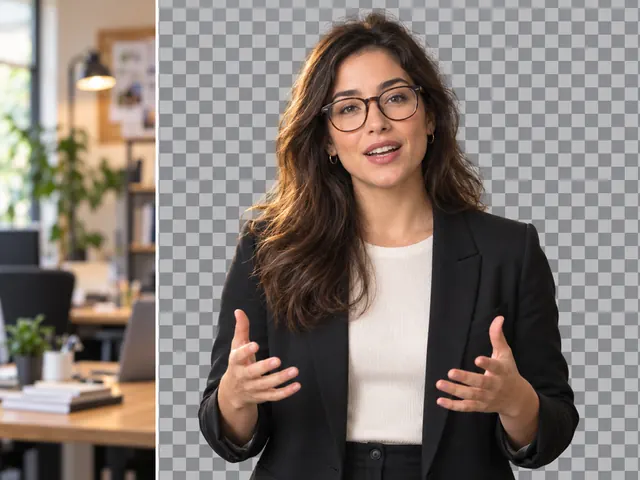
Rimozione sfondo video
Rimuovi lo sfondo di un clip breve senza green screen e conserva l'audio originale.
Apri strumento
Rimuovi oggetti dai video
Rimuovi un oggetto indicandone il nome in un breve filmato e conserva l’audio originale.
Apri strumentoTrova lo strumento IA giusto in un passaggio
Confronta quello che hai già con quello che ti serve adesso, poi lavora dal gruppo corrispondente nell’elenco completo degli strumenti immagine IA di questa pagina.
Partire da una tela bianca
Hai un’idea scritta e nient’altro. Crea trasforma una descrizione in concept di logo, personaggi e scene di prodotto.
Sistemare una foto esistente
Lo scatto è quasi giusto, ma qualcosa deve sparire o cambiare. Modifica si occupa di cambi di sfondo, rimozione delle filigrane, allargamento dell’inquadratura e riempimenti guidati dal prompt.
Renderla più nitida o più grande
La composizione funziona e a tradire sono solo i pixel. Migliora ingrandisce la sorgente del fattore che scegli e recupera dettaglio mentre lo fa.
Portare una clip al formato grande
La clip è girata, a mancare è solo la risoluzione. Video passa la palla all’Upscaler video, che ingrandisce uno spezzone breve perché regga su uno schermo grande.
Domande frequenti sugli strumenti IA
Risposte dirette su crediti, dove finiscono i tuoi caricamenti e i risultati, formati e limiti accettati, come concatenare uno strumento con il successivo e quando compaiono qui quelli nuovi.
Questi strumenti IA sono gratuiti?
No: funzionano a crediti, non sono gratuiti. Ogni esecuzione consuma crediti e richiede un account con accesso effettuato, e un account nuovo può partire con un saldo di benvenuto finché quella promozione è attiva. Oltre a questo, i crediti arrivano da un piano o da un pacchetto una tantum sulla pagina dei prezzi. Caricare un file, cambiare le impostazioni e vedere l’anteprima della sorgente non costa nulla; ogni spazio di lavoro indica il costo in crediti sul proprio pulsante di azione e il saldo residuo si trova nella pagina dei crediti dentro le impostazioni.
Le immagini che carico vengono conservate da qualche parte?
Sì. Il file che carichi viene conservato perché lo strumento possa leggerlo, e ogni risultato viene salvato sul tuo account ed elencato in Le Mie Creazioni, dove puoi riaprire una voce, copiare un link di condivisione o eliminare ciò che non ti serve più. Tieni presente che il file multimediale vive a un URL diretto, quindi chiunque riceva quel link può aprirlo senza accedere. Nulla viene pubblicato come esempio su questo sito senza chiedertelo prima, e l’informativa sulla privacy copre il resto prima che tu invii qualcosa di sensibile.
Quali formati e dimensioni di file sono supportati?
Gli strumenti immagine accettano un JPG, un PNG o un WebP, con tetti propri di ogni strumento su peso del file, megapixel e lato più corto e più lungo. L’input video cambia da strumento a strumento: l’Upscaler video è l’unico che accetta una clip, in MP4 o MOV, mentre tutti gli altri partono da un’immagine o da un semplice prompt. Ogni spazio di lavoro mostra i propri limiti sopra l’area di caricamento, quindi controllali lì invece di dare per scontata una regola unica.
Posso usare più strumenti sulla stessa immagine?
Sì, e concatenarli è spesso la strada più rapida verso un file finito. Una sequenza tipica è Rimuovi sfondo per uno scontorno pulito, poi Cambia sfondo con IA per la nuova scena, poi Upscaler di immagini per un file adatto alla stampa. Ogni passaggio è un’attività a sé con il proprio costo in crediti e niente passa da solo a quello dopo: scarica il risultato, oppure recuperalo da Le Mie Creazioni, e caricalo come sorgente dello strumento successivo.
Ogni quanto compaiono qui strumenti nuovi?
Gli strumenti escono quando lo spazio di lavoro è finito, non su un calendario fisso, quindi il ritmo varia. Ogni volta che uno va online viene aggiunto insieme al menu di navigazione e a questa directory, ed è il motivo per cui salvare questa pagina nei preferiti conviene più che tenere d’occhio le singole pagine degli strumenti.
Inizia a creare con Banana Pro AI
Leggere un elenco porta solo fino a un certo punto. Apri il generatore, scrivi un prompt o porta un file di partenza, conferma il costo in crediti sul pulsante: ogni esecuzione resta in Le Mie Creazioni.