
Nếu cần phục hồi ảnh cũ bằng GPT Image 2.5, hãy bắt đầu từ bản quét bạn còn giữ, không phải một bản sao đã qua bộ lọc. Trang Photo Restoration của Banana Pro AI là nơi thực hiện việc này. Điều khiển đang hoạt động là tính năng sửa tự động, thận trọng. Nó không nhận prompt tùy chỉnh. Hãy đăng nhập, tải lên một tệp JPG, PNG hoặc WebP, xác nhận chi phí tín dụng hiển thị trên khu vực thao tác, rồi so sánh kết quả với ảnh nguồn chưa chỉnh sửa trước khi tải xuống.
Hướng dẫn này nói về GPT Image 2.5 như mô hình phục hồi bạn nên dùng khi Photo Restoration chỉ định tùy chọn đó cho lần chạy. Vào ngày 15 tháng 9 năm 2026, khu vực thao tác vẫn hiển thị một hành động Khôi phục ảnh duy nhất, được gắn nhãn phục hồi tự động, thận trọng. Một lần chạy tốn 10 tín dụng và trả về tệp 1K với tỷ lệ tự động. Hãy xem nhãn và giá trên màn hình là hồ sơ của lần chạy thực tế. Đừng mô tả tệp là kết quả phục hồi bằng GPT Image 2.5 nếu khu vực thao tác không chỉ định mô hình đó cho tác vụ.
Các ảnh tĩnh trong bài chỉ là mô phỏng minh họa về hao mòn. Chúng không phải clip GPT Image 2.5 được đo từ một tác vụ sản xuất có trả phí.
Phục hồi tự động có thể thử cải thiện những hư hại nào trên ảnh cũ
Phục hồi tự động hữu ích khi ảnh vẫn còn cấu trúc. Vết xước mảnh, đốm bụi, nếp gấp nhỏ, phai màu nhẹ, nhiễu máy quét, khối JPEG và độ mềm nhẹ có thể bớt gây mất tập trung. Mô hình chỉ có thể làm việc với bằng chứng còn lại trong các điểm ảnh.
Nó không thể khôi phục khuôn mặt đã bị xé mất, tự chứng minh màu sơn gốc trên bản in trắng đen, hoặc biến ảnh thu nhỏ trong cuộc trò chuyện thành kho lưu trữ sắc nét. Nếu nguồn đã là ảnh chụp màn hình của một ảnh chụp màn hình, quá trình phục hồi thường làm mịn nhận dạng thay vì sửa chữa. Hãy giữ bản gốc trên giấy. Khi có thể, hãy quét lại.
Nghiên cứu về phục hồi kỹ thuật số phân biệt hư hại có cấu trúc như vết xước với suy giảm không có cấu trúc như mờ và phai màu. Bài nghiên cứu Bringing Old Photos Back to Life là tài liệu kỹ thuật nền hữu ích. Nó không phải lời hứa rằng một công cụ dành cho người tiêu dùng sẽ đạt kết quả giống các số liệu trong bài nghiên cứu.
Chọn phục hồi, tô màu hay phóng lớn như thế nào
Hãy chọn công cụ đầu tiên theo vấn đề bạn nhìn thấy. Gộp nhiều việc vào một lần chạy khiến kết quả khó đánh giá hơn.
| Vấn đề | Công cụ đầu tiên | Công cụ đó không làm gì |
|---|---|---|
| Vết xước, bụi, nếp gấp nhỏ, phai màu nhẹ | Photo Restoration | Dựng lại phần bị mất hoặc bảo đảm màu lịch sử |
| Bản in trắng đen muốn chuyển sang màu | Phục hồi trước, sau đó dùng Image Colorizer | Khôi phục thuốc nhuộm gốc. Màu được suy đoán |
| Bản quét mềm hoặc nhỏ muốn phóng lớn | Phục hồi trước, sau đó dùng Image Upscaler | Chứng minh chi tiết chưa từng được ghi lại |
| Rách nặng, bong nhũ tương hoặc tài liệu lưu trữ pháp lý | Chuyên gia bảo tồn ảnh | Bản xem kỹ thuật số không phải xử lý bảo tồn |
Hãy lưu bản phục hồi chính trước khi tô màu hoặc phóng lớn. Mỗi bước sau đó tốn thêm tín dụng. Mỗi lần chạy Colorizer tốn 10 tín dụng. Upscale tốn 15 tín dụng ở 2× và 15 tín dụng ở 4×. Hãy xác nhận các con số này trên từng khu vực thao tác trước khi thanh toán.
Chuẩn bị ảnh gốc như thế nào
Hãy cầm bản in bằng tay sạch, khô hoặc đeo găng nitrile. Hướng dẫn bảo quản ảnh của Library of Congress khuyến nghị môi trường lưu trữ mát, tương đối khô, ổn định và vật đựng an toàn cho ảnh đã vượt qua Photographic Activity Test. Đừng bóc bản in khỏi trang album bị dính, ngâm nước hoặc cố ép một vật gắn đã giòn. Nếu vật thể đang bong tróc, là phim nitrate hoặc không ổn định theo cách khác, hãy dừng lại và hỏi chuyên gia bảo tồn.
Khi quét, dùng ánh sáng đều, tránh lóa và giữ máy ảnh hoặc máy quét vuông góc với bản in. Chụp toàn bộ tờ giấy, bao gồm cả viền có chữ. Xuất tệp ở độ phân giải đầy đủ rồi giữ nguyên tệp đó. Quá trình phục hồi nên tạo một bản dẫn xuất có tên riêng.
Photo Restoration nhận một ảnh tối đa 5 MB, mỗi cạnh từ 256 đến 4.096 pixel và không quá 16 megapixel. Ảnh điện thoại chụp một bức ảnh dưới đèn thường không đạt quy tắc này hoặc tạo thêm lóa. Hãy chụp lại hoặc quét lại thay vì kéo giãn một bản chụp kém.
Hãy xác nhận bạn có quyền xử lý ảnh. Album gia đình thường cần sự cho phép của những người còn sống trong khung hình. Đừng tải lên tài liệu mà bạn không được phép sao chép.
Cách phục hồi ảnh cũ bằng GPT Image 2.5 trên Banana Pro AI
Mở Photo Restoration. Khu vực thao tác phục hồi nằm ngay trên màn hình đầu tiên. Bạn sẽ không thấy ô prompt, thanh trượt vết xước hoặc bộ chọn 2K/4K trên trang này. Các điều khiển đó thuộc về công cụ khác.
- Đăng nhập. Khu vực thao tác yêu cầu đăng nhập trước khi chọn tệp.
- Nhấp Tải ảnh lên và chọn một tệp được hỗ trợ. Chờ đến khi kích thước xuất hiện.
- Nếu khu vực thao tác cung cấp lựa chọn GPT Image 2.5, hãy chọn và đọc lại dòng tín dụng. Nếu chỉ hiển thị phục hồi tự động, thận trọng, đó là luồng đang hoạt động. Đừng tự bịa thêm một điều khiển mô hình.
- Xác nhận chi phí tín dụng. Giá hiện tại của Photo Restoration trên trang này là 10 tín dụng cho mỗi lần chạy.
- Nhấp Khôi phục ảnh. Tác vụ sẽ được theo dõi. Nếu trình duyệt bị ngắt, hãy mở Tác phẩm của tôi thay vì bắt đầu một tác vụ trả phí thứ hai.
- Kéo chế độ xem chia đôi qua từng khuôn mặt, bàn tay, bộ đồng phục, dòng chữ và họa tiết lặp lại.
- Chỉ tải xuống khi kết quả vẫn phù hợp với nguồn. Đặt tên tệp để phân biệt với bản quét.
Trang thư mục mô hình GPT Image 2.5 là một trình tạo dựa trên prompt riêng. Đừng dán chỉ dẫn sửa chữa vào đó rồi gọi đầu ra là kết quả Photo Restoration. Hướng dẫn này chỉ dùng khu vực thao tác phục hồi.
Ba trường hợp phục hồi cần đánh giá trung thực
Mỗi cặp dưới đây là ảnh trước và sau minh họa, tạo ra để cho thấy loại hao mòn mà người dùng thường gặp trong quy trình này. Chúng không phải kết quả đo được từ một lần phục hồi GPT Image 2.5 có tính phí.
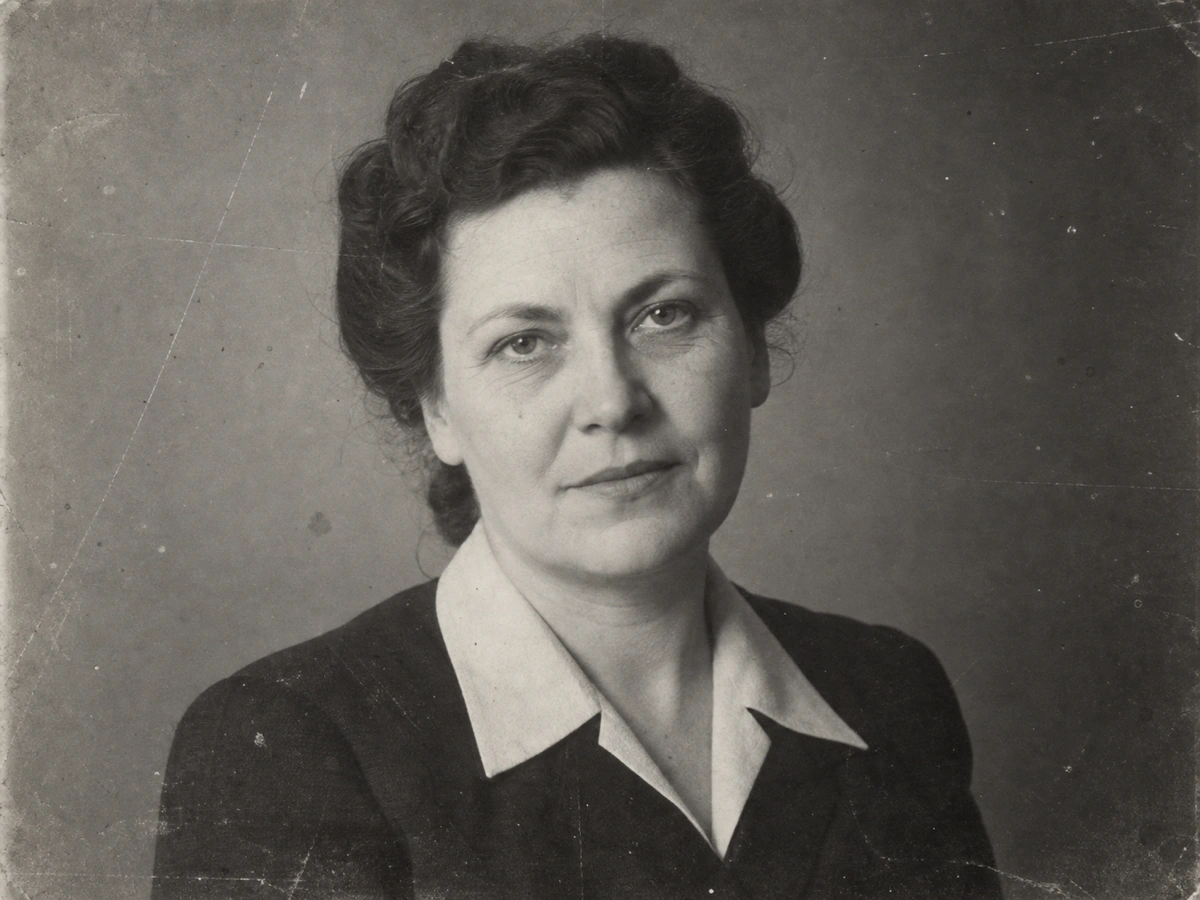
Vết xước nhẹ trên chân dung
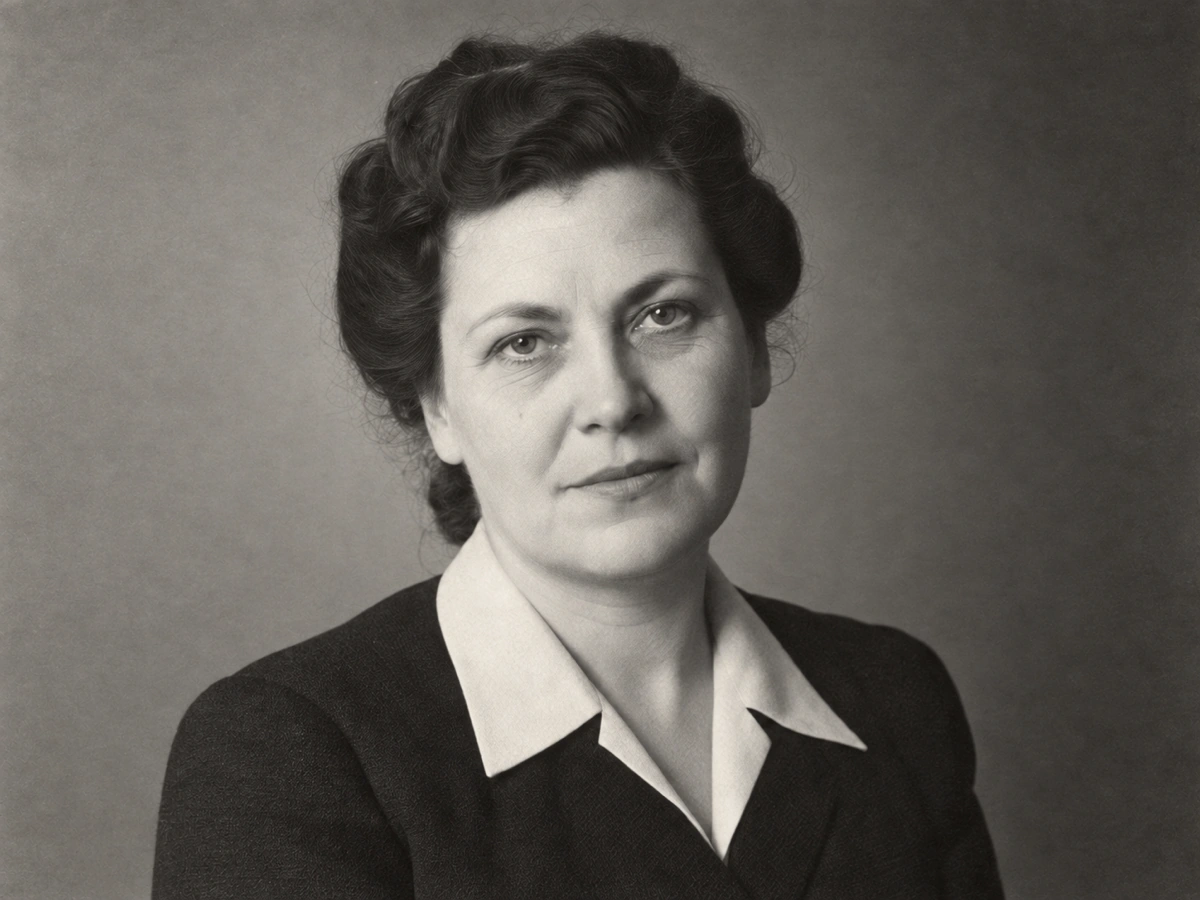
Vấn đề. Các vết mảnh như sợi tóc và bụi nằm trên khuôn mặt còn nguyên vẹn.
Cần kiểm tra. Nhận dạng, tuổi, kính, nốt ruồi và đường chân tóc vẫn phải khớp với bản quét. Nếu da trông trẻ hơn hoặc bằng nhựa, hãy giữ bản gốc.
Chấp nhận hay dừng. Chấp nhận bản sao dễ xem hơn mà vẫn nhận ra đúng người. Dừng nếu các đặc điểm bị di chuyển.
Nhóm gia đình bị phai màu
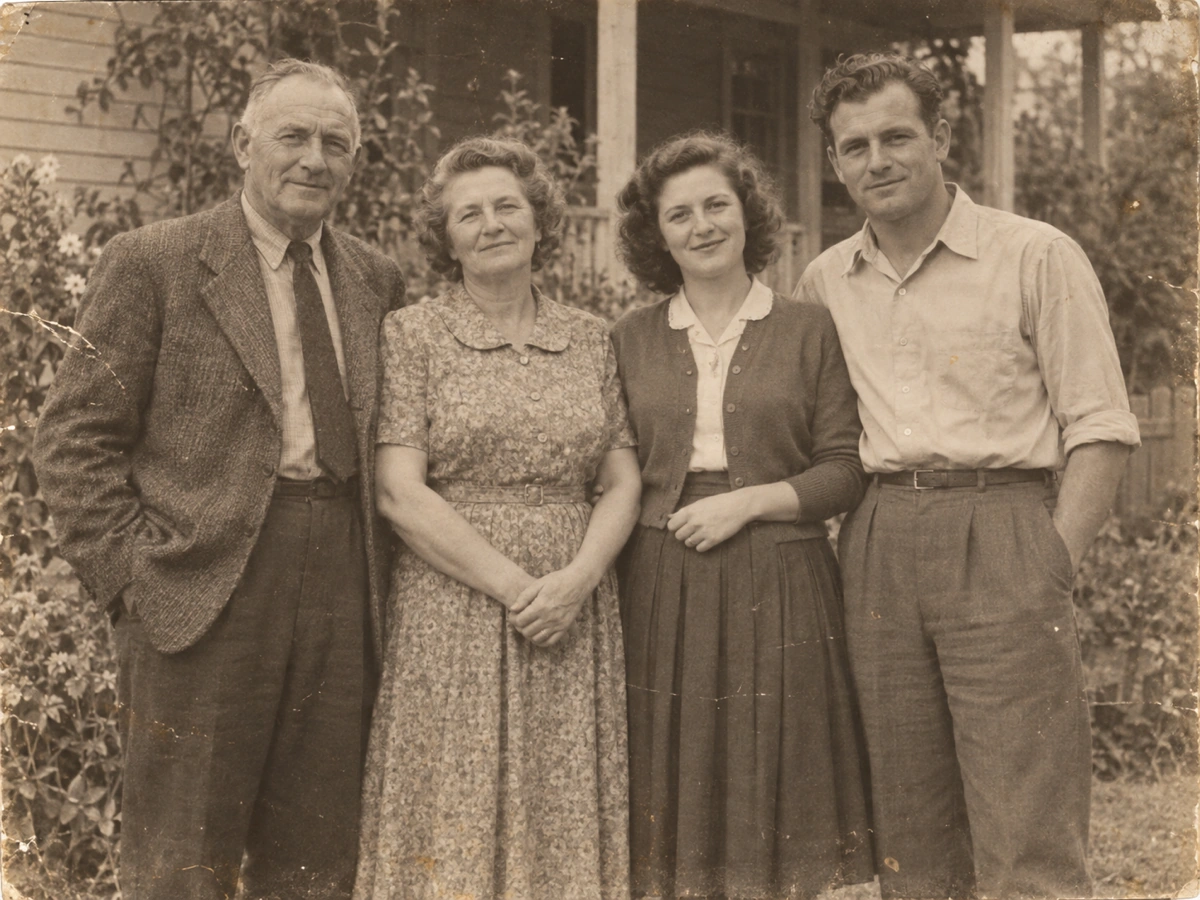
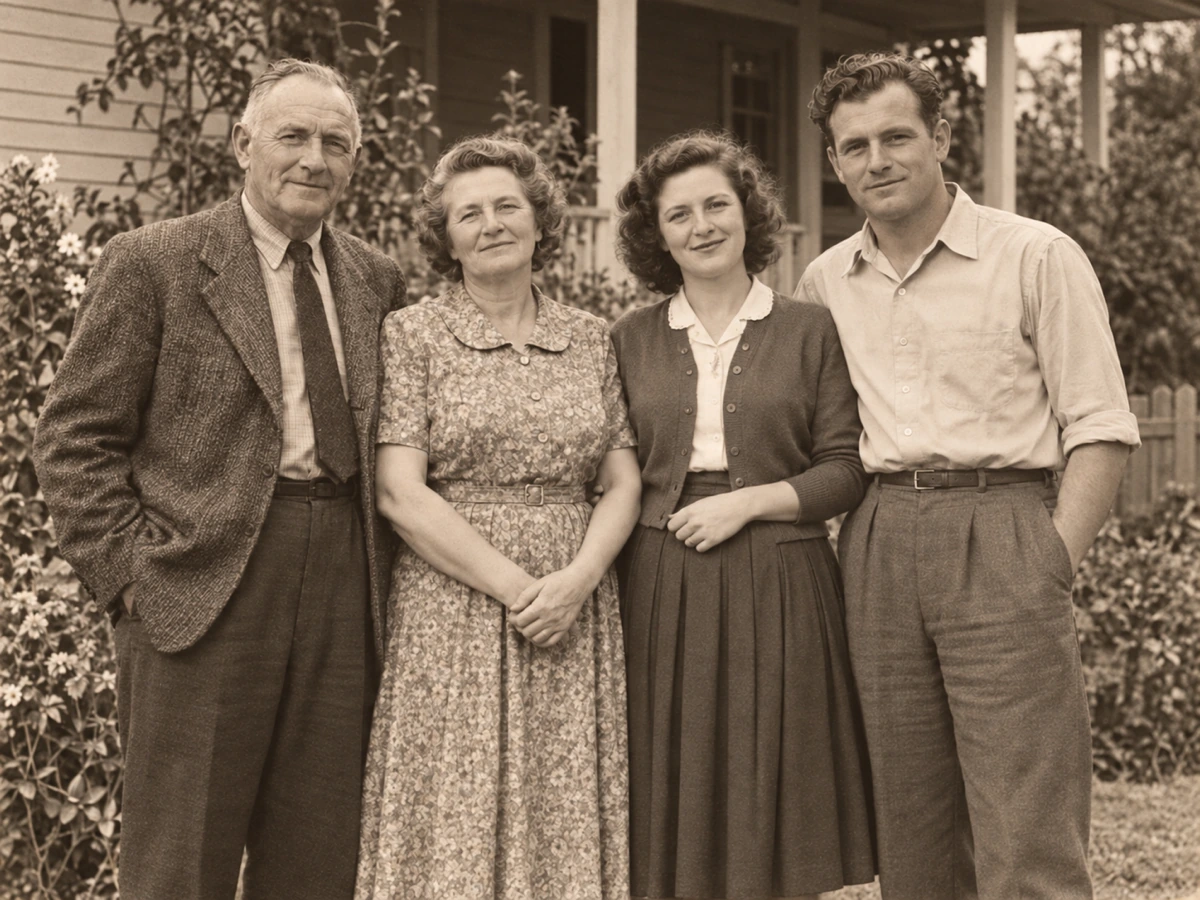
Vấn đề. Độ tương phản thấp che mất viền quần áo và khuôn mặt nhỏ.
Cần kiểm tra. Đếm số người. So sánh tai, cổ áo và đồ vật nền từng thứ một. Ảnh nhóm dễ lỗi khi hai người thân bắt đầu trông giống nhau.
Chấp nhận hay dừng. Bản xem rõ hơn hữu ích để chia sẻ. Nó không phải hồ sơ thống kê dân số. Nếu một khuôn mặt bị bịa ra, hãy loại bỏ bản dẫn xuất.
Nếp gấp nhưng cấu trúc vẫn còn
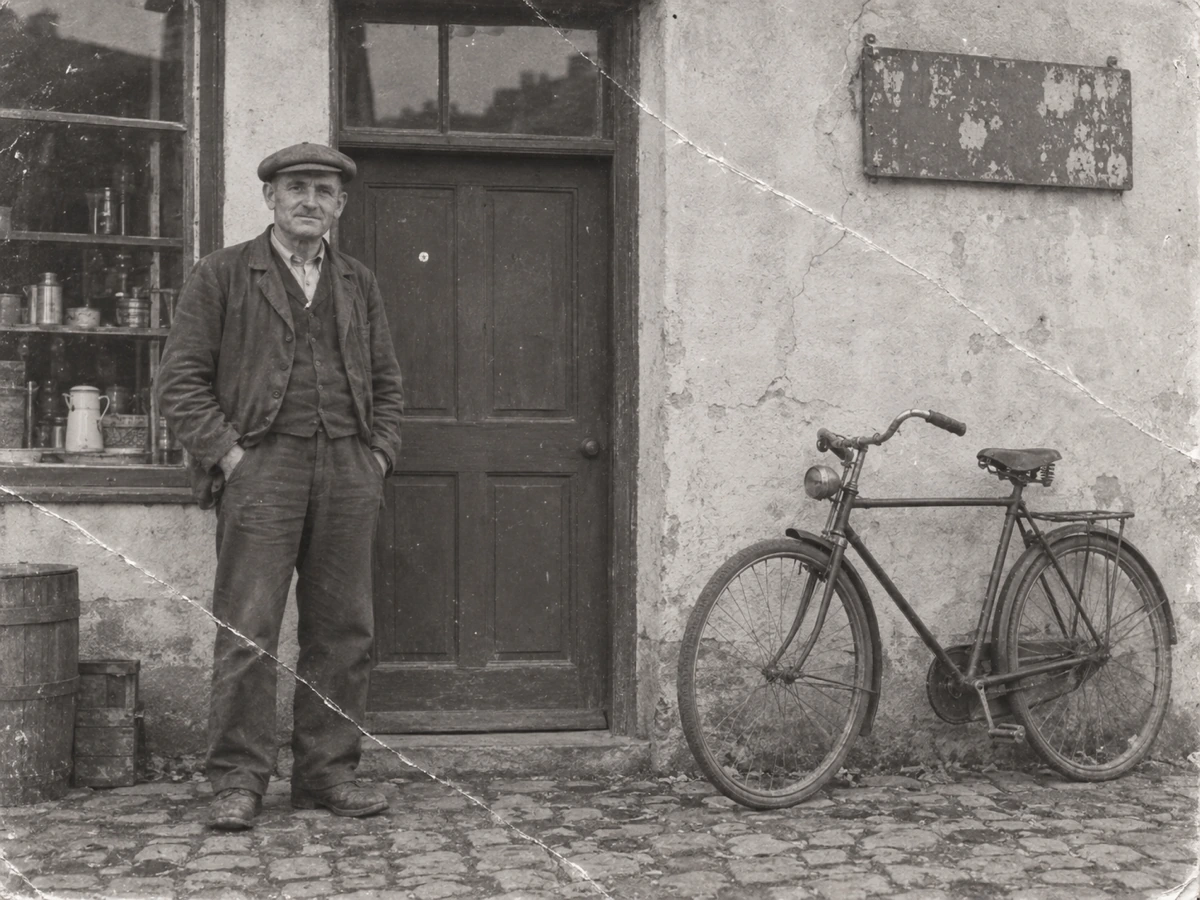
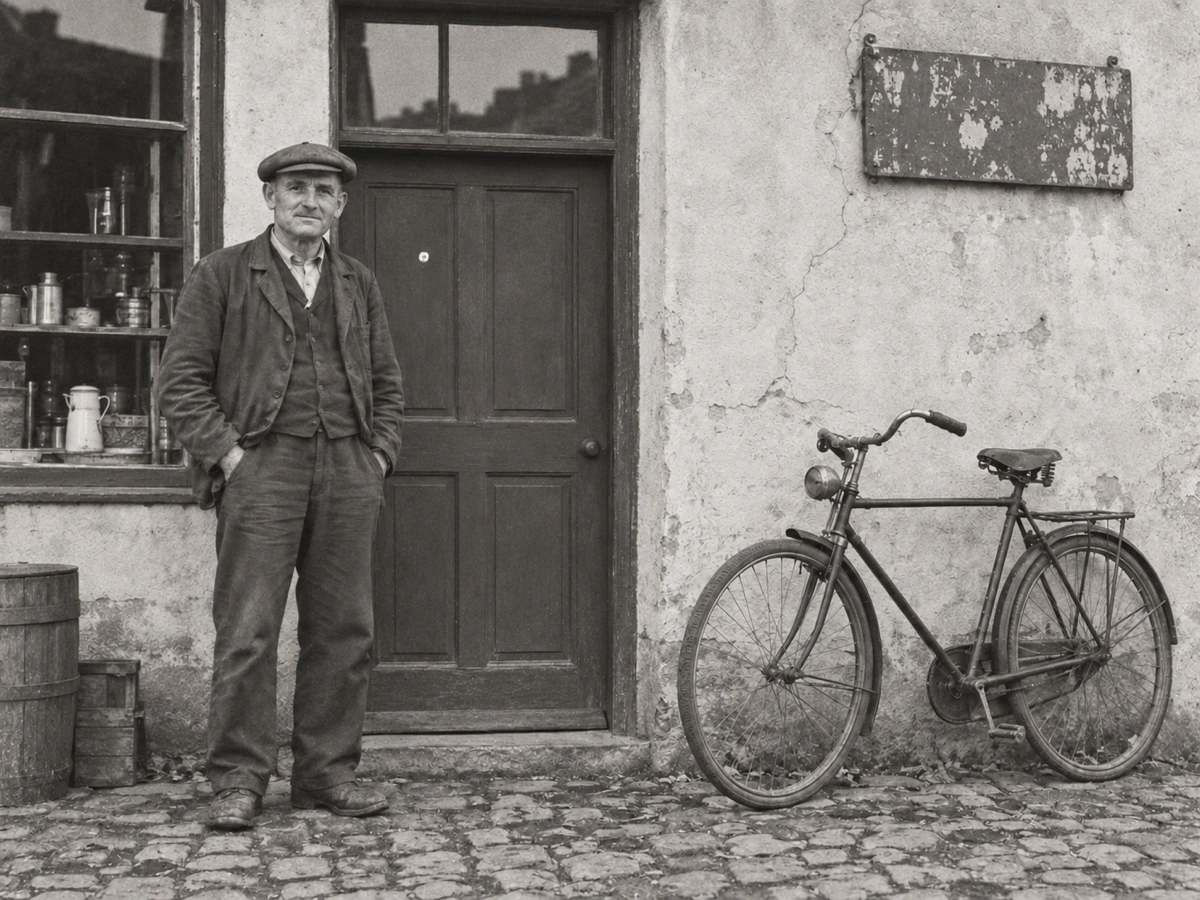
Vấn đề. Nếp gấp cắt ngang ảnh nhưng chủ thể vẫn còn ở cả hai bên.
Cần kiểm tra. Chữ viết, trang sức, kiến trúc và giấy dán tường lặp lại. Sửa nếp gấp đôi khi bịa ra ký tự.
Chấp nhận hay dừng. Một vài dấu gấp còn lại là trung thực. Một bản in phẳng hoàn hảo nhưng có chữ mới thì không. Hãy giữ khuyết điểm còn lại nếu nó bảo vệ nhận dạng.
Khi nào nên tô màu hoặc phóng lớn sau khi phục hồi
Màu sắc và kích thước là hai quyết định riêng. Hãy phục hồi trước, lưu tệp đó, rồi chỉ mở Image Colorizer nếu muốn thêm màu được suy ra cho bản trắng đen. Điểm ảnh xám không lưu màu sắc. Nhiều bảng màu có thể phù hợp với cùng một độ sáng. Hãy dùng ghi chú gia đình hoặc hồ sơ đồng phục khi màu sắc cần nhiều hơn một phỏng đoán.
Dùng Image Upscaler khi cần thêm điểm ảnh để in sau khi tệp đã phục hồi đạt mức chấp nhận được ở 1K. Phóng lớn không thể khôi phục tốc độ màn trập hay độ phân giải ống kính của một bức ảnh từ năm 1960. Nó ước tính các mẫu bổ sung. Hãy kiểm tra lại tóc, chữ và vải ở kích thước lớn hơn.
Đừng chạy tô màu hoặc phóng lớn trên bản duy nhất của ảnh quét. Hãy giữ tệp lưu trữ, bản dẫn xuất đã phục hồi và các biến thể sau đó bằng những tên khác nhau.
Làm gì khi khuôn mặt hoặc chữ trông sai
Các lỗi thường gặp là da trông trẻ hơn, người thân bị nhập vào nhau, bàn tay méo, chữ bị chảy và hạt phim bóng như nhựa. Đó là lý do để dừng lại, không phải để tiêu thêm tín dụng với hy vọng lần chạy sau sẽ nhớ đúng người.
Hãy quay lại bản quét gốc. Thử chụp lại sạch hơn nếu lóa hoặc nhòe chuyển động gây ra lỗi. Nếu một vùng lớn bị mất, phục hồi tự động không phải công cụ phù hợp. Tờ hướng dẫn về ảnh xuống cấp của Library of Congress nói rõ rằng bảo tồn từng vật thể là công việc chuyên môn. Bản xem từ Banana Pro AI không thay thế việc đó.
Đừng lặp lại cùng một tệp hỏng. Mỗi lần chạy trả phí là một phỏng đoán mới. Quyền riêng tư vẫn được áp dụng. Tệp tải lên tuân theo Chính sách quyền riêng tư. Bạn chịu trách nhiệm có quyền xử lý ảnh theo Điều khoản dịch vụ.
Danh sách kiểm tra trước khi chia sẻ hoặc in
- Khuôn mặt và số người khớp với bản quét.
- Quần áo, trang sức và đồ vật nền không tự xuất hiện hoặc biến mất.
- Chữ chú thích viết tay vẫn là những ký tự cũ, hoặc bạn đã để nguyên nếp gấp.
- Hạt phim vẫn trông như ảnh chụp, không bị làm mịn như ảnh chỉnh da.
- Nếu thêm màu sau đó, màu đã được ghi rõ là màu suy ra.
- Kích thước điểm ảnh đã tải xuống đúng như mong đợi. Photo Restoration trả về 1K.
- Tên tệp cho biết đó là bản sao đã phục hồi, không phải bản quét gốc.
Phục hồi tự động GPT Image 2.5 so với bảo tồn ảnh chuyên nghiệp và tô màu rồi phóng lớn
Phục hồi tự động GPT Image 2.5. Phù hợp nhất khi bạn cần một bản xem cẩn thận từ bản quét còn đầy đủ. Bạn tải một tệp lên, trả số tín dụng được niêm yết và kiểm tra chế độ xem chia đôi. Bạn không thể tự tô lên từng vết xước hoặc khóa một chiếc răng. Kết quả có thể dựng lại kết cấu hợp lý. Điều đó hữu ích để đọc ảnh, nhưng không phải bản gốc pháp chứng.
Bảo tồn ảnh chuyên nghiệp. Phù hợp nhất với chất kết dính bong tróc, kính vỡ, phim nitrate hoặc vật thể có giá trị bảo tàng. Chuyên gia bảo tồn ổn định vật thể vật lý. Họ không có nghĩa vụ trả cho bạn một JPEG đã làm phẳng. Chi phí và thời gian cao hơn, nhưng mức kiểm soát và trách nhiệm cũng cao hơn.
Tô màu rồi phóng lớn. Chỉ phù hợp sau khi bản phục hồi đã trông đúng. Công cụ tô màu suy ra màu sắc. Công cụ phóng lớn ước tính thêm điểm ảnh. Chạy các bước đó trước có thể đóng băng màu phỏng đoán hoặc chi tiết bịa ra vào bản duy nhất bạn giữ. Hãy xem chúng là bước tùy chọn về sau, mỗi bước có chi phí tín dụng riêng.
Không có thứ hạng nào khiến một con đường luôn rẻ hơn hoặc luôn chính xác hơn. Hãy chọn theo vật thể bạn đang cầm và việc bạn cần một tệp để xem hay một vật thể cần bảo tồn.
Câu hỏi thường gặp
Tôi có thể phục hồi ảnh mờ tải từ cuộc trò chuyện không? Chỉ khi ảnh vẫn đạt quy tắc kích thước và còn khuôn mặt ổn định. Nhiều tệp tải từ ứng dụng nhắn tin quá nhỏ hoặc nén quá mạnh. Phục hồi không thể tạo một bản lưu trữ sắc nét từ ảnh cắt 200 pixel.
Ảnh trắng đen có được trả lại màu không? Không. Photo Restoration được hướng dẫn giữ trạng thái đơn sắc hoặc màu của nguồn. Nếu muốn có bản màu riêng được suy ra, hãy dùng Image Colorizer sau đó.
Nếu bản in bị xé đôi thì sao? Phục hồi tự động không phù hợp. Hãy căn một bức ảnh mới chụp cả hai mảnh nếu chỉ cần bản xem, hoặc nói chuyện với chuyên gia bảo tồn trước khi cố xử lý vật thể.
Tệp có riêng tư không? Bạn phải đăng nhập. Tác vụ xuất hiện trong Tác phẩm của tôi. Hãy đọc Chính sách quyền riêng tư để biết cách xử lý tệp tải lên. Đừng tải ảnh mà bạn không được phép xử lý.
Tôi có thể in kết quả không? Bạn có thể in bản dẫn xuất đã chấp nhận sau khi kiểm tra. 1K thường đủ cho bản in nhỏ nhưng yếu đối với áp phích lớn. Chỉ phóng lớn sau khi bạn hài lòng với tệp đã phục hồi. Việc in không làm cho chi tiết được suy ra trở thành sự thật lịch sử.
Phục hồi ảnh cũ trên Banana Pro AI
Nếu mục tiêu là phục hồi ảnh cũ bằng GPT Image 2.5, hãy dùng khu vực thao tác Photo Restoration đang hoạt động thay vì trình tạo bằng prompt. Tải bản quét mà bạn được phép xử lý lên, chạy sửa tự động và giữ bản gốc cạnh tệp tải xuống. Mở Photo Restoration để bắt đầu.
