Ưu đãi có hạn
Giảm 50% cho các gói năm→

Banana Pro AI · Studio video

Trình tạo video AI

Trình tạo video AI biến văn bản hoặc hình ảnh của bạn thành clip chuyển động. Chọn chế độ, kiểm tra tín dụng và tạo video.

0 / 7.000
6 giây
4 giây15 giây
Cần tài khoản138 tín dụng · 23 tín dụng/giây
Xem trướcSẵn sàng

Video của bạn sẽ xuất hiện ở đây

Bắt đầu với một cảnh rõ ràng. Chuyển động, hướng camera, nhịp độ và gợi ý âm thanh giúp trình tạo hiểu đúng ý bạn.

4–15 giây · 6 tỷ lệ khung hình · 768P hoặc 2K
Mở Tác phẩm của tôi

4–15 giây · 768P hoặc 2K · Tín dụng hiển thị trước khi tạo · Theo dõi video đang chạy trong Tác phẩm của tôi

Chọn cách trình tạo video AI của bạn bắt đầu

Bắt đầu từ những gì bạn đã có. Văn bản thành video dựng một cảnh mới từ mô tả bằng chữ. Ảnh thành video bắt đầu từ hình bạn tải lên, rồi dùng câu lệnh chuyển động để định hướng diễn biến tiếp theo. Cả hai đều tạo ra clip ngắn mà bạn có thể xem lại, tải xuống và đưa vào quy trình dựng phim của mình. Trang này giúp bạn chọn giữa hai cách trước khi tiêu tín dụng.

Có ý tưởng? Bắt đầu bằng văn bản.

Hãy mô tả chủ thể, bối cảnh, một hành động chính và một chuyển động camera. Đây là điểm khởi đầu hữu ích cho các cảnh thiết lập nguyên bản, cảnh ý tưởng và thử nghiệm hình ảnh khi bạn không cần một bức ảnh nguồn cụ thể. Dùng Hướng dẫn Văn bản thành video AI để xem thêm ví dụ câu lệnh chi tiết.

Có hình? Bắt đầu bằng ảnh.

Tải lên một ảnh bạn được phép sử dụng, rồi mô tả chuyển động của nó. Cách này cho cảnh một điểm khởi đầu trực quan: ảnh sản phẩm, hình minh họa hoặc phong cảnh. Ảnh tham chiếu chỉ là gợi ý, không phải cam kết rằng mọi chi tiết sẽ giữ nguyên. Hướng dẫn Ảnh thành video AI giải thích kỹ về khung nguồn và câu lệnh chuyển động. Trình tạo nhảy AI biến ảnh người toàn thân thành clip nhảy ngắn không tiếng mà không cần câu lệnh chuyển động bằng chữ.

Từ điểm khởi đầu đến clip tải xuống được

  1. Chọn đầu vào. Chọn Văn bản thành video hoặc Ảnh thành video ở trên. Đăng nhập khi bạn sẵn sàng tạo; tải ảnh lên cần tài khoản đã đăng nhập. Khi chuyển chế độ, các đầu vào bạn đã nhập trong mỗi bảng vẫn được giữ trong suốt lượt truy cập.
  2. Định hướng một cảnh rõ ràng. Viết cảnh cho chế độ văn bản, hoặc chuyển động mong muốn cho chế độ ảnh. Cho chuyển động camera một hướng và nhịp độ. Tránh nhồi cả một quảng cáo hoàn chỉnh, nhiều địa điểm và nhiều lần đổi cảnh vào một clip ngắn.
  3. Đặt đầu ra và xem tín dụng. Chọn 4 đến 15 giây và 768P hoặc 2K. Ở chế độ văn bản, hãy chọn cả tỷ lệ khung hình. Nút tạo hiển thị tổng tín dụng cho cài đặt hiện tại trước khi bạn gửi.
  4. Xem lại, rồi tải xuống. Video đã gửi sẽ đi qua các trạng thái đang chờ và đang xử lý. Khi thành công, hãy phát kết quả và dùng Tải xuống. Kiểm tra toàn bộ clip trước khi công bố, kể cả những chi tiết có thể thay đổi giữa khung mở đầu và khung kết thúc.

Dùng Tác phẩm của tôi để theo dõi công việc đã gửi. Đóng trang không hủy video. Nếu việc kiểm tra tiến độ bị gián đoạn, hãy tiếp tục kiểm tra tác vụ hiện có thay vì bắt đầu lại yêu cầu tương tự. Một lần tạo mới có chủ đích là một lượt tính phí riêng.

Hai đề bài sáng tạo để thử

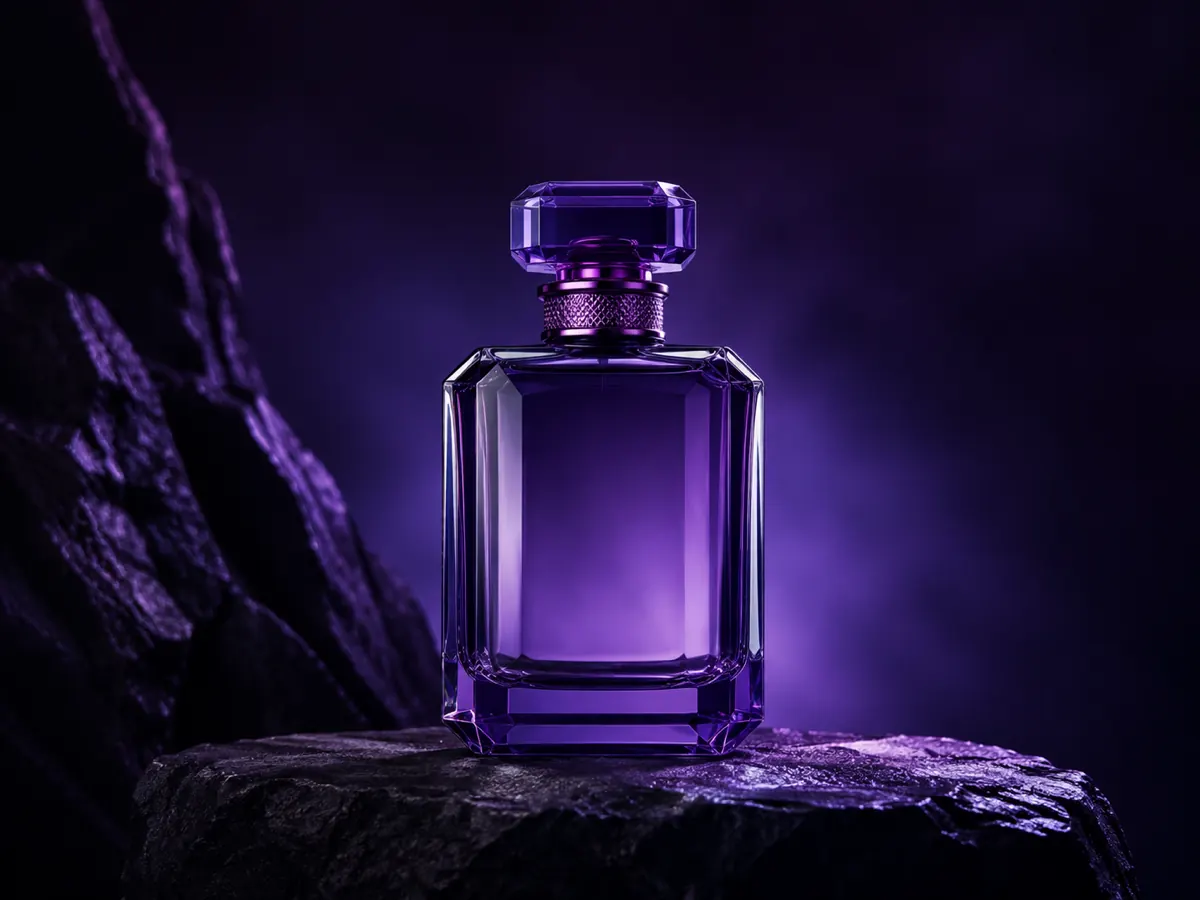
Những ảnh tham chiếu nguyên bản này minh họa hai cách lên kế hoạch cho một cảnh quay. Đây là ảnh ý tưởng do AI tạo, không phải ảnh chụp màn hình video đã hoàn thành. Các câu lệnh bên dưới là điểm khởi đầu có thể chỉnh sửa; hãy xem lại kết quả thực tế bạn tạo ra trước khi dùng trong chiến dịch.

Chai nước hoa thủy tinh tím nguyên bản trên đá tối, được chuẩn bị làm ảnh tham chiếu cho ảnh thành video

Tạo chuyển động cho ảnh sản phẩm

Ảnh thành video · 6 giây · 768P · 138 tín dụng

Tải ảnh tham chiếu lên và thử: “A slow, gentle push toward the violet glass bottle on black stone. A narrow reflection travels across the glass. Keep the camera level and the background still. No cuts or added lettering.”

Tải ảnh tham chiếu này xuống

Kiểm tra viền chai, nắp và các phản chiếu. Nếu một chi tiết thương hiệu quan trọng bị lệch, hãy giảm chuyển động hoặc dùng cách dựng thông thường cho cảnh quảng cáo cuối cùng.

Ý tưởng ngọn hải đăng ven biển điện ảnh nguyên bản lúc rạng đông, minh họa đề bài cảnh văn bản thành video

Khám phá một cảnh từ ngôn từ

Văn bản thành video · 6 giây · 16:9 · 768P · 138 tín dụng

Thử: “A wide cinematic view of a white lighthouse on a rocky coastline at dawn. Small waves roll toward the rocks. A slow forward camera move, warm light, pale sea mist, one continuous shot, no people or text.”

Chế độ văn bản không dùng hình minh họa này làm đầu vào. Hãy mong đợi một cách diễn giải mới được tạo ra. Kiểm tra đường chân trời, chuyển động của nước và tính liên tục của camera khi quyết định xem kết quả có phù hợp với đề bài của bạn không.

Cài đặt, đầu vào và giới hạn thực tế

Trình tạo cung cấp một quy trình tạo đã cấu hình trong mỗi chế độ đầu vào. Không có thêm quyết định chọn model nào trong trình soạn này. Với các quy trình riêng theo model, hãy truy cập trang chi tiết model video hoặc xem tất cả model; các điều khiển và mức giá của chúng có thể khác.

Cài đặt được hỗ trợ theo chế độ đầu vào
Cài đặtVăn bản thành videoẢnh thành video
Đầu vàoCâu lệnh bằng chữ bắt buộcẢnh bắt đầu và câu lệnh chuyển động bắt buộc; ảnh kết thúc tùy chọn
Thời lượng4–15 giây, số giây nguyên4–15 giây, số giây nguyên
Độ phân giải768P hoặc 2K768P hoặc 2K
Khung hình21:9, 16:9, 4:3, 1:1, 3:4, 9:16Theo ảnh nguồn; không có điều khiển tỷ lệ riêng
Tải lênKhông cần ảnhJPG, PNG, WebP; tối đa 20 MB mỗi ảnh
Giới hạn câu lệnh7.000 ký tự7.000 ký tự

Chọn nguồn rõ ràng với chủ thể dễ nhận biết và đủ không gian cho chuyển động dự định. Chữ quá nhỏ, bàn tay phức tạp, chuyển động camera nhanh và hình học sản phẩm chính xác cần được kiểm tra kỹ. Chúng tôi không cam kết giữ nguyên nhận dạng, khớp khẩu hình hay chuyển động chính xác về mặt vật lý. Không có nút bật/tắt âm thanh riêng trong quy trình này; hãy kiểm tra mọi âm thanh trong clip hoàn chỉnh. Kết quả tạo ra không thay thế cho việc kiểm chứng thực tế hay quyền sử dụng.

Nếu bạn đã có footage và chỉ cần độ phân giải cao hơn, hãy dùng trình nâng cấp video. Tạo một cảnh và phóng to clip có sẵn giải quyết hai vấn đề khác nhau. Với các đoạn dài hơn, hãy ghép các clip đã kiểm tra trong trình dựng bạn ưa thích thay vì mong một yêu cầu mang lại cả một tác phẩm hoàn chỉnh.

Banana Pro AI so với Pollo AI so với OpenArt

Chọn theo quy trình bạn cần, không theo nhãn “tốt nhất” chung chung. So sánh này đề cập các điểm vào và điều khiển được xem xét vào 5 tháng 9, 2026; đây không phải là đánh giá chất lượng đầu ra hay tốc độ tạo.

Banana Pro AI: điểm khởi đầu hai chế độ tập trung

Chọn trang này khi bạn muốn quyết định giữa một ý tưởng viết sẵn và một ảnh nguồn, xem tín dụng trước khi tạo, và theo dõi kết quả trong cùng tài khoản với các tác phẩm Banana Pro AI khác. Trình soạn giữ một tập nhỏ lựa chọn thời lượng và độ phân giải. Dùng các trang model chuyên biệt khi bạn muốn khám phá ngoài quy trình đó.

Pollo AI: lựa chọn model và ứng dụng rộng hơn

trình tạo video của Pollo AI cung cấp chế độ nhập ảnh và văn bản, đồng thời liên kết tới bộ sưu tập model và ứng dụng video rộng hơn. Trình tạo văn bản chuyên biệt của nó mở ra các điều khiển phụ thuộc model như tỷ lệ, thời lượng, độ phân giải và tùy chọn nâng cao. Nó có thể phù hợp với người muốn so sánh nhiều quy trình model; hãy kiểm tra cài đặt hiện tại và chi phí tín dụng của model được chọn.

OpenArt: bộ công cụ sáng tạo rộng hơn

trang video điện ảnh của OpenArt liên kết tới studio sáng tạo của mình và mô tả các quy trình storyboard, nhân vật và chỉnh sửa song song với việc tạo. Hãy cân nhắc nó khi những công cụ sản xuất xung quanh đó quan trọng với dự án của bạn. Truy cập studio dẫn tới luồng đăng nhập trong lần xem xét này; các tính năng yêu cầu xác thực đó không được kiểm thử độc lập ở đây.

Tín dụng, thử lại và quyền sử dụng

Cả hai chế độ dùng 23 tín dụng mỗi giây ở 768P và 37 tín dụng mỗi giây ở 2K. Do đó video 6 giây tốn 138 hoặc 222 tín dụng. Kiểm tra các gói hiện tại và gói tín dụng cho tài khoản của bạn. Ước tính thay đổi theo cài đặt; gửi một lượt sáng tạo mới sẽ dùng tín dụng lần nữa.

Một tác vụ thất bại đã xác nhận sẽ theo cơ chế hoàn tín dụng của trang. Kết nối bị gián đoạn hoặc kiểm tra tiến độ bị tạm dừng không chứng minh việc tạo thất bại, nên hãy giữ tác vụ hiện có và kiểm tra Tác phẩm của tôi. Quy trình này không có hành động hủy và hoàn tín dụng đáng tin cậy cho video đã gửi. Đừng gửi yêu cầu thứ hai chỉ vì yêu cầu đầu tiên vẫn đang xử lý.

Chỉ dùng câu lệnh và nội dung nguồn mà bạn có quyền sử dụng, kể cả mọi thương hiệu, hình ảnh cá nhân hay tài liệu có bản quyền. Việc kiểm duyệt nội dung áp dụng cho nội dung tải lên và quá trình tạo. Trước khi dùng cho mục đích thương mại, hãy kiểm tra kết quả và xem xét các quyền liên quan đến dự án và khu vực pháp lý của bạn. Mua tín dụng tạo không thiết lập quyền đối với tài liệu của người khác. Xem điều khoản và chính sách bảo mật của chúng tôi.

Câu hỏi thường gặp

Tôi có thể bắt đầu mà không cần ảnh không?

Có. Chọn Văn bản thành video và mô tả cảnh của bạn. Ảnh thành video yêu cầu cả khung bắt đầu lẫn câu lệnh chuyển động.

Chế độ nào tốt hơn cho quảng cáo sản phẩm?

Bắt đầu với Ảnh thành video nếu bạn có ảnh sản phẩm được phép sử dụng mà ngoại hình rất quan trọng. Bắt đầu với văn bản để khám phá ý tưởng ban đầu. Kiểm tra hình học và mọi thương hiệu trước khi duyệt kết quả cho quảng cáo.

Đổi chế độ có hủy video của tôi không?

Không. Mỗi chế độ giữ đầu vào và tác vụ đã gửi riêng trong lượt truy cập. Chuyển bảng không hủy quá trình tạo. Tác phẩm của tôi vẫn là nơi theo dõi công việc bạn đã gửi.

Vì sao video của tôi vẫn đang xử lý?

Việc tạo video diễn ra bất đồng bộ và thời gian hoàn thành khác nhau. Trang báo cáo trạng thái tác vụ thay vì tỷ lệ phần trăm hoàn thành bịa đặt. Nếu việc kiểm tra tiến độ bị tạm dừng, hãy tiếp tục cùng tác vụ hoặc kiểm tra Tác phẩm của tôi.

Tôi có thể tạo video dài đầy đủ ở đây không?

Mỗi yêu cầu tạo một clip ngắn 4–15 giây. Hãy lên kế hoạch cho nội dung dài hơn thành nhiều cảnh riêng, xem lại từng kết quả và ghép các clip đã chọn lại với nhau.

Tôi có thể nhận kết quả giống hệt từ cùng câu lệnh không?

Kết quả có thể khác nhau giữa các lần tạo. Hãy lưu chính xác câu lệnh, ảnh đầu vào và cài đặt để tự xem lại, nhưng đừng cho rằng lặp lại chúng sẽ đảm bảo một clip giống hệt.

Bắt đầu với một cảnh rõ ràng

Mang theo một ý tưởng hoặc một ảnh tham chiếu. Chọn chế độ phù hợp.

Tạo video của bạn