
جميع أدوات الذكاء الاصطناعي للصور والفيديو
كل مساحات عمل Banana Pro AI موجودة في هذه الصفحة، من مسودة أولى بلا أي ملف مصدر إلى مقطع نهائي جاهز للنشر. الأدوات مُجمَّعة في إنشاء وتحرير وتحسين وفيديو، لتنتقل مباشرة إلى المجموعة التي تناسب المهمة التي بين يديك.
دليل
جميع أدوات الذكاء الاصطناعي
إنشاء
أنشئ عملًا بصريًا جديدًا كليًا انطلاقًا من وصف مكتوب حين لا يكون لديك ملف مصدر، عبر مساحات مثل مولّد الشعارات بالذكاء الاصطناعي، إضافةً إلى AI Product Photography.
مولّد الشعارات بالذكاء الاصطناعي
أنشئ أفكار شعارات أصلية من اسم العلامة التجارية والمجال والأسلوب.
افتح الأداة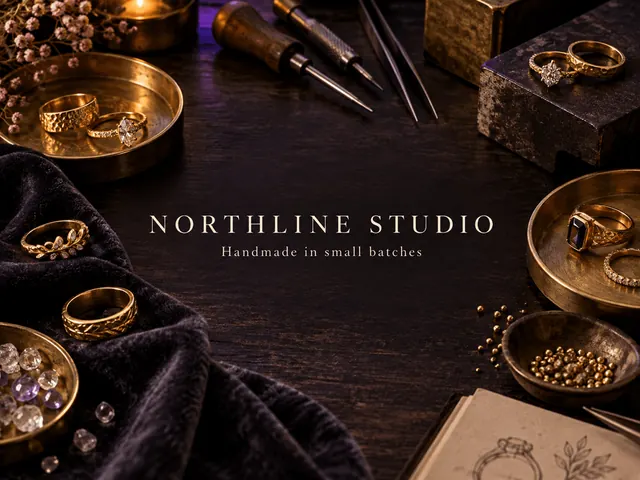
صانع لافتات Etsy
أضف اسم متجرك إلى غلاف مولّد، ثم نزّل لافتة Etsy بمقاس 1600 × 400 أو 1600 × 213.
افتح الأداة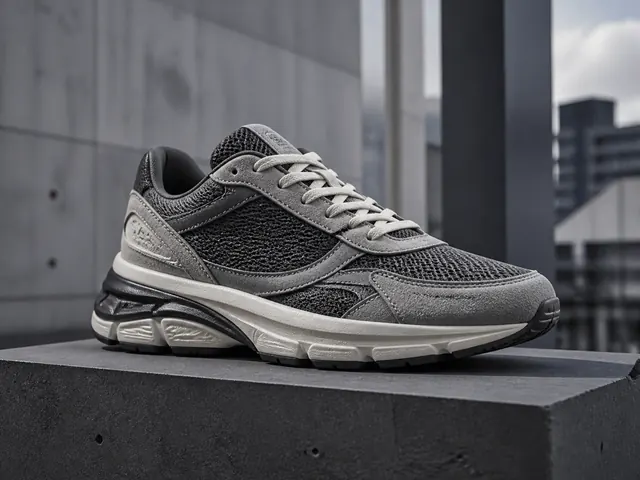
تصوير المنتجات بالذكاء الاصطناعي
حوّل صورة منتج واحدة إلى لقطة استوديو أو مشهد من الحياة اليومية.
افتح الأداة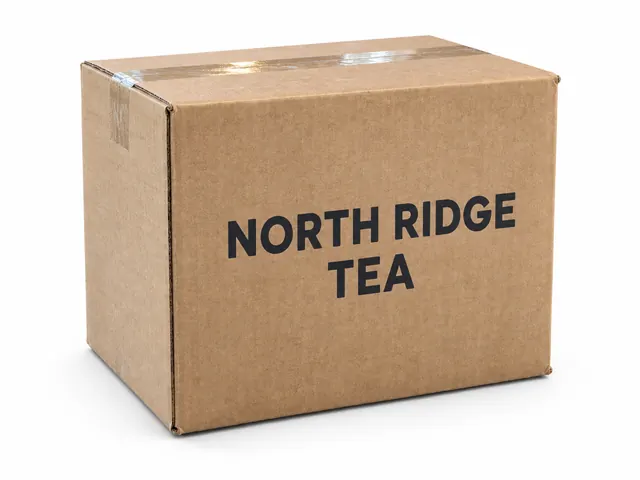
مولّد صور المنتجات بالذكاء الاصطناعي
اعزل منتجًا واحدًا على خلفية بلون موحّد لصورة كتالوج، أو أعد تنسيقه في مشهد من الحياة اليومية.
افتح الأداة
مولّد الإعلانات بالذكاء الاصطناعي
حوّل صورة منتج إلى إعلانات للخلاصة أو القصص أو الإعلانات المصوّرة، وأضف عنوانًا ودعوة لاتخاذ إجراء (CTA)، ثم نزّل ملف PNG.
افتح الأداة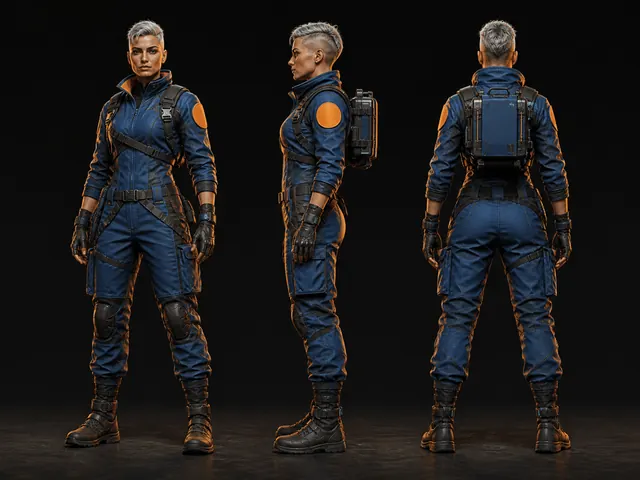
مولد الشخصيات بالذكاء الاصطناعي
ابتكر شخصيات أصلية باستخدام الأوصاف النصية والأنماط، مع إمكانية إضافة صور مرجعية.
افتح الأداةتحرير
غيِّر ما هو موجود داخل الصورة أصلًا، سواء باستبدال الخلفية أو إزالة عنصر مشتِّت أو إعادة رسم منطقة واحدة، عبر محرر الصور بالذكاء الاصطناعي والتعبئة التوليدية.
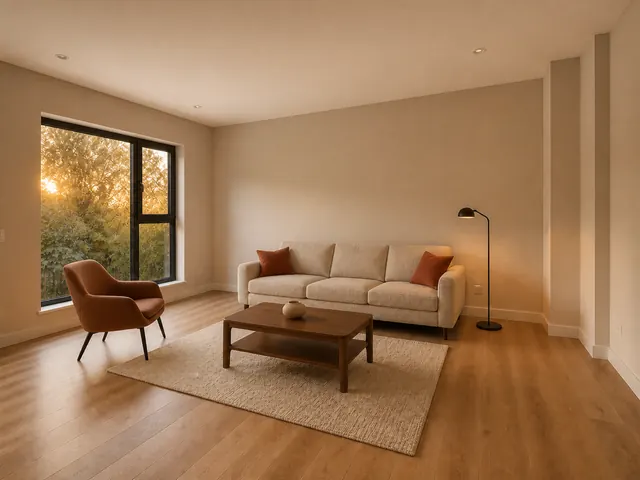
محرر الصور بالذكاء الاصطناعي
حرِّر أي صورة باستخدام الأوامر النصية والصور المرجعية المرتبة وإخراج بدقة 4K.
افتح الأداة
دمج الصور بالذكاء الاصطناعي
ادمج صورتين أو ثلاثًا في صورة جديدة.
افتح الأداة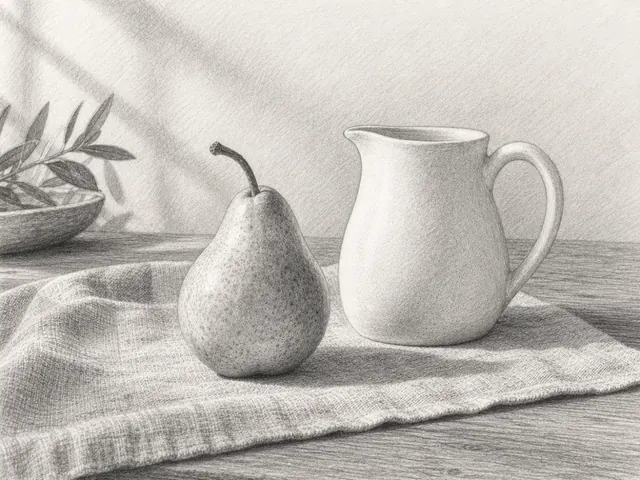
تحويل الصورة إلى رسم
حوّل صورة واحدة إلى رسم بالقلم الرصاص أو الفحم.
افتح الأداة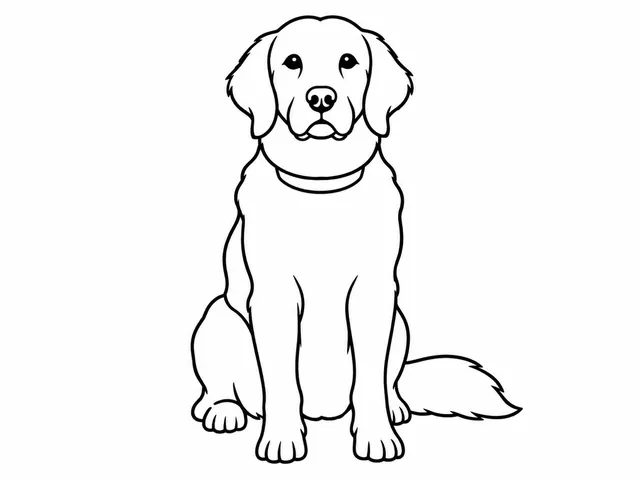
تحويل الصورة إلى صفحة تلوين
حوّل صورة واحدة إلى صفحة تلوين قابلة للطباعة، مع معاينة بمقاس A4 أو Letter.
افتح الأداة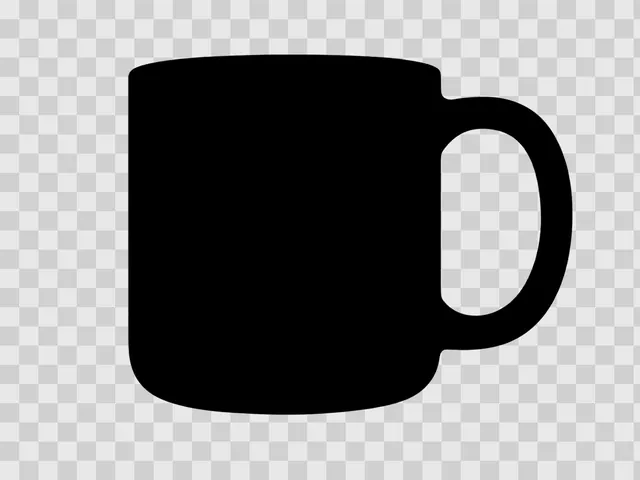
صانع الظلال
حوّل صورة واحدة إلى صورة ظلية ممتلئة أو محدّدة بخط خارجي، بصيغة PNG وخلفية شفافة.
افتح الأداة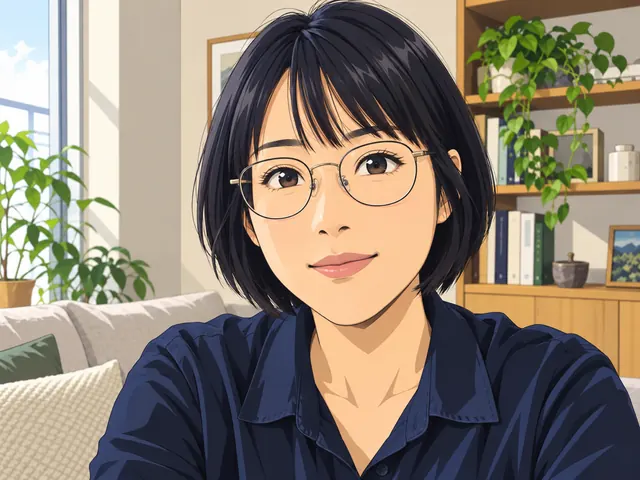
تحويل الصورة إلى أنمي
حوّل صورة واحدة إلى أنمي ياباني بتظليل سيل أو رسم ناعم أو ألوان عتيقة.
افتح الأداة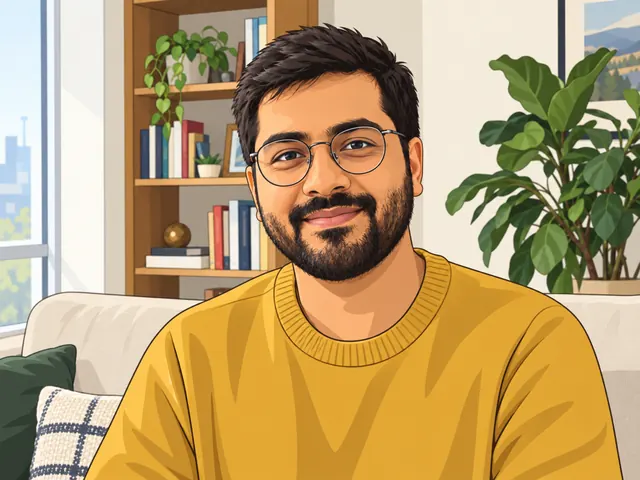
تحويل الصورة إلى كرتون
حوّل صورة واحدة إلى كرتون مسطح أو كتل قصص مصورة أو أسلوب 3D ناعم، مع الحفاظ على هوية الشخص.
افتح الأداة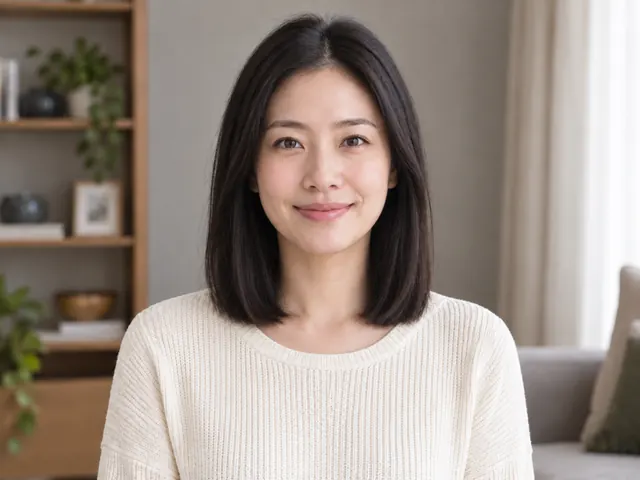
تغيير تسريحة الشعر بالذكاء الاصطناعي
جرّب شعرًا قصيرًا أو بطول الكتفين أو طويلًا أو مجعّدًا على صورة واحدة مع الحفاظ على الوجه.
افتح الأداة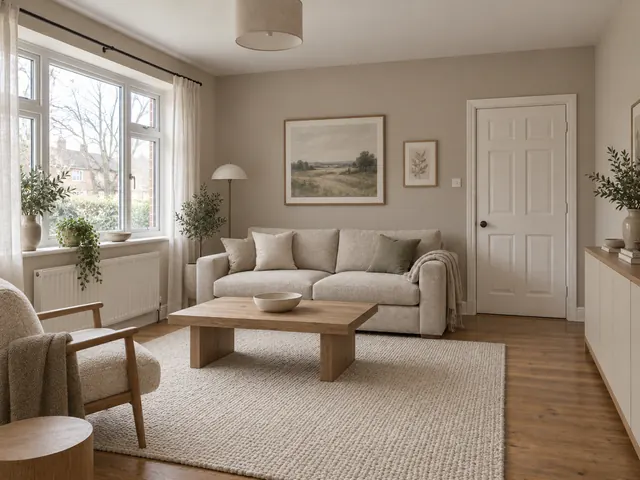
التصميم الداخلي بالذكاء الاصطناعي
جدّد ديكور غرفة معيشة أو نوم أو مكتب من صورة واحدة، بأسلوب عصري بسيط أو إسكندنافي أو خشب طبيعي.
افتح الأداة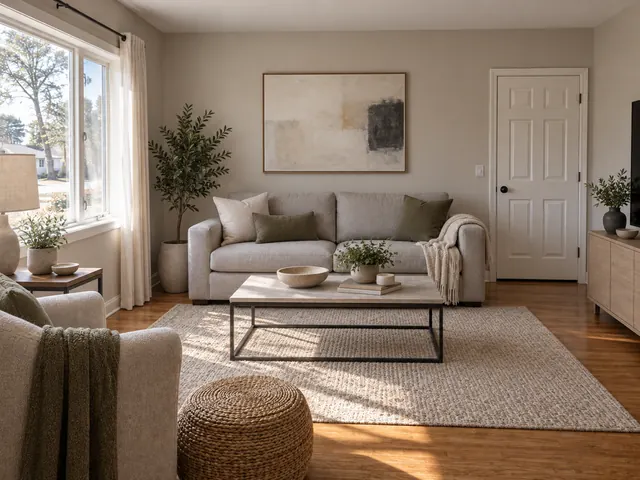
تصميم الغرف بالذكاء الاصطناعي
قارن نمطين على صورة غرفة واحدة. ارفعها مرة واحدة، وولّد A وB، ثم نزّل التصميم الذي تختاره.
افتح الأداة
محاكي تخفيض السيارة
ارفع صورة جانبية أو بزاوية ثلاثة أرباع، واختر تخفيضًا هادئًا أو street أو stance أو slammed، ثم قارن ونزّل المعاينة.
افتح الأداة
تغيير تعبير الوجه بالذكاء الاصطناعي
غيّر التعبير في صورة شخصية إلى ابتسامة طبيعية أو ضحكة واسعة أو تعبير محايد أو دهشة.
افتح الأداة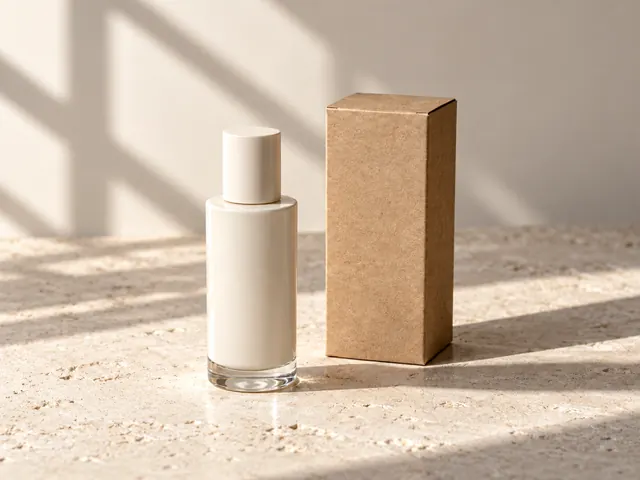
تحويل الصورة إلى وصف نصي
ارفع صورة واحدة واحصل على وصف نصي باللغة الإنجليزية يمكنك تعديله.
افتح الأداة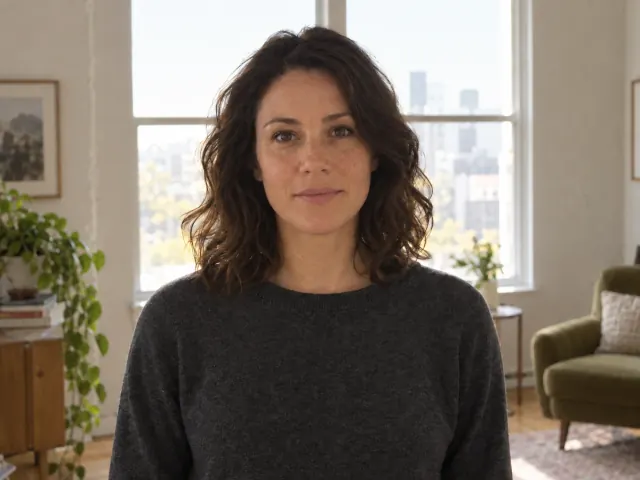
إعادة إضاءة الصور بالذكاء الاصطناعي
غيّر اتجاه الضوء في صورة واحدة بإضاءة أمامية ناعمة أو جانبية أو طبيعية دافئة.
افتح الأداة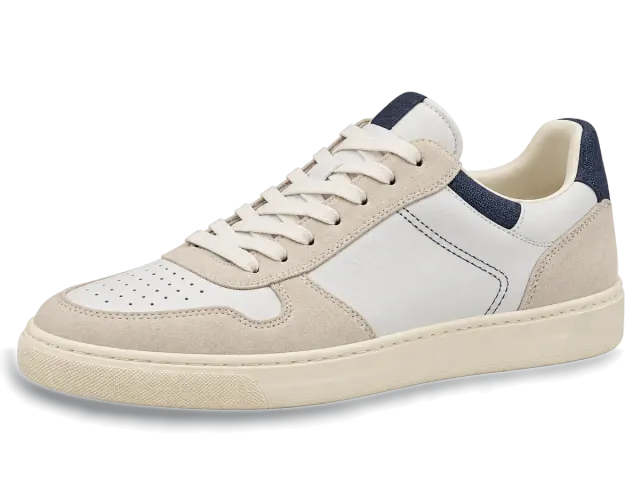
مولّد الظلال بالذكاء الاصطناعي
أضف إلى صورة منتج واحدة ظل تلامس يثبّته على السطح أو ظلًا ساقطًا ناعمًا.
افتح الأداة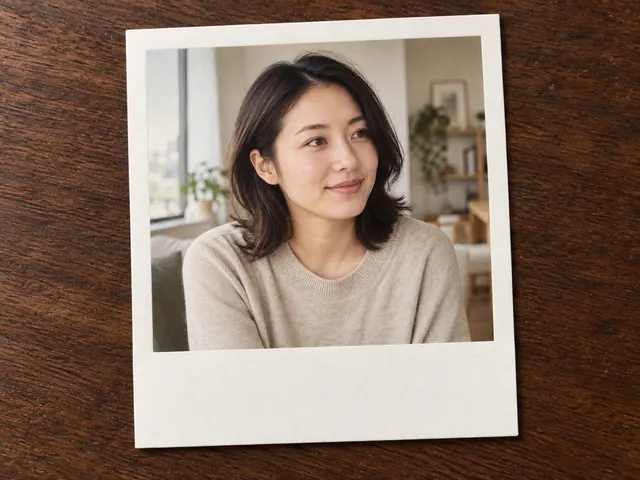
فلتر صور بولارويد
حوّل صورة واحدة إلى صورة بطابع الطباعة الفورية وإطار أبيض.
افتح الأداة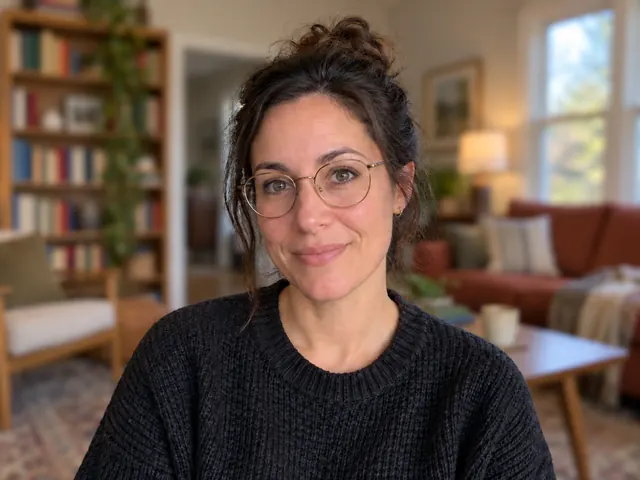
تمويه خلفية الصورة
حافظ على وضوح العنصر الرئيسي وموّه الخلفية محليًا على جهازك.
افتح الأداة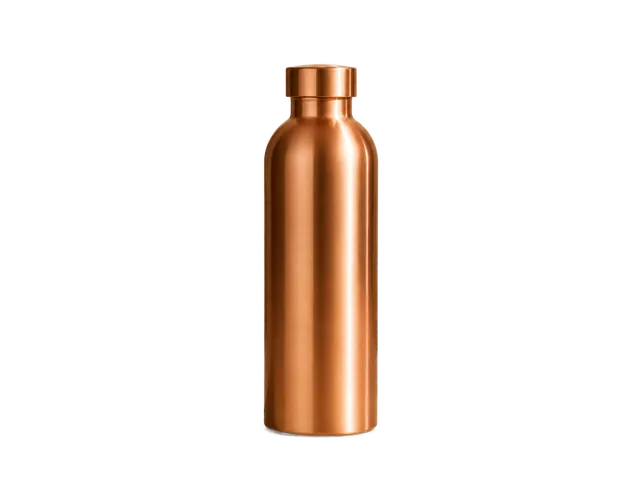
إزالة الخلفية
أزل خلفيات الصور ونزّل ملفات PNG شفافة.
افتح الأداة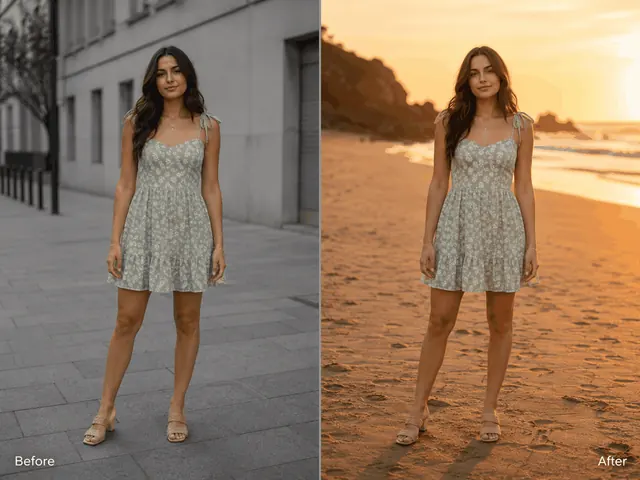
مغيّر الخلفية بالذكاء الاصطناعي
استبدل خلفية الصورة بمشهد جاهز أو لون أو وصف أو صورة مرجعية.
افتح الأداة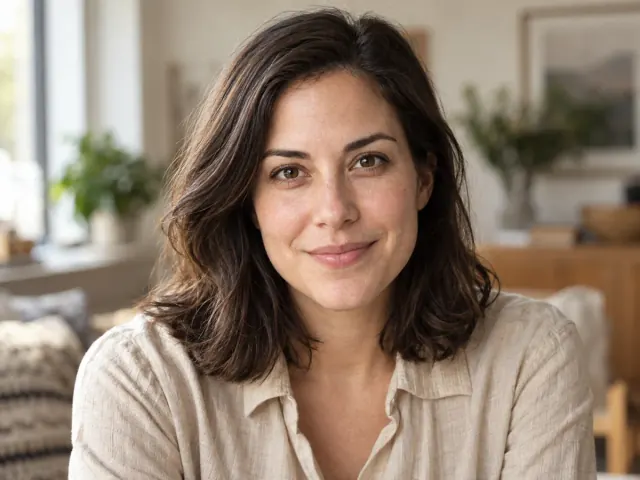
إزالة الإيموجي من الصورة
ارسم كل إيموجي أو ملصق، واختر ما يغطيه، وأعد بناء تلك المنطقة وحدها.
افتح الأداة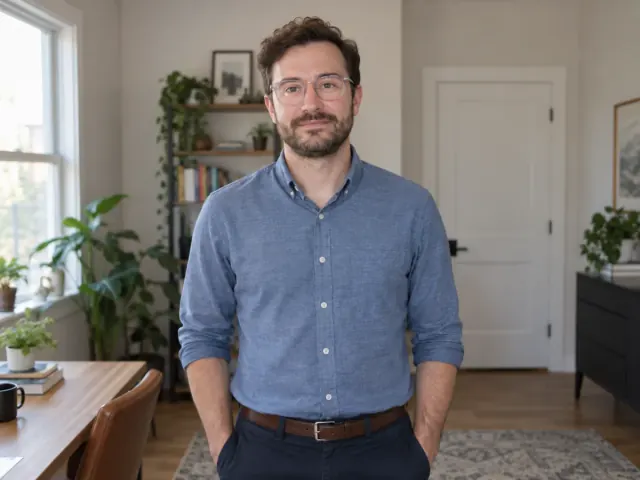
إزالة الوهج من الصورة
حدّد بالفرشاة الوهج على العدسات أو النوافذ أو الشاشات أو العبوات، واختر نوع السطح، ثم أعد بناء تلك البقعة المضيئة فقط.
افتح الأداة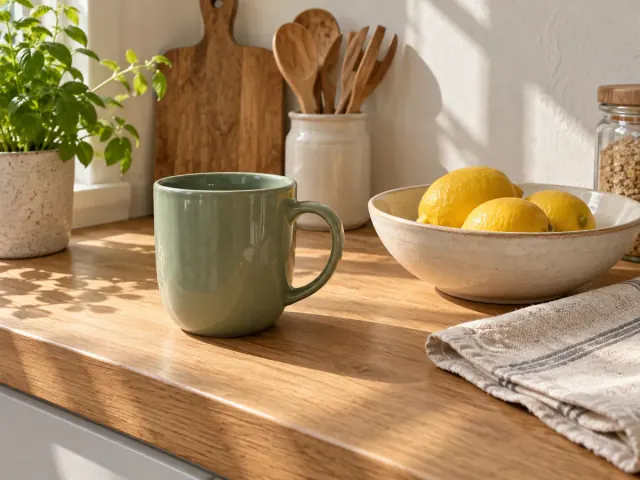
إزالة الخربشات من الصورة
حدّد بالفرشاة آثار القلم أو تعليقات لقطة الشاشة، وأعد بناء تلك المنطقة مع الحفاظ على كل بكسل خارج التحديد.
افتح الأداة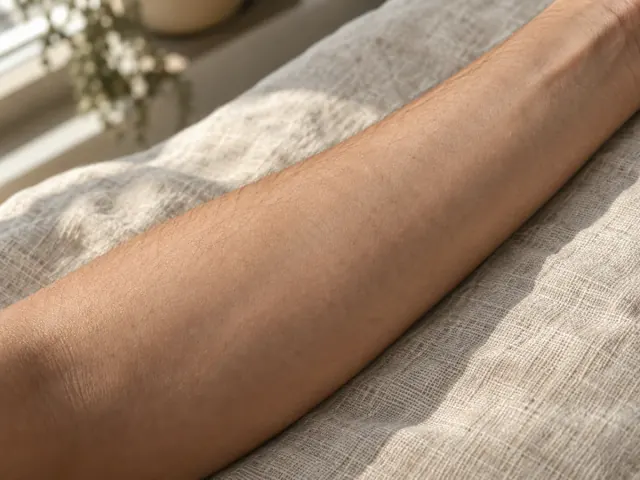
إزالة وشم من صورة
ضع علامة على حبر الوشم، وأعد بناء الجلد في تلك المنطقة، واحتفظ بكل بكسل لم يتم تحديده.
افتح الأداة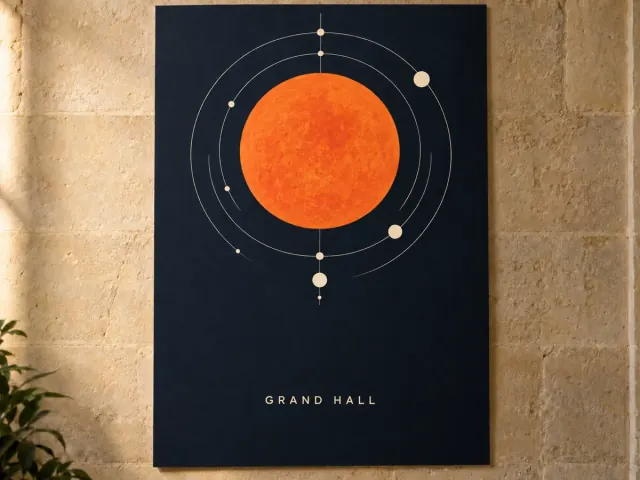
إزالة النص من الصورة
حدّد الكتابة التي تملكها، وأعد بناء الخلفية تحتها فقط، مع الحفاظ على كل بكسل خارج التحديد.
افتح الأداة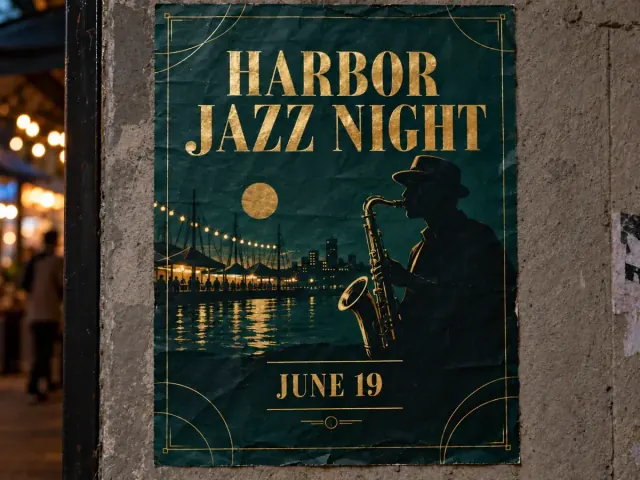
تعديل النص في الصورة
ضع إطارًا حول سطر نص مدمج في الصورة، واكتب البديل، ثم نزّل ملفًا يحتوي على الأحرف نفسها تمامًا.
افتح الأداة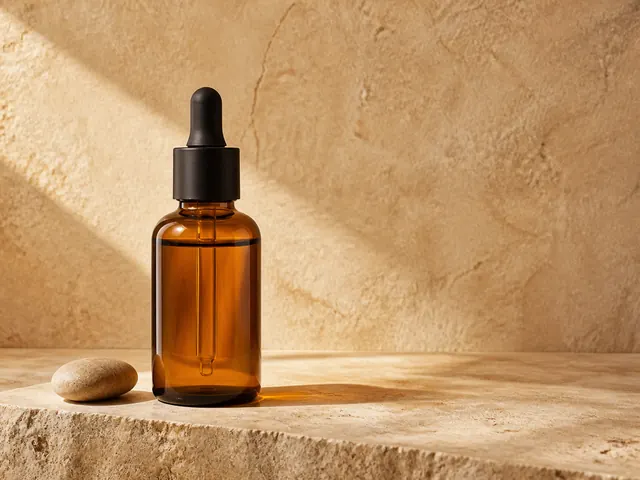
إزالة العلامة المائية
أزل العلامات المصرح بها باستخدام إعادة بناء AI.
افتح الأداة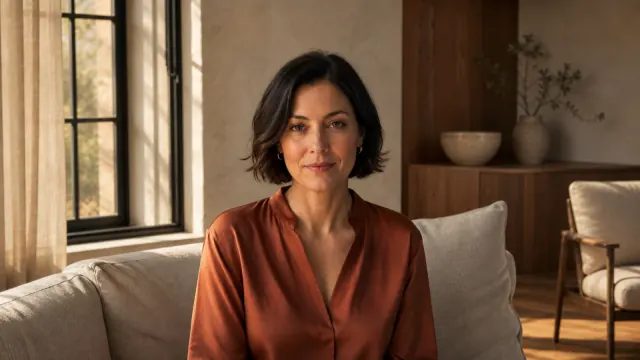
توسيع الصورة
وسّع الصورة إلى ما وراء إطارها الأصلي.
افتح الأداة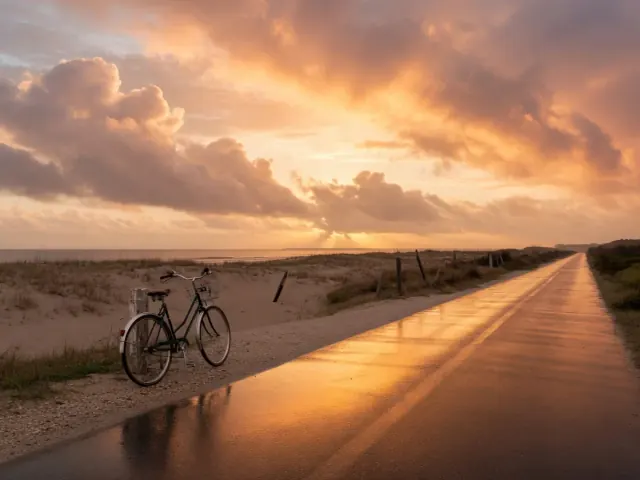
التعبئة التوليدية
ارسم منطقة واملأها بموجه نصي.
افتح الأداةتحسين
أنقذ ملفًا يبدو باهتًا أو وصل بحجم أصغر مما تحتاج إليه: مُحسِّن دقة الصور يكبّر المصدر بالمعامل الذي تختاره ويستعيد التفاصيل أثناء ذلك.
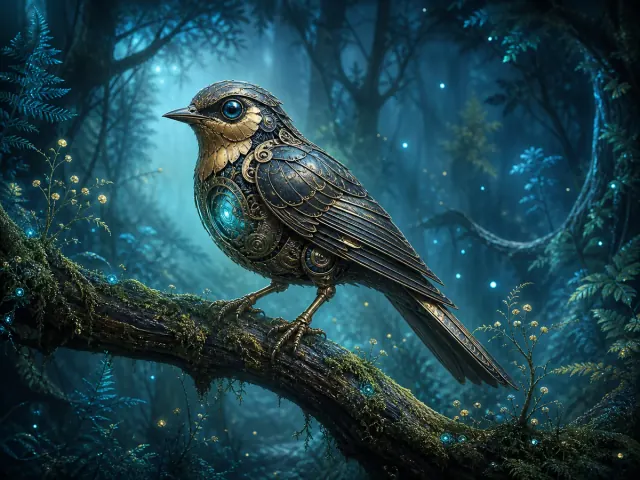
مُحسِّن دقة الصور
كبّر الصور بمقدار 2x أو 4x وقارن النتيجة.
افتح الأداة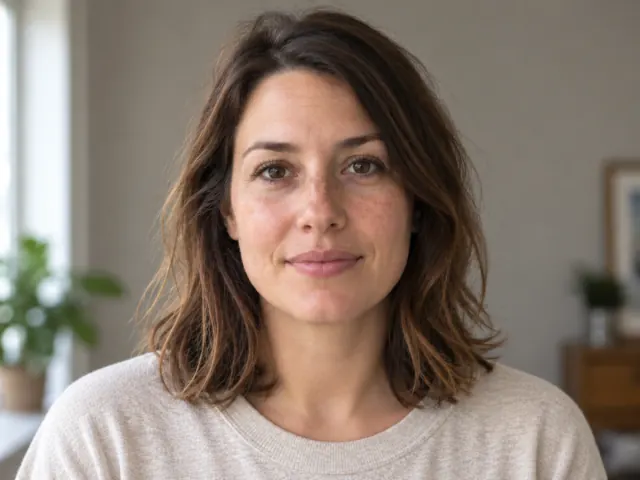
توضيح الصور الضبابية
خفّف ضبابية التركيز البسيطة وطمس الحركة القصيرة في صورة واحدة.
افتح الأداة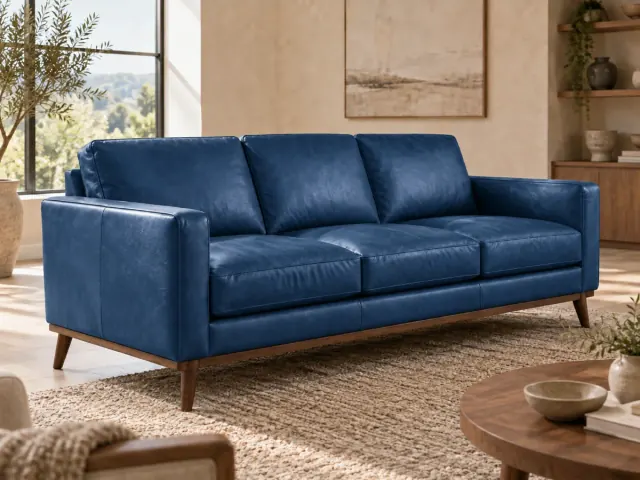
تغيير لون جزء من الصورة
غيّر لون عنصر باستخدام HEX أو لوحة الألوان. افحص الملمس والظلال، وقارن بالصورة الأصلية ثم نزّل النتيجة.
افتح الأداة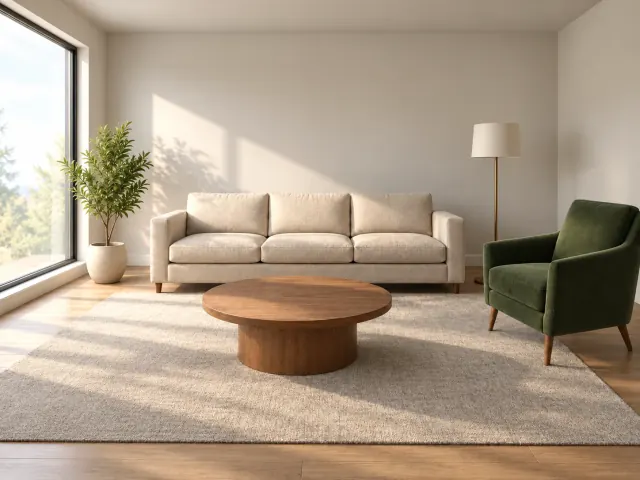
جعل صور الذكاء الاصطناعي أكثر طبيعية
خفّف المظهر المصطنع، واختر إعداد الواقعية، ثم قارن النتيجة.
افتح الأداةفيديو
أعد بناء مقطع منخفض الدقة ليصمد بالحجم الكامل: مُحسِّن دقة الفيديو يأخذ اللقطات القصيرة ويكبّرها.
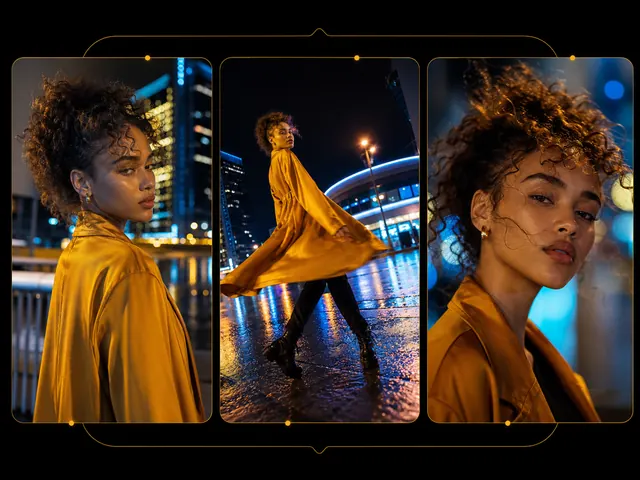
مُحسِّن دقة الفيديو
كبّر المقاطع القصيرة بمقدار 2x أو 4x ونزّل النتيجة.
افتح الأداة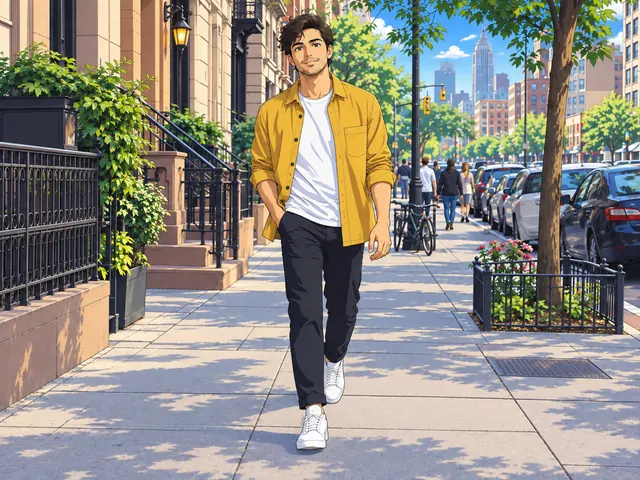
فيديو إلى أنمي
حوّل مقطع فيديو حقيقي قصير إلى أسلوب أنمي ياباني.
افتح الأداة
ترميم الفيديو بالذكاء الاصطناعي
قلّل التشويش وآثار الضغط في مقاطع قصيرة جرى تحويلها إلى صيغة رقمية، مع الحفاظ على أبعادها الأصلية.
افتح الأداة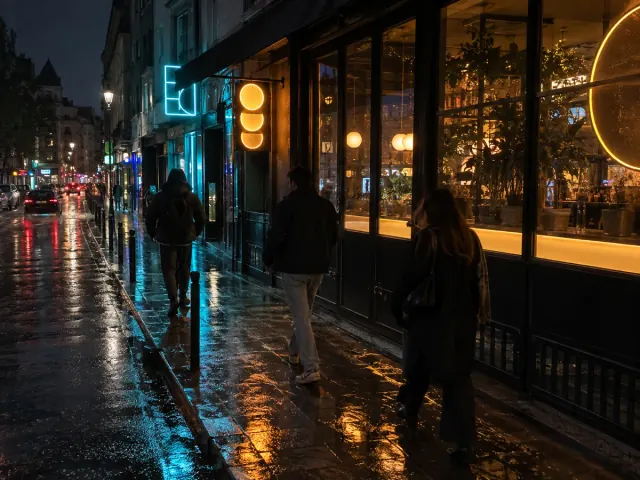
إزالة تشويش الفيديو بالذكاء الاصطناعي
أزل التحبّب وتشويش الإضاءة المنخفضة من مقطع قصير بدقته الأصلية.
افتح الأداة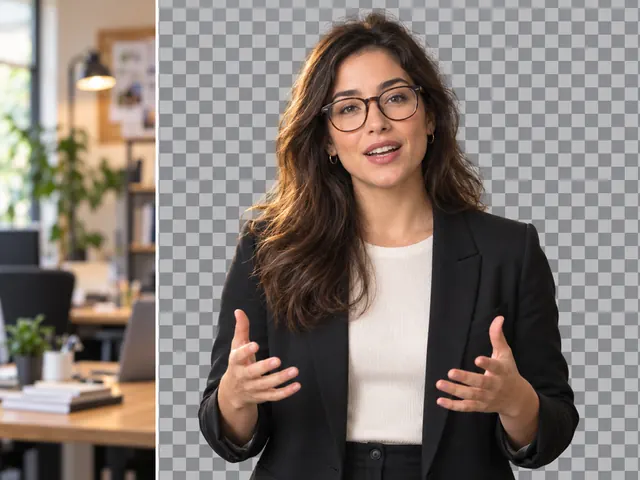
مزيل خلفية الفيديو
أزل خلفية مقطع قصير دون شاشة خضراء مع الإبقاء على الصوت الأصلي.
افتح الأداة
إزالة العناصر من الفيديو
أزل عنصرًا تحدّده بالاسم من مقطع قصير مع الاحتفاظ بالصوت الأصلي.
افتح الأداةاعثر على أداة الذكاء الاصطناعي المناسبة في خطوة واحدة
قارن ما لديك بالفعل بما تحتاج إليه بعد ذلك، ثم انطلق من المجموعة المطابقة ضمن القائمة الكاملة لأدوات الصور في هذه الصفحة.
البدء من صفحة بيضاء
لديك وصف مكتوب ولا شيء غيره. الإنشاء يحوّل الوصف إلى أفكار شعارات وشخصيات ومشاهد منتجات.
إصلاح صورة موجودة
اللقطة شبه صحيحة، لكن هناك شيئًا يجب أن يزول أو يتغير. التحرير يتولى استبدال الخلفيات وإزالة العلامات المائية وتوسيع الإطار والتعبئة بالأوامر النصية.
زيادة الوضوح أو الحجم
التكوين ناجح والبكسلات وحدها هي التي تقصّر. التحسين يكبّر المصدر بالمعامل الذي تختاره ويستعيد التفاصيل أثناء ذلك.
تكبير مقطع جاهز للشاشات الكبيرة
المقطع مصوَّر بالفعل، وما ينقصه هو الدقة وحدها. الفيديو يُسند المهمة إلى مُحسِّن دقة الفيديو، الذي يكبّر لقطة قصيرة لتصمد على شاشة كبيرة.
أسئلة شائعة عن أدوات الذكاء الاصطناعي
إجابات مباشرة عن الرصيد، وأين تُحفظ ملفاتك ونتائجك، والصيغ والحدود المقبولة، وربط أداة بأخرى، وكيف تظهر الأدوات الجديدة هنا.
هل هذه الأدوات مجانية؟
لا، فهي أدوات تعمل بالرصيد وليست مجانية. كل عملية تستهلك رصيدًا وتتطلب حسابًا مسجَّل الدخول، وقد يبدأ الحساب الجديد برصيد ترحيبي طالما كان هذا العرض ساريًا. وبخلاف ذلك يأتي الرصيد من خطة أو من باقة لمرة واحدة في صفحة الأسعار. رفع الملف وتغيير الإعدادات ومعاينة المصدر لا تكلّف شيئًا، وكل مساحة عمل تعرض تكلفة الرصيد على زر التنفيذ نفسه، ويظهر رصيدك المتبقي في صفحة الرصيد ضمن الإعدادات.
هل تُحفظ الصور التي أرفعها في مكان ما؟
نعم. يُحفظ الملف الذي ترفعه كي تتمكن الأداة من قراءته، وتُحفظ كل نتيجة في حسابك وتظهر ضمن إبداعاتي، حيث يمكنك إعادة تشغيل أي عنصر أو نسخ رابط مشاركة أو حذف ما لم تعد بحاجة إليه. انتبه إلى أن ملف الوسائط نفسه موجود على رابط مباشر، لذا يستطيع أي شخص تمنحه الرابط فتحه دون تسجيل دخول. ولا يُنشر أي شيء كمثال على هذا الموقع قبل أن نستأذنك، وسياسة الخصوصية تغطي البقية قبل أن ترسل أي محتوى حساس.
ما صيغ الملفات والأحجام المدعومة؟
تقبل أدوات الصور ملف JPG أو PNG أو WebP واحدًا، مع حدود قصوى تخص كل أداة لحجم الملف والميغابكسل وأقصر ضلع وأطول ضلع. أما مدخلات الفيديو فتختلف بحسب الأداة: مُحسِّن دقة الفيديو هو الأداة الوحيدة التي تقبل مقطعًا بصيغة MP4 أو MOV، أما بقية الأدوات فتبدأ من صورة أو من أمر نصي. وكل مساحة عمل تعرض حدودها الخاصة أعلى منطقة الرفع، فراجعها هناك بدل افتراض قاعدة واحدة تسري على الجميع.
هل يمكنني تشغيل عدة أدوات على الصورة نفسها؟
نعم، وربط الأدوات ببعضها هو غالبًا أسرع طريق إلى نتيجة نهائية. من التسلسلات الشائعة إزالة الخلفية للحصول على قصاصة نظيفة، ثم مغيّر الخلفية بالذكاء الاصطناعي للمشهد الجديد، ثم مُحسِّن دقة الصور لملف بحجم الطباعة. وكل خطوة مهمة مستقلة لها تكلفة رصيد خاصة بها، ولا شيء ينتقل تلقائيًا: نزّل الناتج، أو استعده من إبداعاتي، ثم ارفعه مصدرًا للأداة التالية.
كم مرة تُضاف أدوات جديدة هنا؟
تُطلق الأدوات عندما تكتمل مساحة العمل وليس وفق جدول إصدار ثابت، لذا تتفاوت الوتيرة. وكلما أُطلقت أداة أُضيفت إلى قائمة التنقل وإلى هذا الدليل في الوقت نفسه، ولهذا فإن حفظ هذه الصفحة في المفضلة أجدى من متابعة صفحات الأدوات كلٍّ على حدة.
ابدأ الإنشاء مع Banana Pro AI
قراءة قائمة وحدها لا تكفي. افتح المولّد، واكتب أمرًا نصيًا أو أحضر ملف مصدر، وأكّد تكلفة الرصيد على الزر، وكل عملية تُحفظ في إبداعاتي.