
AI 图像与视频工具大全
Banana Pro AI 的所有工作台都在这一页,从手上没有素材时的第一版草稿,到可以直接发布的成片。AI 工具按创作、编辑、增强、视频四组排列,可以直接跳到与当前任务对应的那一组。
目录
全部 AI 工具
创作
在没有任何素材时,仅凭一段文字说明生成全新画面,可用的工作台包括 AI 标志生成器和 AI Product Photography。
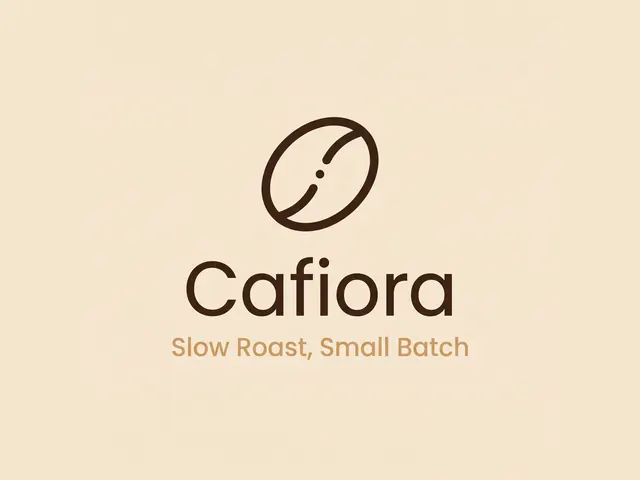
AI 标志生成器
根据品牌名称、行业和风格生成原创标志方案。
打开工具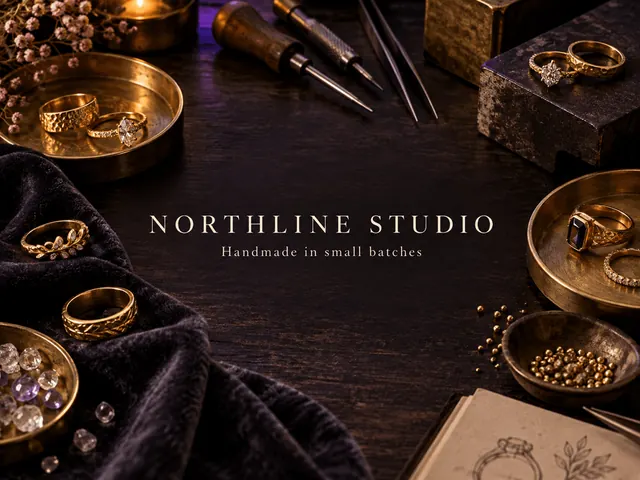
Etsy 横幅制作器
在生成的封面上叠加店铺名称,下载 1600 × 400 或 1600 × 213 的 Etsy 横幅。
打开工具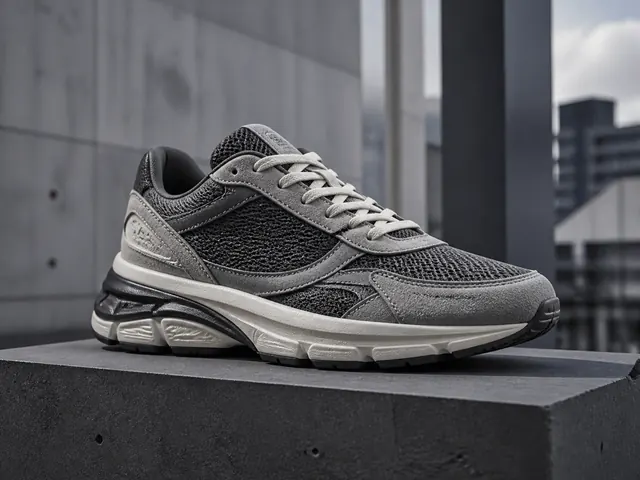
AI 产品摄影
用一张产品图生成棚拍或生活场景图。
打开工具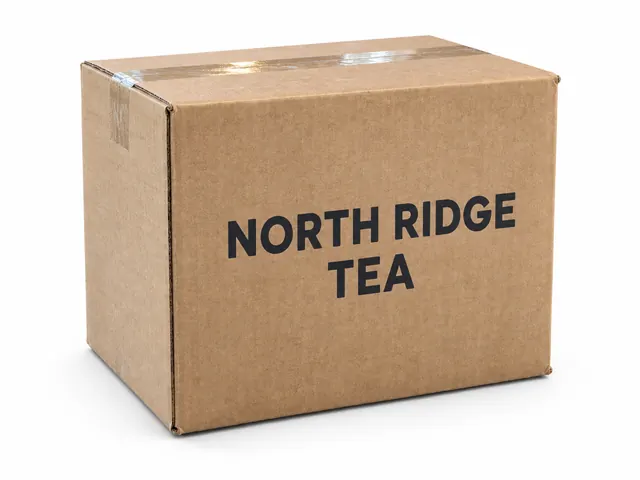
AI 产品图生成器
将单件产品抠出并放在纯色背景上制作目录图,或重新布置到生活场景中。
打开工具
AI 广告生成器
将产品照片制作成信息流、快拍或展示广告,叠加标题和行动号召(CTA),然后下载 PNG。
打开工具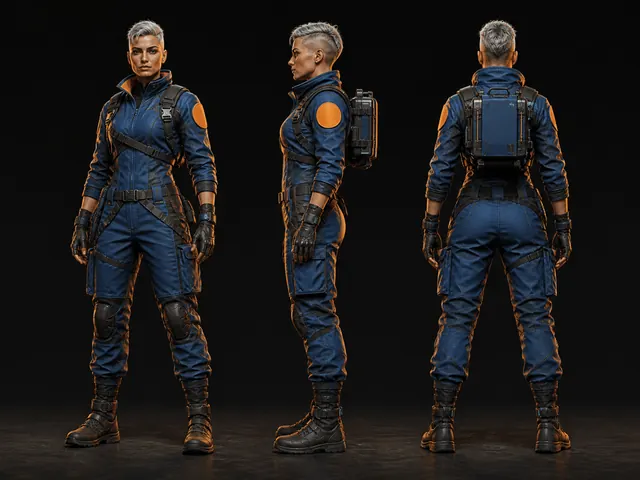
AI 角色生成器
结合提示词、风格和可选的参考图,创作原创角色。
打开工具编辑
改动画面里已有的内容:换掉背景、抹除干扰物,或者用 AI 图像编辑器和生成式填充重绘某一块区域。
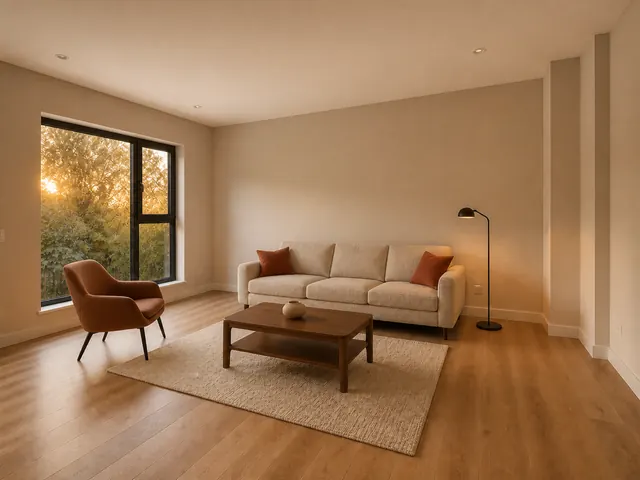
AI 图像编辑器
用提示词和有序参考图编辑任意图片,支持 4K 输出。
打开工具
AI 图片融合工具
将两到三张照片融合为一张全新图片。
打开工具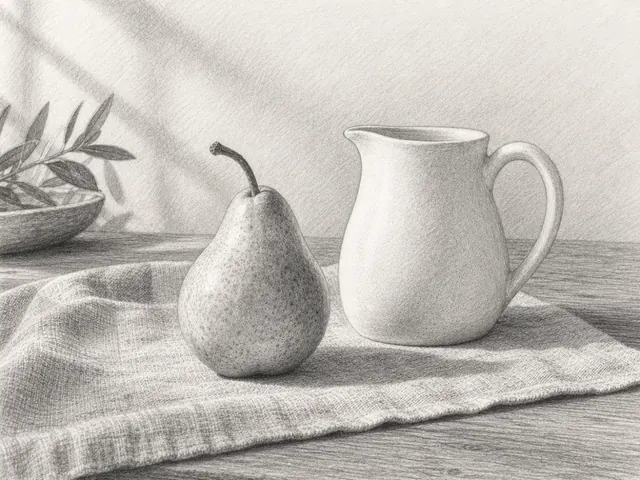
照片转素描
将一张照片转为铅笔或炭笔素描。
打开工具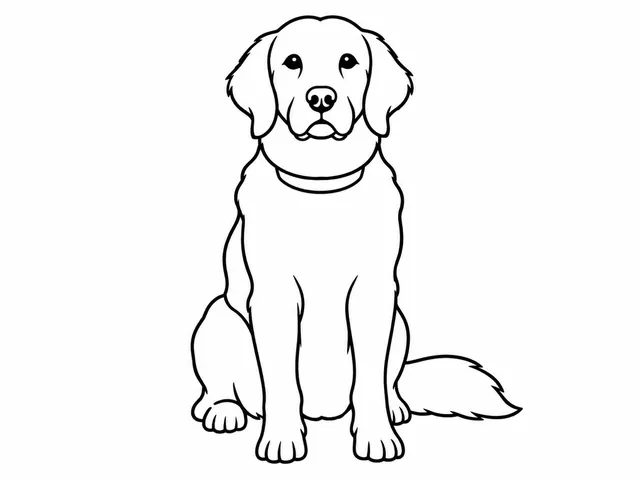
照片转涂色页
将一张照片转为可打印的涂色页,支持 A4 或 Letter 预览。
打开工具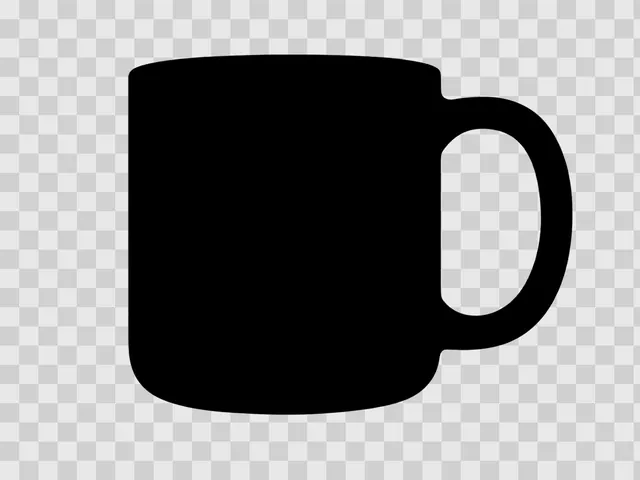
轮廓图制作器
将一张照片转为实心或轮廓剪影,输出透明背景 PNG。
打开工具
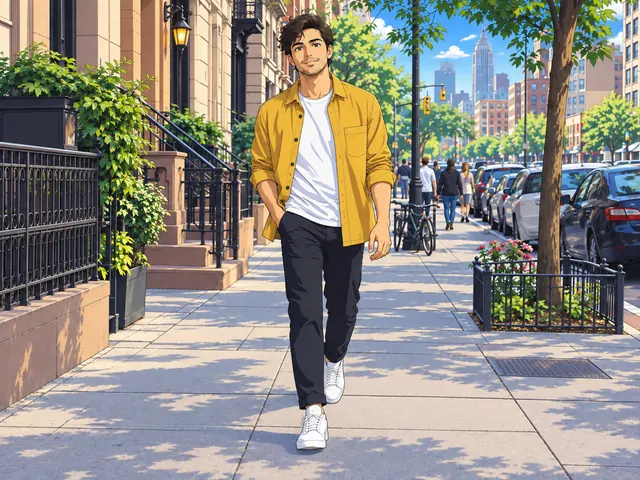
照片转动漫
将一张照片转为日系动漫风格,可选赛璐璐、柔和插画或复古色彩。
打开工具
照片转卡通
将一张照片转为扁平卡通、美漫色块或软 3D 风格,保留人物身份特征。
打开工具
AI 换发型
在一张照片上试短发、齐肩发、长发或卷发,脸保持不变。
打开工具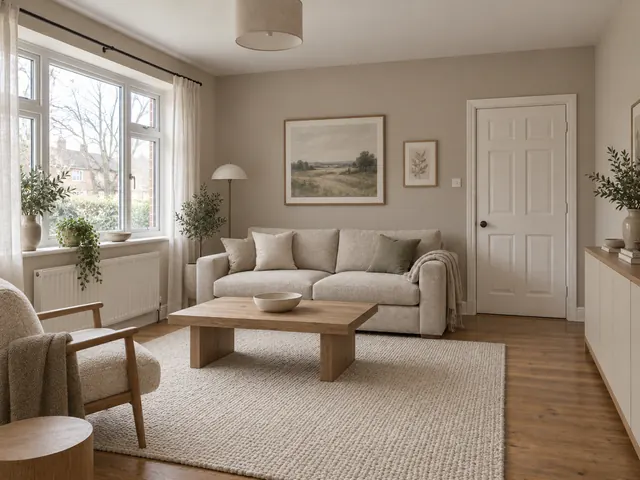
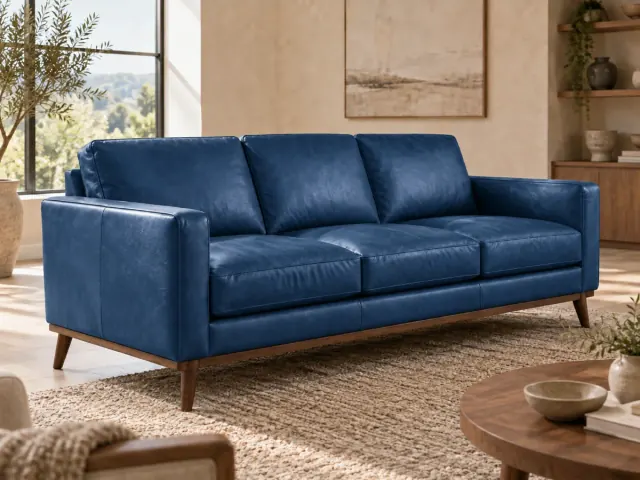
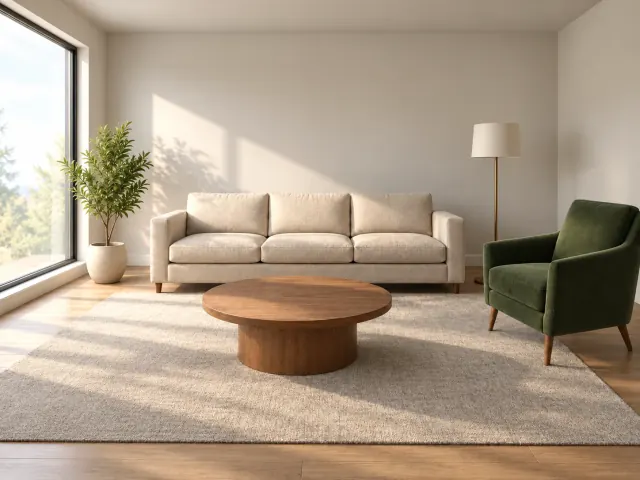
AI 室内设计
用一张客厅、卧室或书房照片,尝试现代简约、北欧或原木风格。
打开工具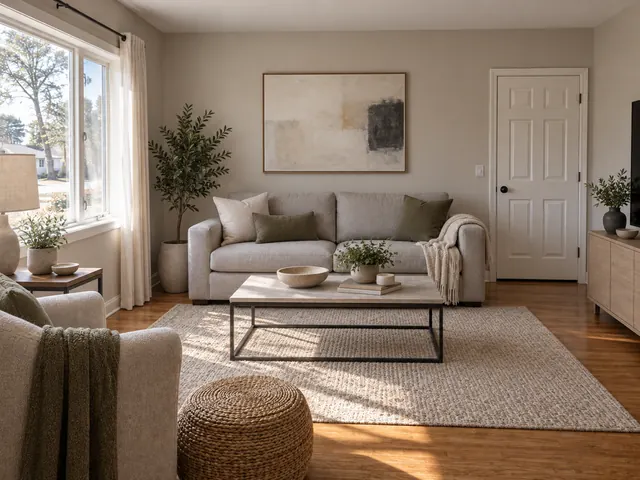
AI 房间设计
在同一张房间照片上对比两种风格。上传一次,生成 A、B 两个方案,再下载喜欢的效果。
打开工具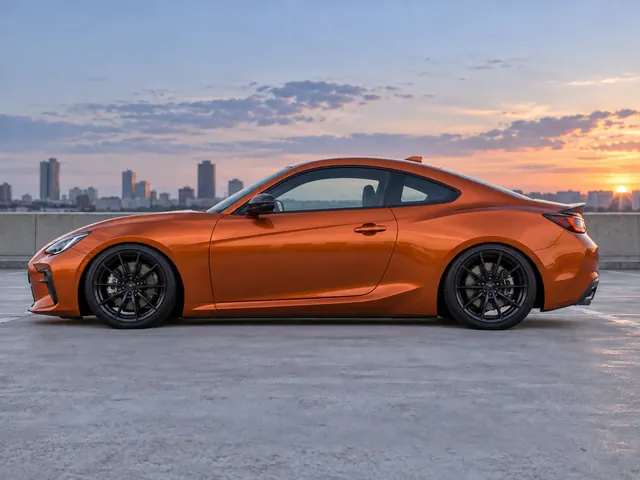
汽车降低车身预览
上传一张侧身或四分之三角度车照,选择轻度、街道、姿态或趴地档位,然后对比并下载预览图。
打开工具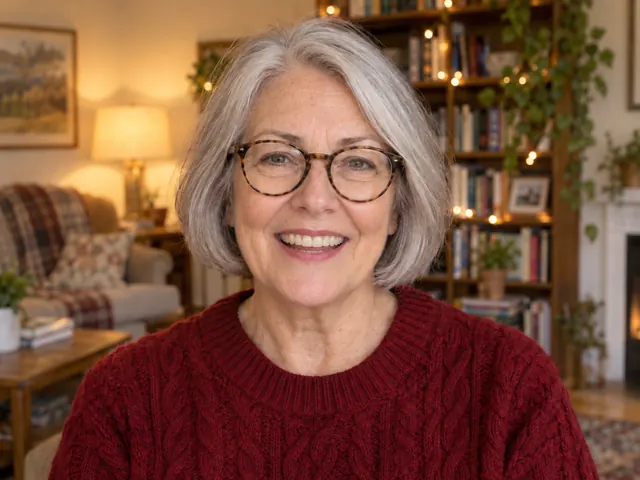
AI 换表情
把一张人像的表情换成自然微笑、大笑、平静或惊讶。
打开工具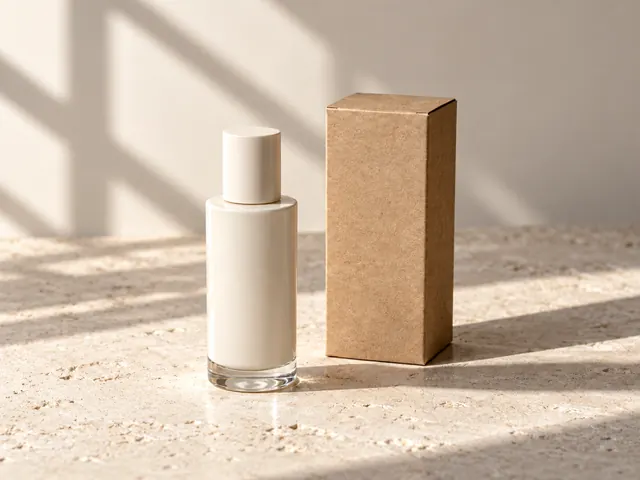
图片转提示词
上传一张图片,获取可编辑的英文提示词。
打开工具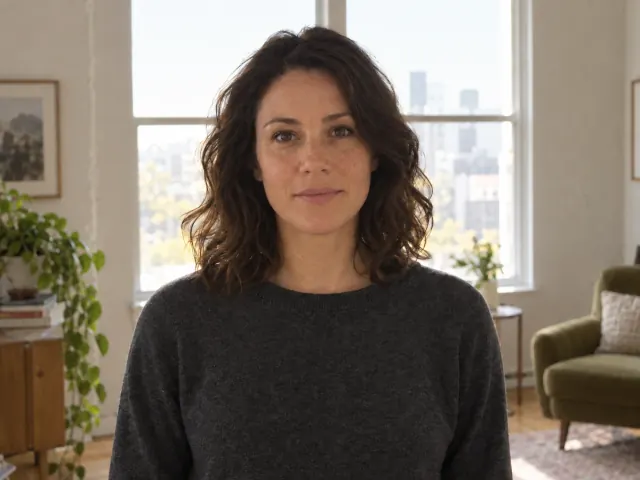
AI 照片补光
用柔和正面光、侧光或暖色自然光,调整一张照片的光线方向。
打开工具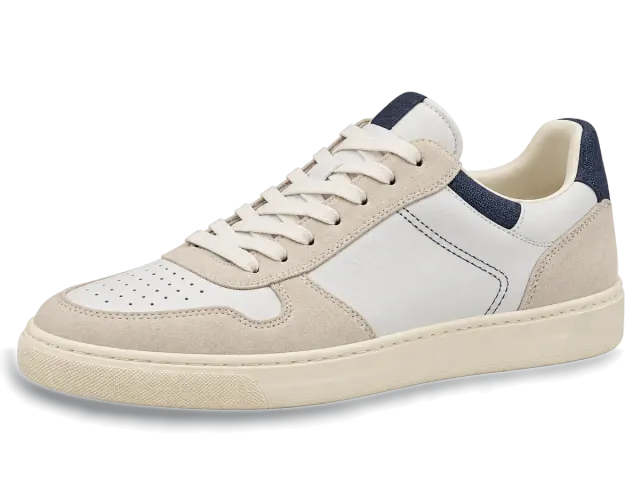
AI 阴影生成器
为一张产品照片添加贴合地面的接触阴影或柔和投影。
打开工具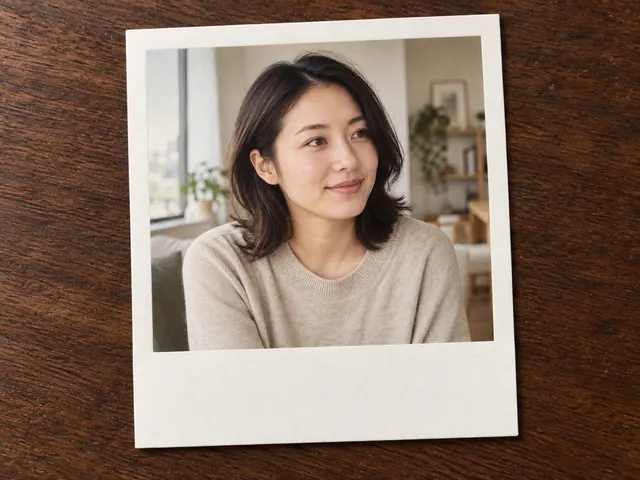
拍立得照片滤镜
将一张照片转为带白色边框的拍立得风格照片。
打开工具
虚化照片背景
保持主体清晰,在本地设备上虚化背景。
打开工具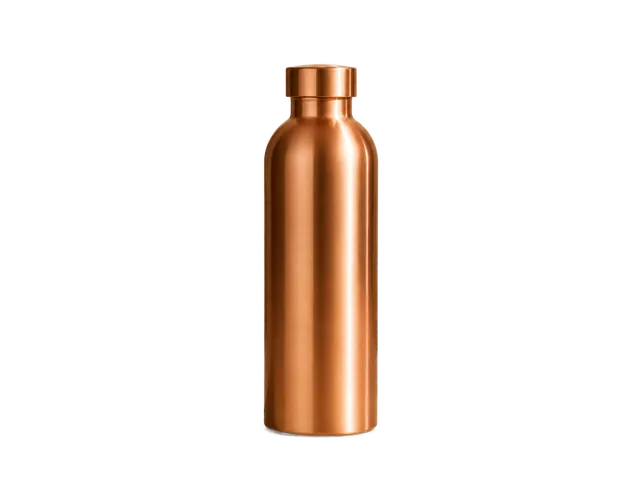
背景移除
一键移除图片背景并下载透明 PNG。
打开工具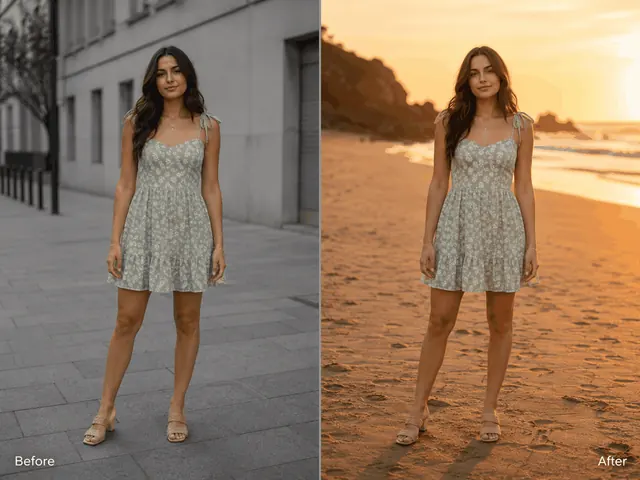
AI 背景更换
用预设场景、纯色、文字描述或参考图替换照片背景。
打开工具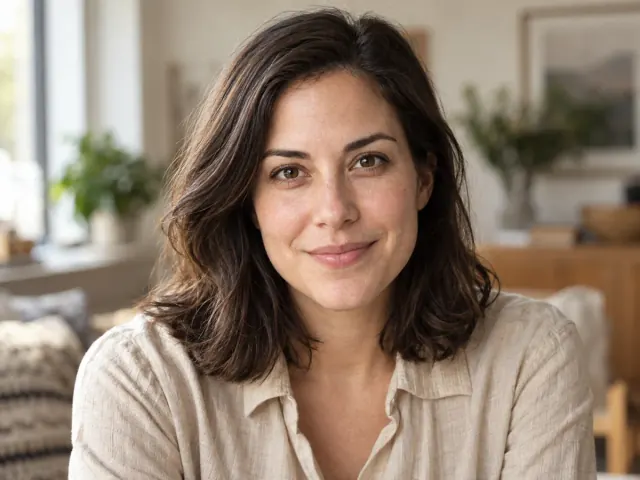
去除照片上的表情符号
涂抹每个表情符号或贴纸,选择它遮挡的内容,只重建该区域。
打开工具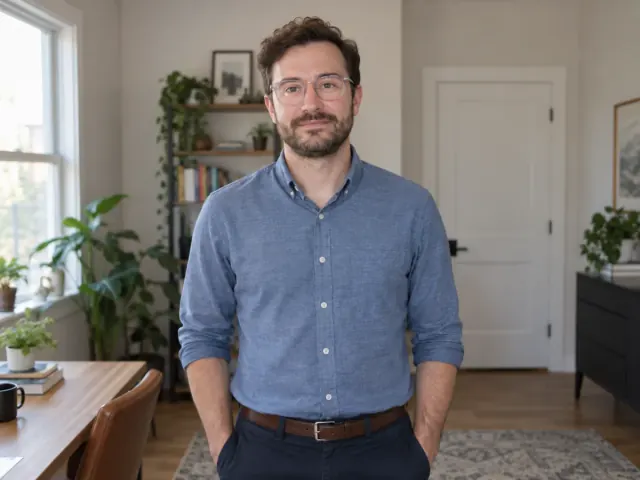
去除照片反光
涂抹镜片、窗户、屏幕或包装上的反光,选择表面类型,仅重建该处亮斑。
打开工具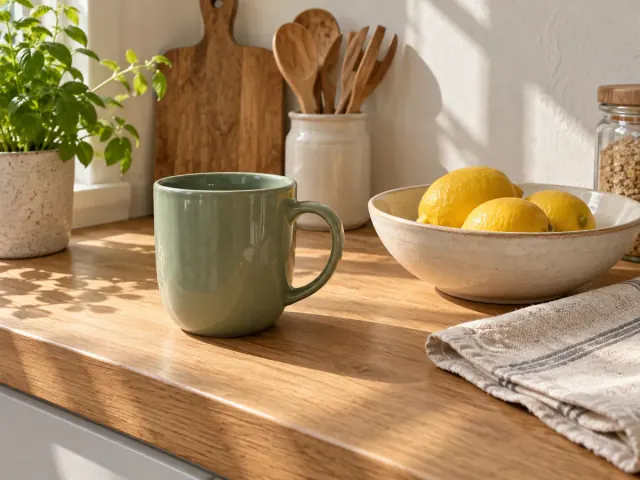
去除照片涂鸦
涂抹笔迹或截图标注,重建该区域,保留每个未选中的像素。
打开工具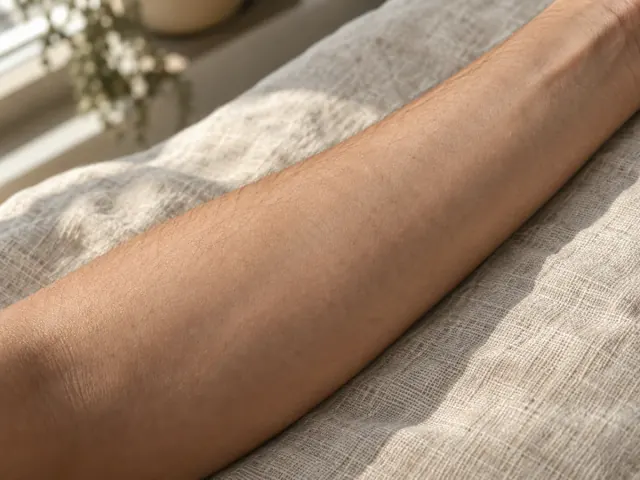
照片去除纹身
标记纹身墨迹,重建该区域皮肤,并保留每个未选中的像素。
打开工具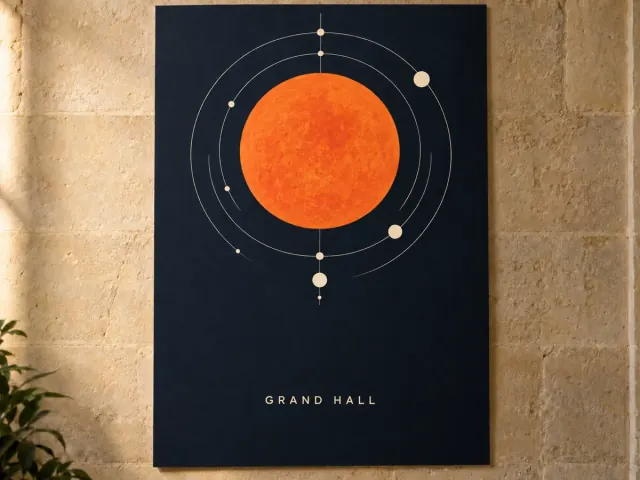
图片文字移除
标记你拥有的文字,仅重建文字下方的背景,保留每个未选中的像素。
打开工具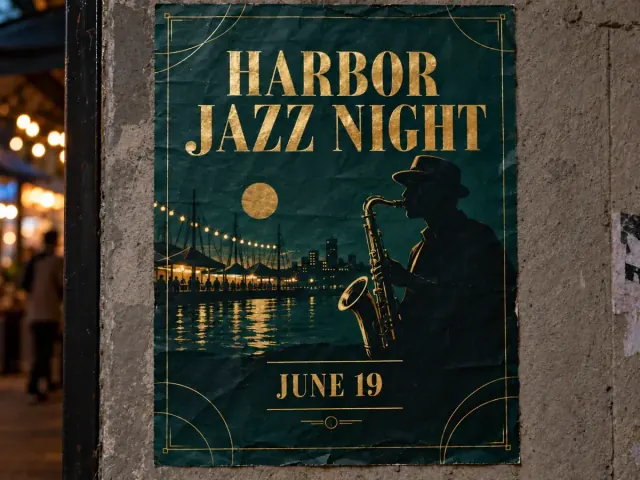
修改图片文字
框选图片中已合并为像素的一行文字,输入替换内容,下载包含这些确切字符的文件。
打开工具
移除水印
使用 AI 重建移除获准编辑图片中的水印。
打开工具
AI 扩图
将图片扩展到原始画面之外。
打开工具
生成式填充
涂抹区域并用提示词填充。
打开工具增强
拯救太糊或尺寸不够用的素材:图像放大会按你选定的倍数放大原图,并在放大的同时把细节一起补回来。
一步找到合适的 AI 工具
把手上已有的素材和接下来要做的事对上号,再到本页完整的 AI 图像工具列表里找到对应的分组。
从空白开始
只有一个想法,没有任何素材。创作能把一段文字描述变成标志方案、角色和产品场景。
修好已有的照片
照片本身已经接近可用,只是有东西必须去掉或换掉。编辑负责换背景、移除水印、扩展画幅,以及按提示词填充。
让画面更清晰或更大
构图没问题,问题只出在像素上。增强可以按选定倍数放大原图,并在放大的同时把细节补回来。
让低清视频撑住大屏
片段已经拍完了,缺的只是分辨率。视频这一组交给视频放大处理,把整段片段拉高分辨率,让它在大尺寸画面上也不发虚。
AI 工具常见问题
关于积分、上传与结果的存放位置、支持的格式与限制、如何把一个工具的结果接到下一个,以及新工具何时出现在这里的直接回答。
这些 AI 工具免费吗?
不免费,它们按积分计费。每次运行都会消耗积分,并且需要登录账号;在新手福利有效期内,新注册账号可能会带一笔欢迎积分。除此之外,积分来自价格页上的套餐或单次积分包。上传文件、调整参数和预览原图都不花钱;每个工作台会在自己的操作按钮上标出本次运行要花多少积分,剩余余额则在设置里的积分页面。
我上传的图片会被保存吗?
会。您上传的文件会保存下来,供生成时读取;生成出的结果都会保存在您的账号下,并列在我的作品里,可以在那里重新查看、复制分享链接,或删除不再需要的记录。需要注意的是,媒体文件本身有一个可直接打开的网址,拿到该链接的人无需登录也能看到。未经您同意,我们不会把任何内容作为示例发布在本站;在提交敏感内容之前,其余细节请参见隐私政策。
支持哪些文件格式和尺寸?
图像工具接受一张 JPG、PNG 或 WebP,文件大小、像素总量以及最短边和最长边的上限由各个工具单独规定。视频输入则因工具而异:接受视频文件的只有视频放大这一个,格式为 MP4 或 MOV;其余工具都从一张图片或一段提示词开始。每个工作台都会在上传区域上方写明自己的限制,请以那里为准,不要假设全站只有一套规则。
同一张图片可以连续用多个工具吗?
可以,串联使用往往是做出成品最快的路径。常见顺序是:先用背景移除得到干净的抠图,再用 AI 背景更换换上新场景,最后用图像放大得到可印刷尺寸的文件。每一步都是独立任务,各自计费,素材也不会自动传给下一步:把结果下载下来,或从我的作品里取回,再作为下一个工具的原图上传。
这里多久会出现新工具?
工具是在工作台做完时上线的,没有固定的发版日程,因此节奏并不一致。每上线一个,都会同时加进导航菜单和这份目录,所以收藏本页要比逐个盯着工具页等公告更省事。