
Outils IA pour l’image et la vidéo
Tous les espaces de travail Banana Pro AI tiennent sur cette page, du premier jet sans aucun fichier de départ jusqu’au clip prêt à publier. Les outils IA sont regroupés en Créer, Modifier, Améliorer et Vidéo : vous allez donc directement au groupe qui correspond à la tâche du moment.
Répertoire
Tous les outils IA
Créer
Fabriquez un visuel inédit à partir d’un brief écrit quand vous n’avez aucun fichier de départ, avec des espaces comme le Générateur de logos IA et AI Product Photography.
Générateur de logos IA
Générez des concepts de logo originaux à partir d’une marque, d’un secteur et d’un style.
Ouvrir l’outil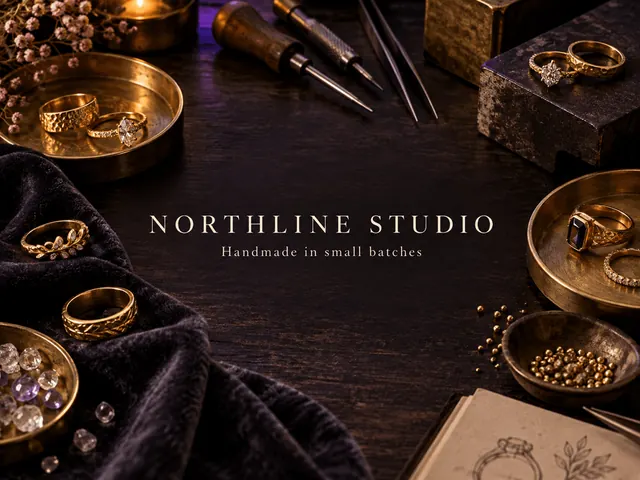
Créateur de bannières Etsy
Ajoutez le nom de votre boutique sur une couverture générée, puis téléchargez une bannière Etsy de 1600 × 400 ou 1600 × 213.
Ouvrir l’outil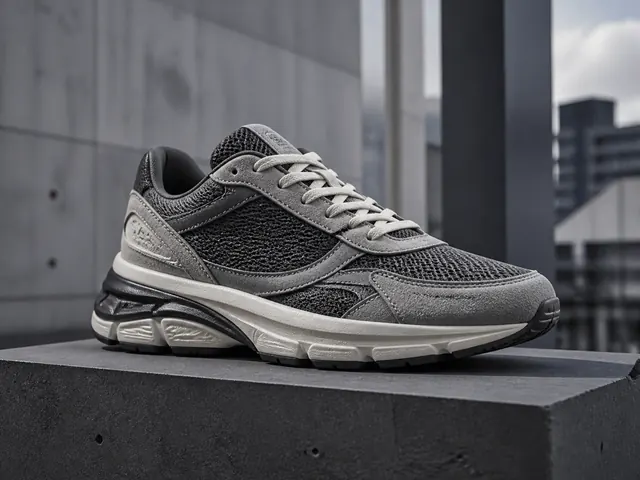
Photographie produit par IA
Transformez une image de produit en photo de studio ou en mise en scène du quotidien.
Ouvrir l’outil
Générateur de photos produit IA
Détourez un produit sur un fond uni pour un visuel de catalogue ou mettez-le en scène dans un cadre de vie.
Ouvrir l’outil
Générateur de publicités IA
Transformez une photo de produit en publicité pour fil d’actualité, story ou display, ajoutez un titre et un CTA, puis téléchargez le PNG.
Ouvrir l’outil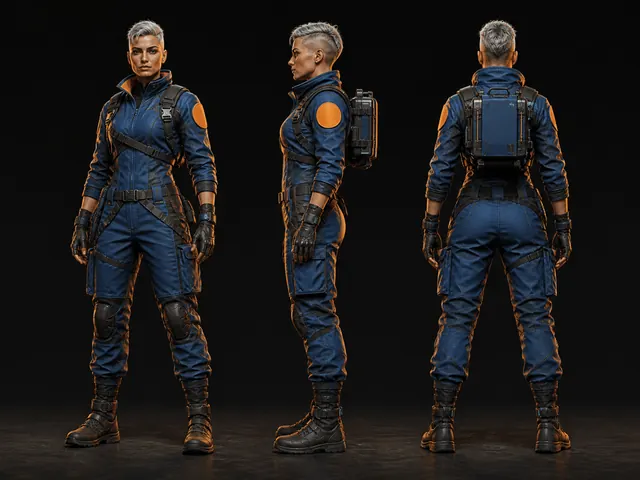
Générateur de personnages IA
Créez des personnages originaux à partir de prompts, de styles et, si vous le souhaitez, d’images de référence.
Ouvrir l’outilModifier
Changez ce qui se trouve déjà dans une image : remplacer le décor, effacer un élément gênant ou repeindre une zone avec l’Éditeur d’images IA et le Remplissage génératif.
Éditeur d’images IA
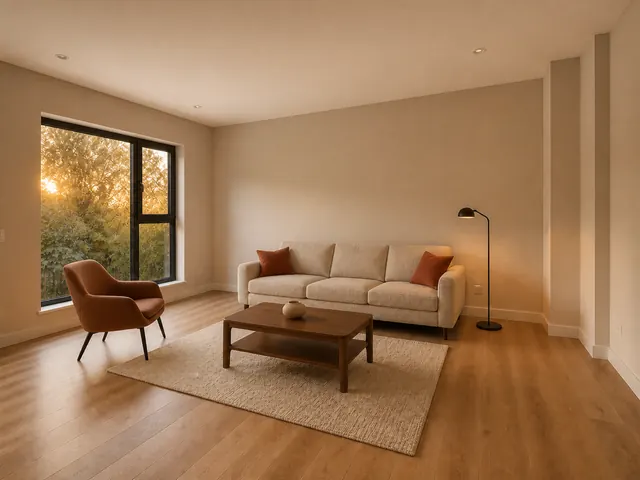
Modifiez toute image avec des prompts, des références ordonnées et une sortie 4K.
Ouvrir l’outil
Fusionner des images avec l’IA
Fusionnez deux ou trois photos en une nouvelle image.
Ouvrir l’outil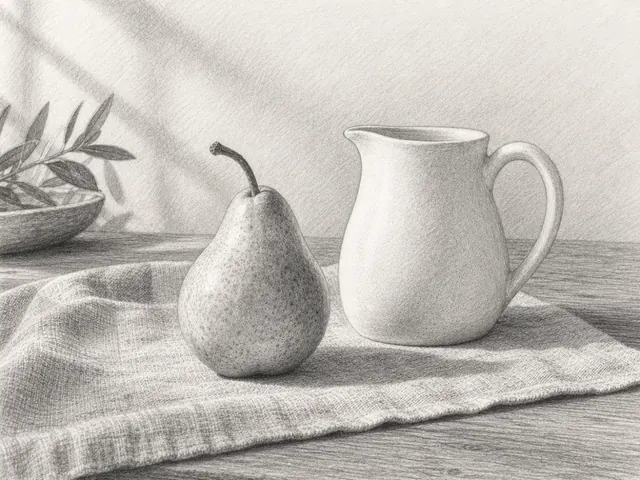
Photo en croquis
Transformez une photo en croquis au crayon ou au fusain.
Ouvrir l’outil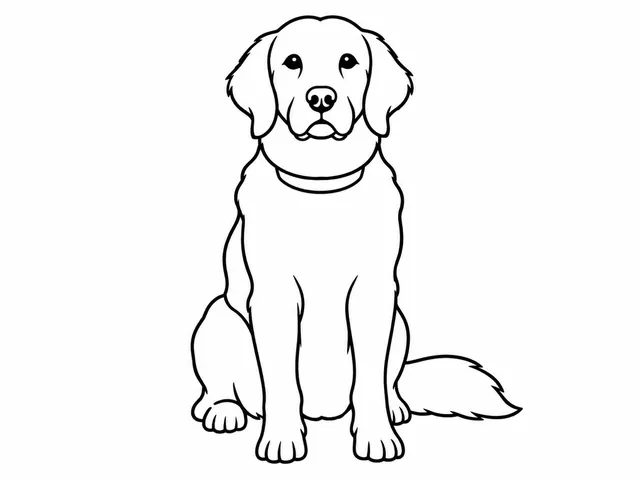
Photo en coloriage
Transformez une photo en coloriage à imprimer, avec aperçu au format A4 ou Letter.
Ouvrir l’outil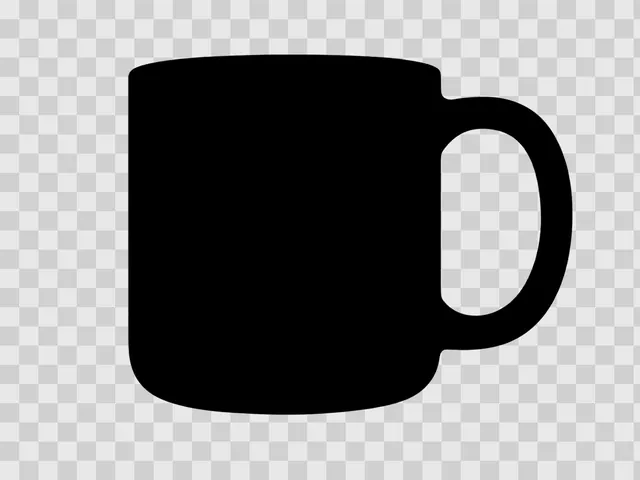
Créateur de silhouettes
Transformez une photo en silhouette pleine ou en contour, au format PNG sur fond transparent.
Ouvrir l’outil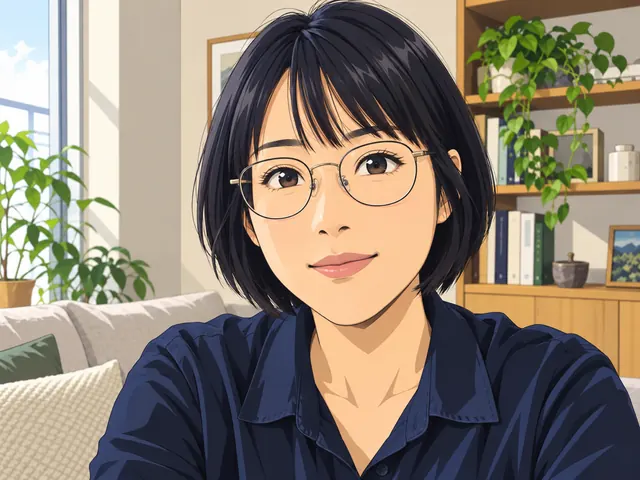
Photo en anime
Donnez à une photo un style anime japonais : ombrage cel, illustration douce ou couleurs vintage.
Ouvrir l’outil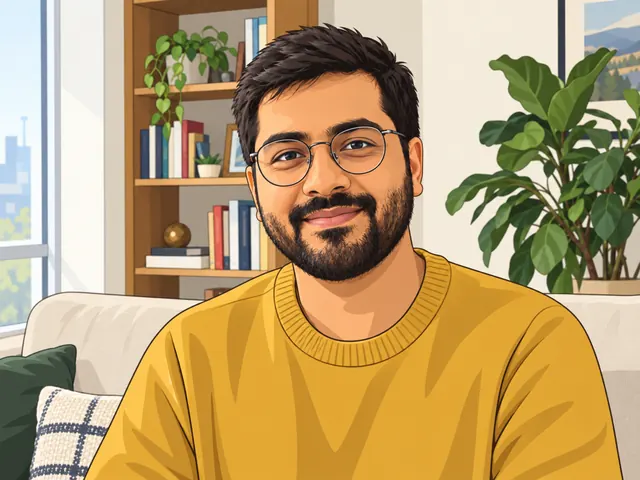
Photo en dessin animé
Transformez une photo en dessin animé plat, en blocs de BD ou en 3D douce, tout en préservant l’identité du sujet.
Ouvrir l’outil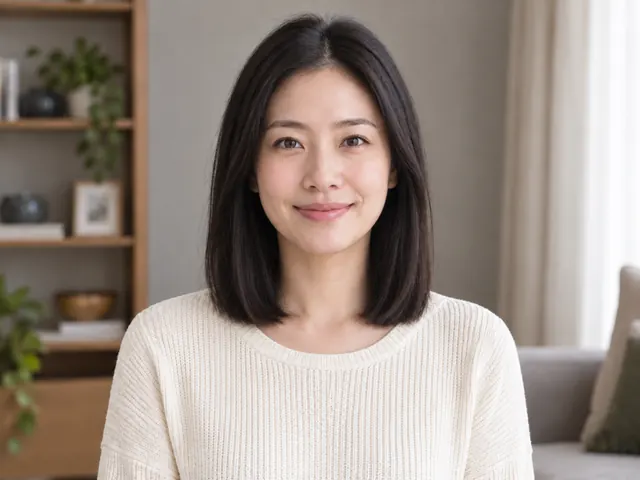
Simulateur de coiffure IA
Essayez des cheveux courts, mi-longs, longs ou bouclés sur une photo en gardant le même visage.
Ouvrir l’outil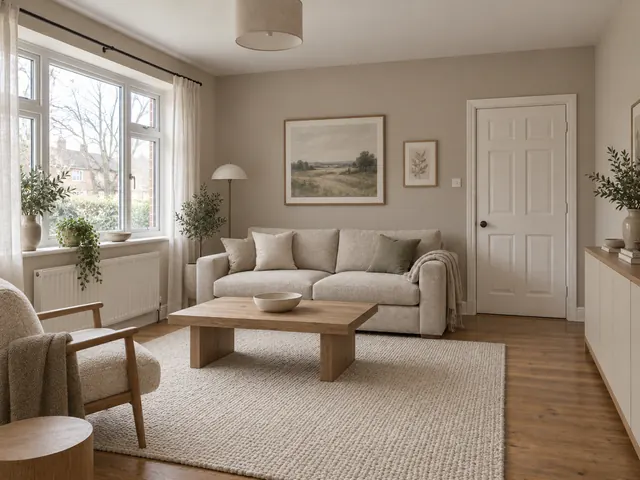
Design d’intérieur par IA
Redécorez un salon, une chambre ou un bureau à partir d’une photo, dans un style minimaliste moderne, nordique ou bois naturel.
Ouvrir l’outil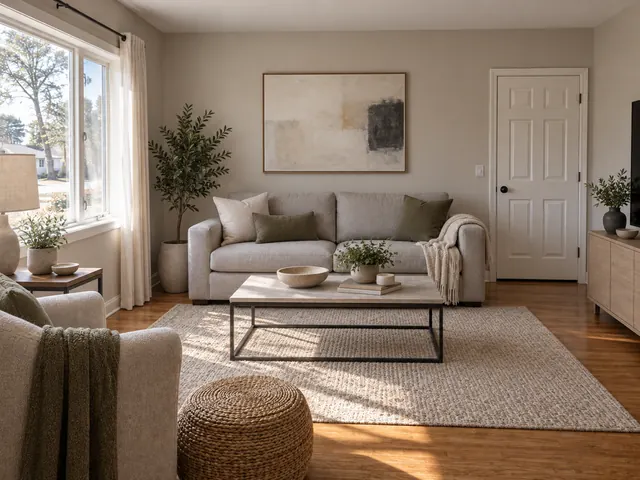
Aménagement de pièce par IA
Comparez deux styles sur une même photo de pièce. Importez-la une fois, générez A et B, puis téléchargez votre préféré.
Ouvrir l’outil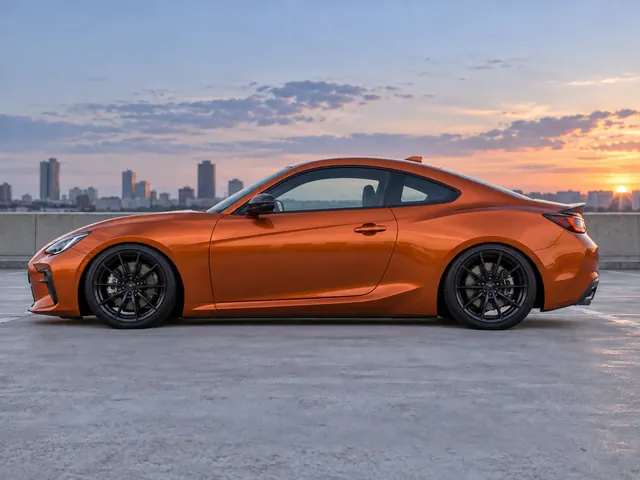
Simulateur de rabaissement de voiture
Importez une photo de profil ou de trois quarts, choisissez un rabaissement léger, street, stance ou slammed, puis comparez et téléchargez l'aperçu.
Ouvrir l’outil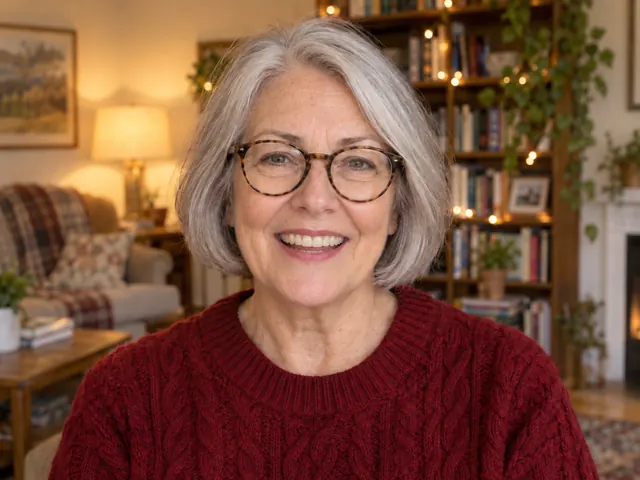
Changeur d’expression faciale IA
Changez l’expression d’un portrait en sourire naturel, grand sourire, neutre ou surpris.
Ouvrir l’outil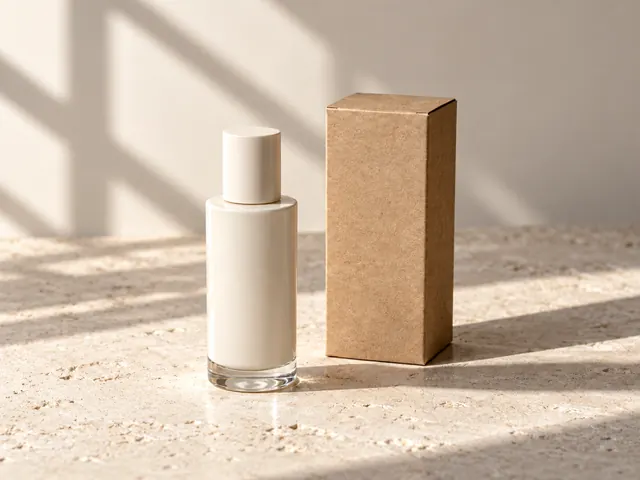
Image en prompt
Importez une image pour obtenir un prompt en anglais que vous pouvez modifier.
Ouvrir l’outil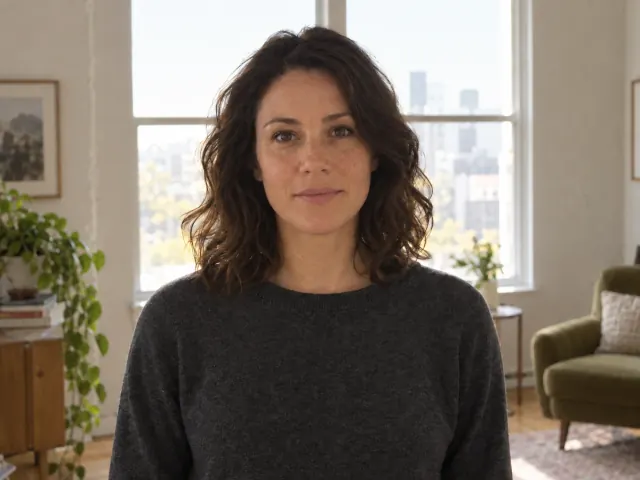
Éclairage photo IA
Modifiez la direction de la lumière sur une photo avec un éclairage frontal doux, latéral ou naturel chaud.
Ouvrir l’outil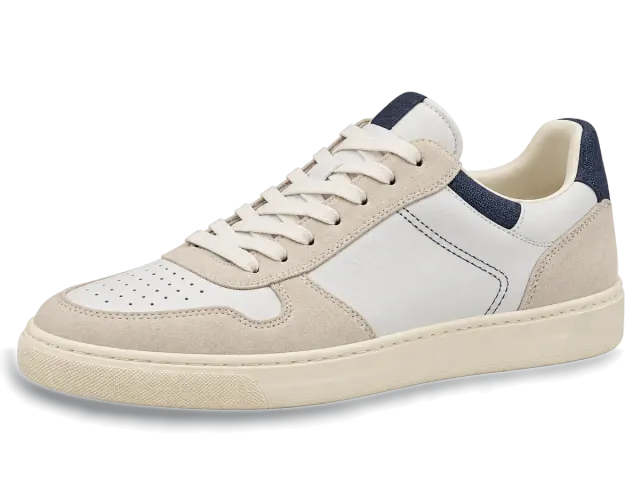
Générateur d’ombres IA
Ajoutez à une photo de produit une ombre de contact qui l’ancre au sol ou une ombre portée douce.
Ouvrir l’outil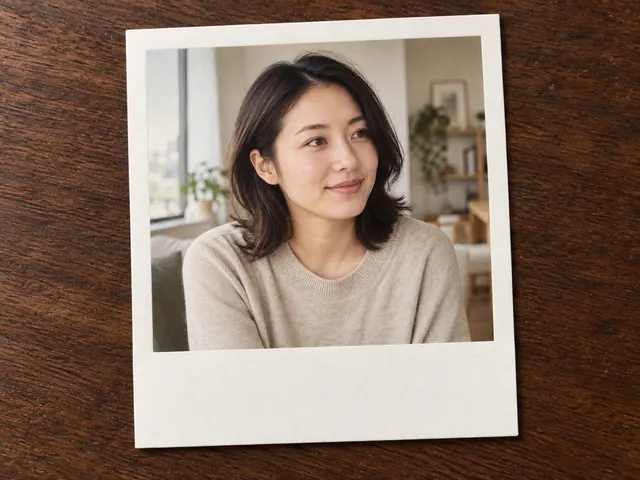
Filtre photo Polaroid
Transformez une photo en tirage instantané avec un cadre blanc.
Ouvrir l’outil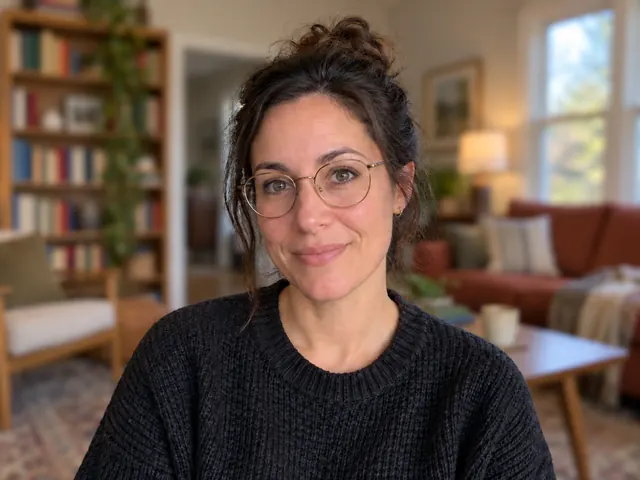
Flouter l’arrière-plan d’une photo
Gardez le sujet net et floutez l’arrière-plan localement sur votre appareil.
Ouvrir l’outil
Supprimer l’arrière-plan
Supprimez les arrière-plans et téléchargez des PNG transparents.
Ouvrir l’outil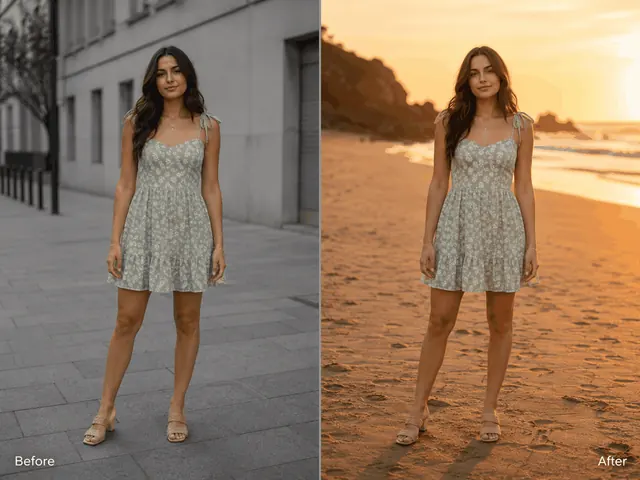
Changer l’arrière-plan par IA
Remplacez l’arrière-plan d’une photo par une scène prédéfinie, une couleur, une description ou une photo de référence.
Ouvrir l’outil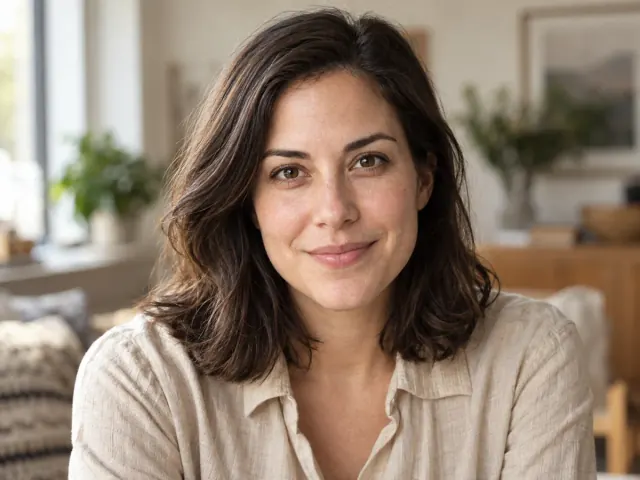
Enlever un emoji d'une photo
Peignez chaque emoji ou sticker, choisissez ce qu'il couvre et ne reconstruisez que cette zone.
Ouvrir l’outil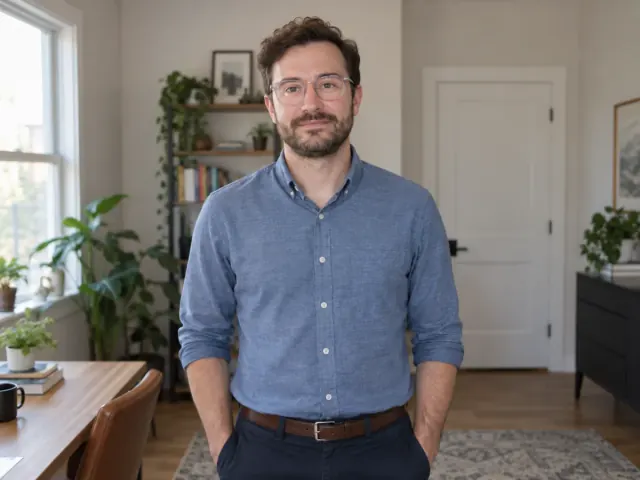
Supprimer les reflets d’une photo
Passez le pinceau sur les reflets de lunettes, de fenêtres, d’écrans ou d’emballages, choisissez la surface et reconstruisez uniquement la zone éblouissante.
Ouvrir l’outil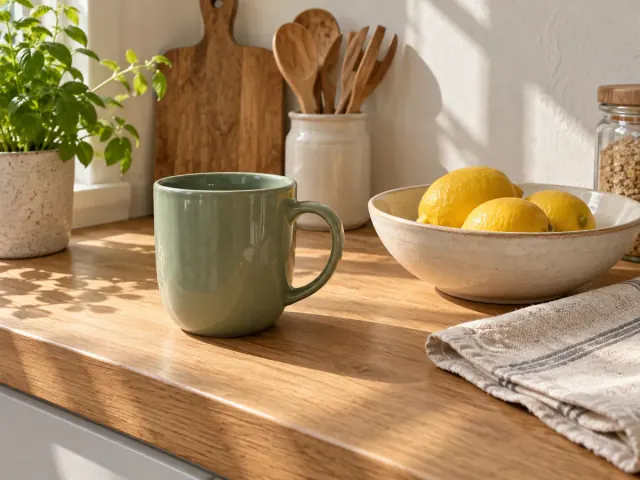
Supprimer les gribouillis d’une photo
Passez le pinceau sur les traces de stylo ou les annotations de capture d’écran, reconstruisez cette zone et conservez chaque pixel non sélectionné.
Ouvrir l’outil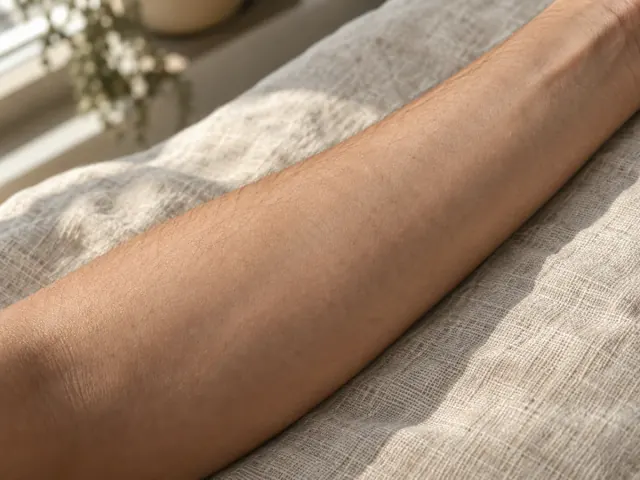
Retirer un tatouage d'une photo
Marquez l'encre du tatouage, reconstruisez la peau de cette zone et conservez chaque pixel non sélectionné.
Ouvrir l’outil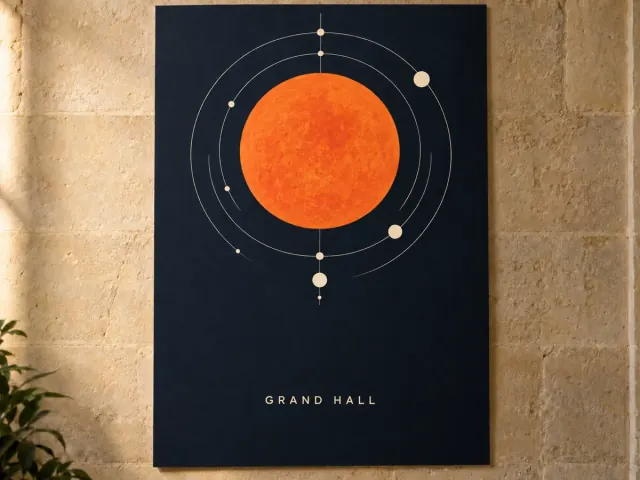
Supprimer le texte d'une image
Marquez le texte qui vous appartient, reconstruisez uniquement le fond sous celui-ci et conservez chaque pixel non sélectionné.
Ouvrir l’outil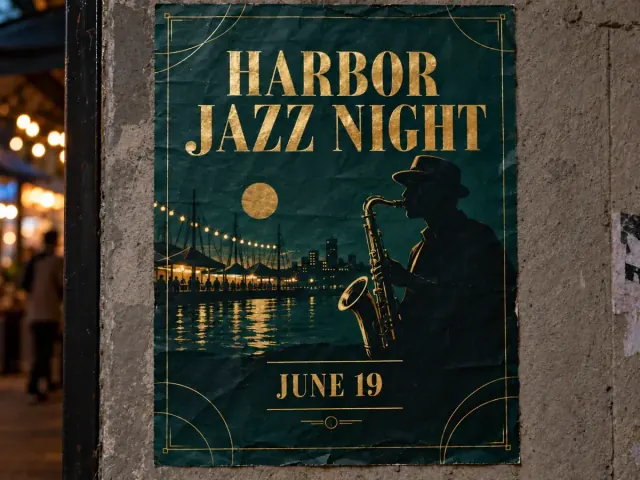
Modifier le texte d’une image
Encadrez une ligne de texte intégrée à l’image, saisissez son remplacement, puis téléchargez un fichier contenant exactement ces caractères.
Ouvrir l’outil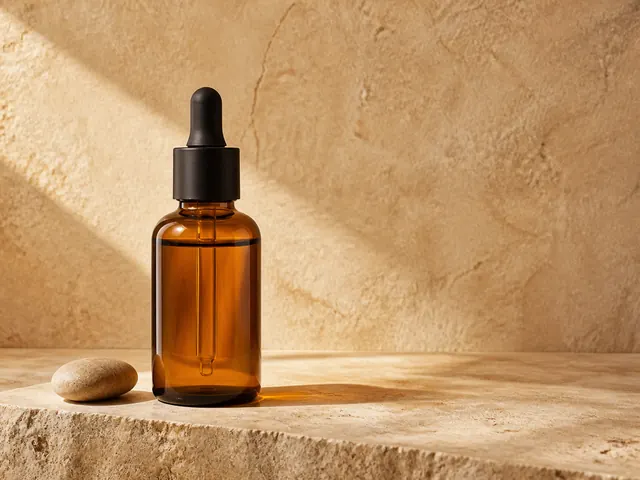
Supprimer le filigrane
Supprimez les filigranes autorisés par reconstruction IA.
Ouvrir l’outil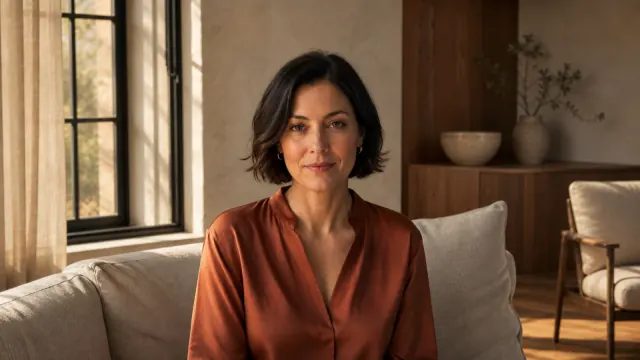
Agrandir l’image
Étendez une image au-delà de son cadre d’origine.
Ouvrir l’outil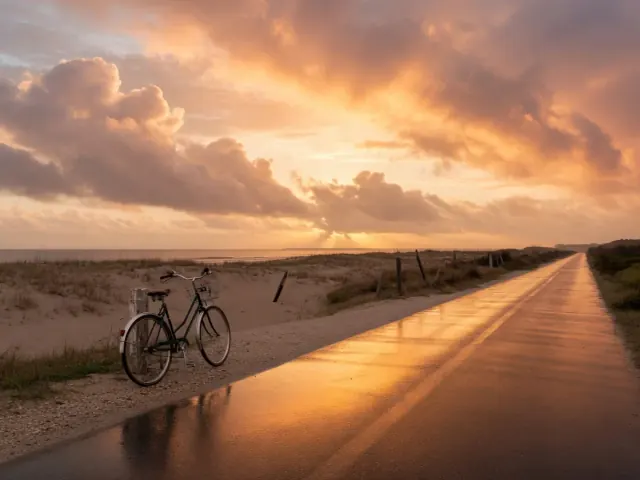
Remplissage génératif
Peignez une zone et remplissez-la avec un prompt.
Ouvrir l’outilAméliorer
Récupérez un fichier trop flou ou trop petit pour la taille visée : l’Agrandisseur d’images agrandit la source selon le facteur choisi et rattrape le détail au passage.
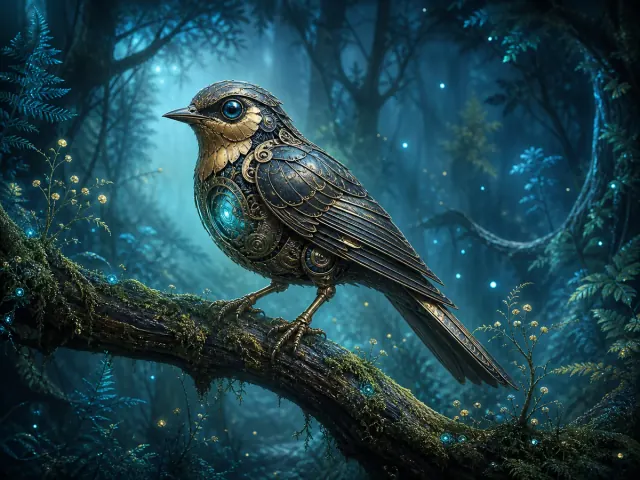
Agrandisseur d’images
Agrandissez les images 2x ou 4x et comparez le résultat.
Ouvrir l’outil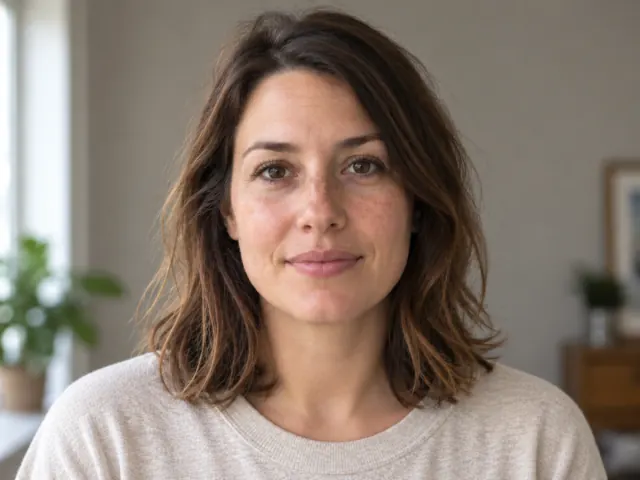
Rendre une image nette
Atténuez un léger flou de mise au point ou un court flou de mouvement sur une photo.
Ouvrir l’outil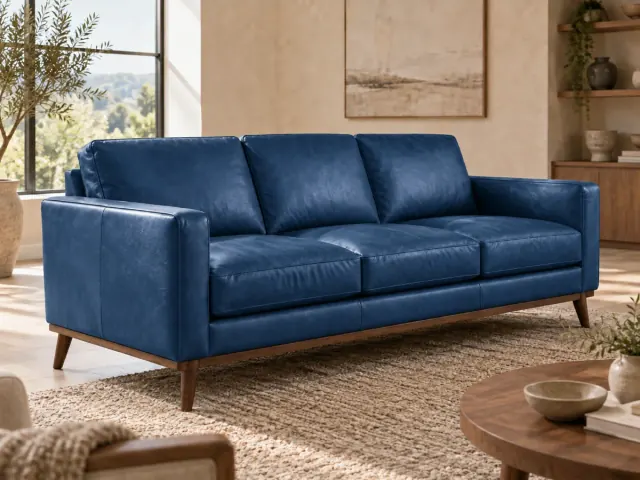
Changer la couleur d’une image
Changez la couleur d’un objet avec une teinte HEX ou une palette. Vérifiez les textures et les ombres, comparez puis téléchargez le résultat.
Ouvrir l’outil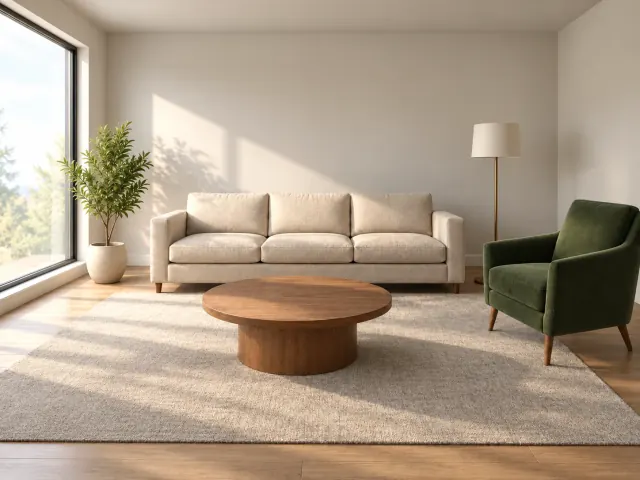
Images IA plus naturelles
Atténuez l’aspect artificiel d’une photo générée, choisissez un préréglage de réalisme et comparez le résultat.
Ouvrir l’outilVidéo
Reconstruisez un clip basse définition pour qu’il tienne en grand format : l’Agrandisseur vidéo reprend de courtes séquences et les agrandit.
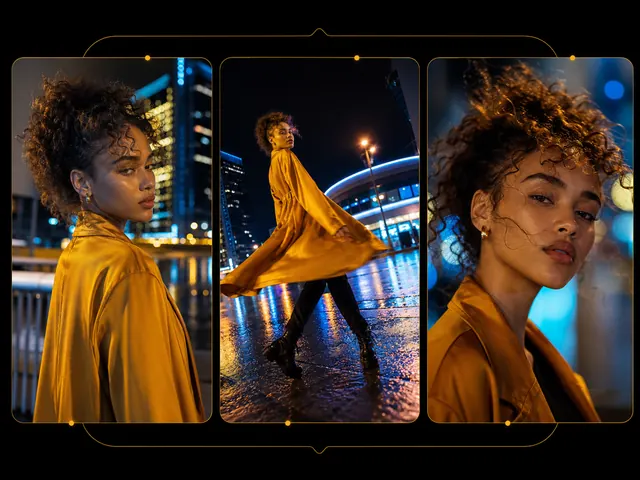
Agrandisseur vidéo
Agrandissez de courts clips 2x ou 4x et téléchargez le résultat.
Ouvrir l’outil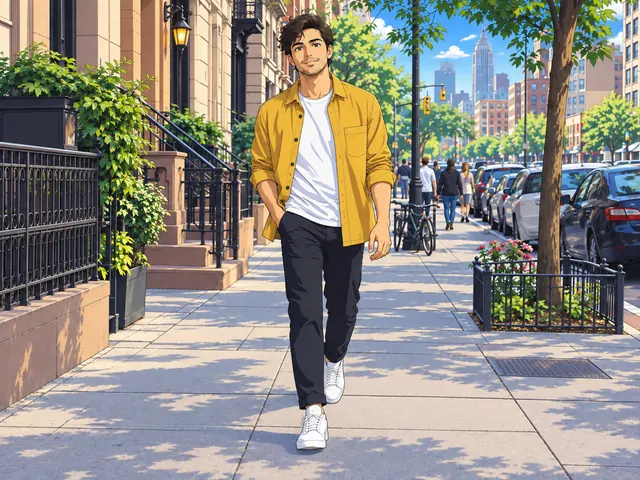
Vidéo vers anime
Transformez un court clip réel en style anime japonais.
Ouvrir l’outil
Restauration vidéo par IA
Réduisez le bruit et les artefacts de compression de courts clips numérisés, en conservant leurs dimensions d’origine.
Ouvrir l’outil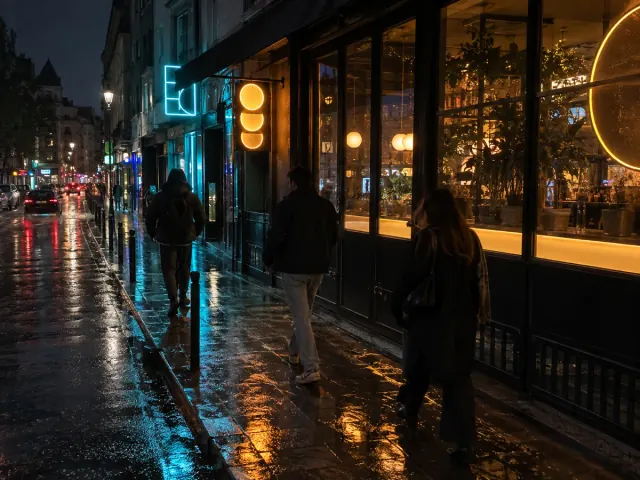
Réduction du bruit vidéo par IA
Supprimez le grain et le bruit dû au manque de lumière dans un court clip, à sa résolution d’origine.
Ouvrir l’outil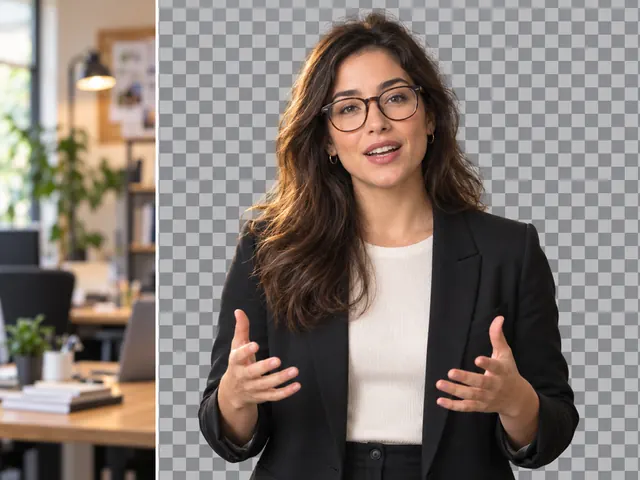
Suppression d'arrière-plan vidéo
Retirez l'arrière-plan d'un court clip sans fond vert et conservez l'audio d'origine.
Ouvrir l’outil
Supprimer des objets d’une vidéo
Supprimez un objet que vous désignez dans un court clip, tout en conservant le son d’origine.
Ouvrir l’outilTrouvez le bon outil IA en une étape
Confrontez ce que vous avez déjà à ce qu’il vous faut ensuite, puis travaillez depuis le groupe correspondant dans la liste complète des outils image IA de cette page.
Partir d’une page blanche
Vous avez un brief et rien d’autre. Créer transforme une description écrite en concepts de logo, personnages et scènes produit.
Corriger une photo existante
La prise de vue est presque bonne, mais quelque chose doit partir ou changer. Modifier gère les changements d’arrière-plan, la suppression des filigranes, l’agrandissement du cadre et les remplissages guidés par prompt.
La rendre plus nette ou plus grande
La composition fonctionne, seuls les pixels décrochent. Améliorer agrandit la source selon le facteur choisi et rattrape le détail au passage.
Passer un clip en grand format
Le clip est tourné, c’est la résolution qui manque. Vidéo confie la suite à l’Agrandisseur vidéo, qui agrandit un rush court pour qu’il tienne sur un grand écran.
FAQ sur les outils IA
Des réponses directes sur les crédits, l’endroit où vivent vos fichiers et vos résultats, les formats et limites acceptés, l’enchaînement d’un outil à l’autre et l’arrivée des nouveaux outils ici.
Ces outils IA sont-ils gratuits ?
Non : ils fonctionnent avec des crédits plutôt qu’en accès libre. Chaque exécution consomme des crédits et exige un compte connecté, et un nouveau compte peut démarrer avec un solde de bienvenue tant que cette offre est active. Au-delà, les crédits proviennent d’un forfait ou d’un pack ponctuel sur la page des tarifs. Importer un fichier, régler les paramètres et prévisualiser votre source ne coûte rien ; chaque espace de travail affiche le coût en crédits sur son propre bouton d’action, et votre solde restant se trouve sur la page des crédits dans les paramètres.
Les images que j’importe sont-elles conservées quelque part ?
Oui. Le fichier que vous importez est conservé pour que le traitement puisse le lire, et chaque résultat est enregistré sur votre compte et listé dans Mes Créations, où vous pouvez rouvrir une entrée, copier un lien de partage ou supprimer ce dont vous ne voulez plus. Gardez à l’esprit que le fichier lui-même se trouve à une URL directe : toute personne à qui vous transmettez ce lien peut l’ouvrir sans se connecter. Rien n’est publié comme exemple sur ce site sans vous demander d’abord, et la politique de confidentialité couvre le reste avant que vous n’envoyiez quoi que ce soit de sensible.
Quels formats et quelles tailles de fichier sont pris en charge ?
Les outils image acceptent un JPG, un PNG ou un WebP, avec des plafonds propres à chaque outil sur le poids du fichier, les mégapixels et le plus petit comme le plus grand côté. L’entrée vidéo diffère selon l’outil : l’Agrandisseur vidéo est le seul à accepter un clip, en MP4 ou MOV, tandis que tous les autres partent d’une image ou d’un simple prompt. Chaque espace de travail affiche ses propres limites au-dessus de la zone d’import : vérifiez-les là plutôt que de supposer une règle unique.
Puis-je enchaîner plusieurs outils sur la même image ?
Oui, et l’enchaînement est souvent le chemin le plus rapide vers un visuel fini. Une séquence courante consiste à passer par Supprimer l’arrière-plan pour un détourage net, puis Changer l’arrière-plan par IA pour la nouvelle scène, puis l’Agrandisseur d’images pour un fichier au format impression. Chaque étape est une tâche distincte avec son propre coût en crédits, et rien ne se transmet automatiquement : téléchargez le résultat, ou récupérez-le dans Mes Créations, puis importez-le comme source de l’outil suivant.
À quelle fréquence de nouveaux outils apparaissent-ils ici ?
Un outil sort quand son espace de travail est terminé, pas selon un calendrier de publication fixe : le rythme varie donc. Dès qu’il est en ligne, il est ajouté au menu de navigation et à ce répertoire en même temps, et c’est pourquoi mettre cette page en favori vaut mieux que surveiller les pages d’outils une par une.
Commencez à créer avec Banana Pro AI
Lire une liste ne vous mène pas bien loin. Ouvrez le générateur, écrivez un prompt ou apportez un fichier de départ, confirmez le coût en crédits sur le bouton : chaque exécution est conservée dans Mes Créations.