
Alla AI-verktyg för bild och video
Varje arbetsyta i Banana Pro AI finns på den här sidan, från ett första utkast utan källfil till ett färdigt klipp som är redo att publiceras. AI-verktygen är grupperade i Skapa, Redigera, Förbättra och Video, så att du kan gå direkt till den grupp som matchar uppgiften framför dig.
Katalog
Alla AI-verktyg
Skapa
Gör en helt ny bild utifrån en skriven brief när du saknar källfil, med arbetsytor som AI-logotypgenerator och AI Product Photography.
AI-logotypgenerator
Skapa originella logotypförslag utifrån varumärkesnamn, bransch och stil.
Öppna verktyg
Skapa Etsy-banners
Lägg butikens namn på en genererad omslagsbild och ladda ner en Etsy-banner i 1600 × 400 eller 1600 × 213.
Öppna verktyg
AI-produktfotografi
Förvandla en produktbild till en studiobild eller en scen från vardagen.
Öppna verktyg
AI-generator för produktbilder
Frilägg en produkt mot en enfärgad bakgrund för en katalogbild eller placera den i en ny vardagsmiljö.
Öppna verktyg
AI-annonsgenerator
Gör om ett produktfoto till annonser för flöden, stories eller display, lägg till rubrik och CTA och ladda ner PNG-filen.
Öppna verktyg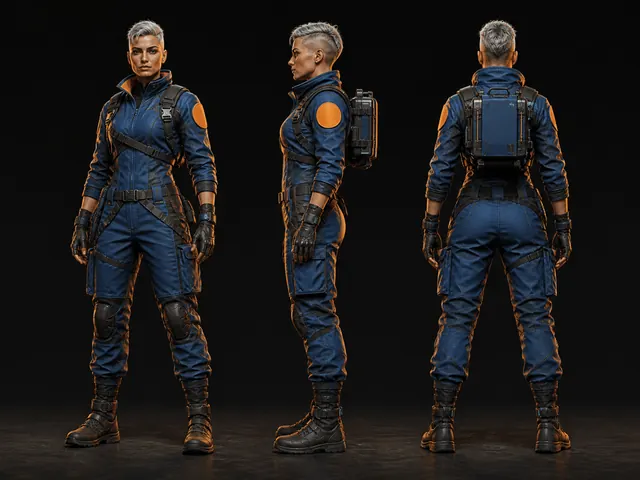
AI-karaktärsgenerator
Skapa egna karaktärer med promptar, stilar och valfria referensbilder.
Öppna verktygRedigera
Ändra det som redan finns i en bild, oavsett om det handlar om att byta bakgrund, sudda bort något störande eller måla om ett område med AI-bildredigerare och Generativ fyllning.
AI-bildredigerare
Redigera valfri bild med prompts, ordnade referenser och 4K-utdata.
Öppna verktyg
Slå ihop bilder med AI
Slå ihop två eller tre foton till en ny bild.
Öppna verktyg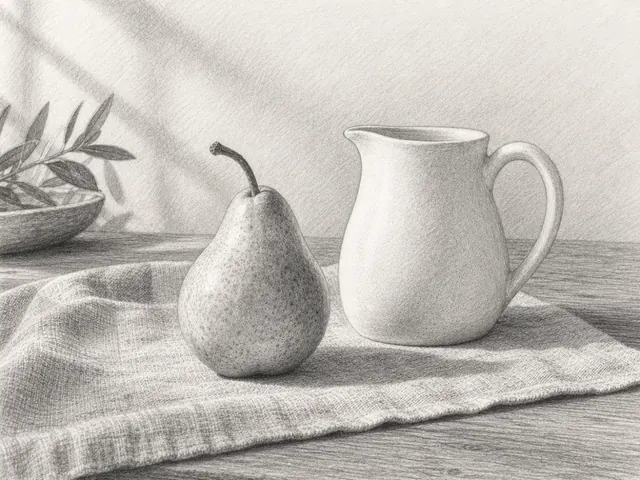
Foto till skiss
Förvandla ett foto till en blyerts- eller kolskiss.
Öppna verktyg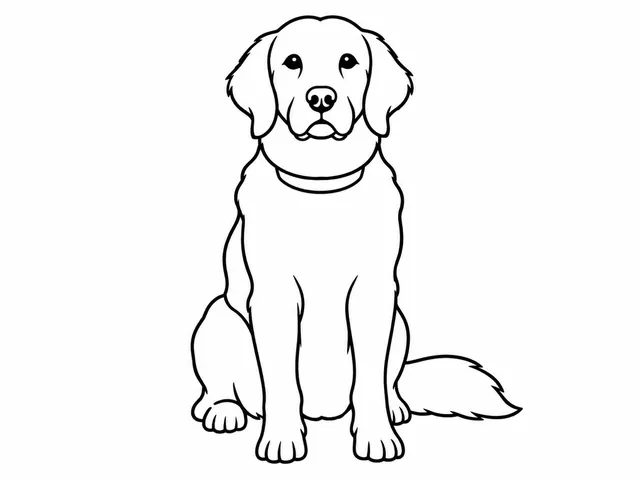
Foto till målarbild
Gör om ett foto till en målarbild att skriva ut, med förhandsvisning i A4 eller Letter.
Öppna verktyg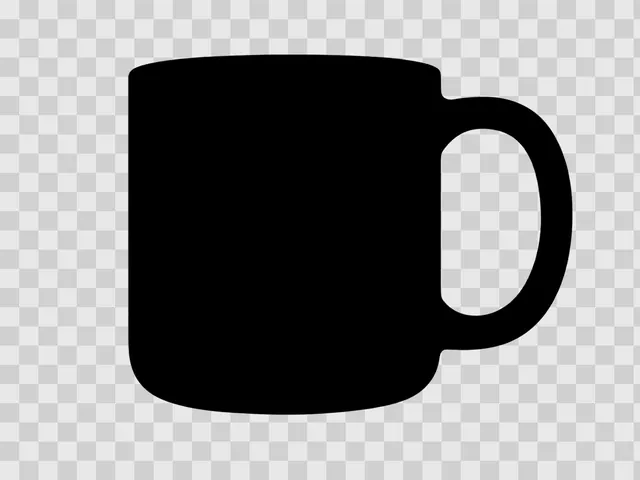
Silhuettskapare
Gör om ett foto till en fylld silhuett eller silhuettkontur som PNG med genomskinlig bakgrund.
Öppna verktyg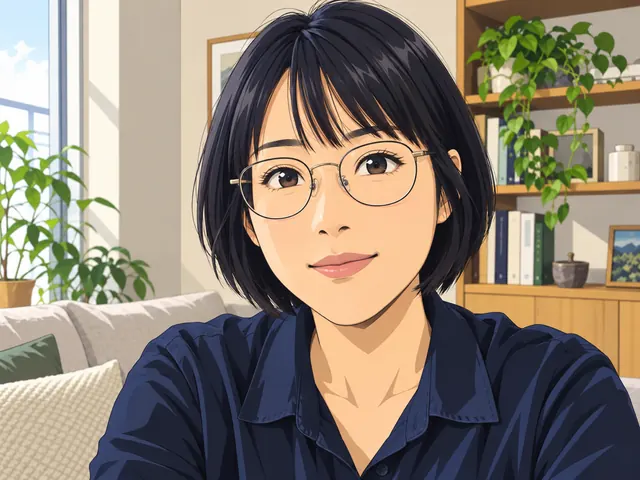
Foto till anime
Ge ett foto en japansk anime-stil med cel-skuggning, mjuk illustration eller vintagefärger.
Öppna verktyg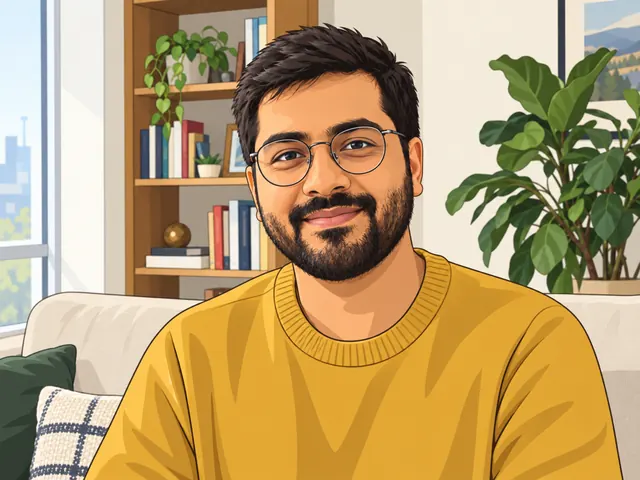
Foto till tecknad
Gör om ett foto till en platt tecknad bild, färgblock i seriestil eller mjuk 3D och behåll personens identitet.
Öppna verktyg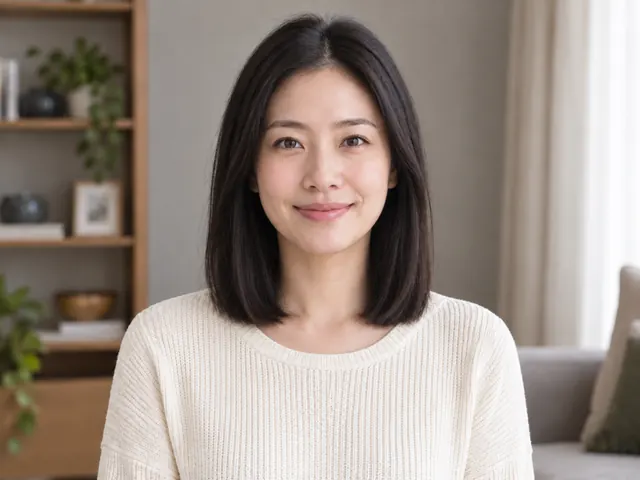
Testa frisyrer med AI
Prova kort, axellångt, långt eller lockigt hår på ett foto och behåll ansiktet.
Öppna verktyg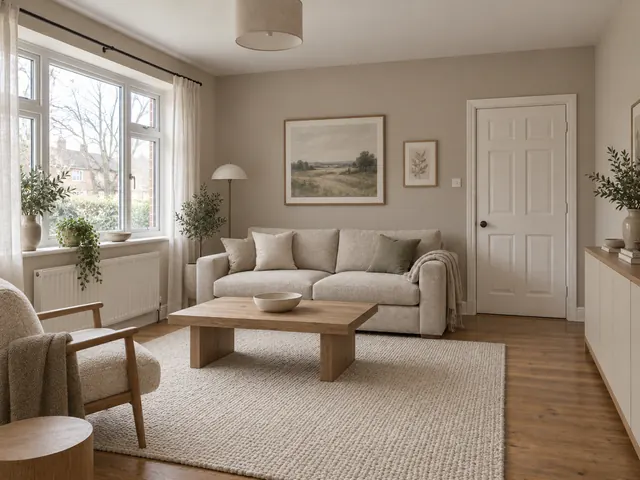
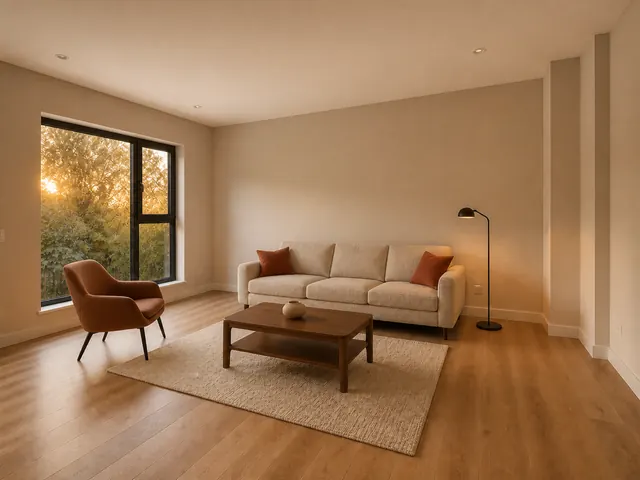
Inredningsdesign med AI
Ge ett foto av ett vardagsrum, sovrum eller arbetsrum ny inredning i modern minimalistisk stil, nordisk stil eller naturligt trä.
Öppna verktyg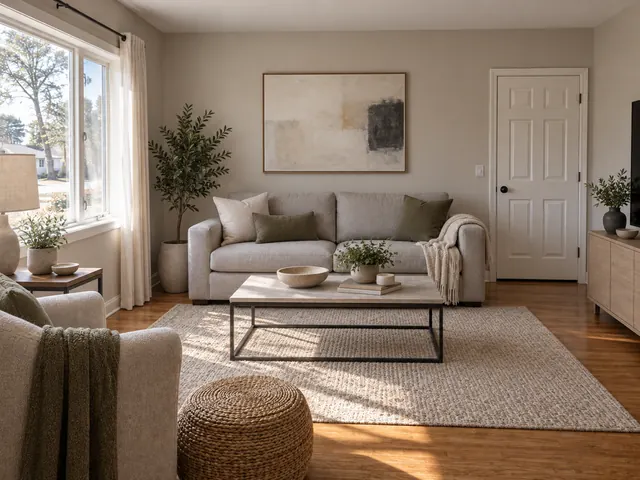
Rumsdesign med AI
Jämför två stilar på samma rumsfoto. Ladda upp en gång, generera A och B och ladda ner den stil du väljer.
Öppna verktyg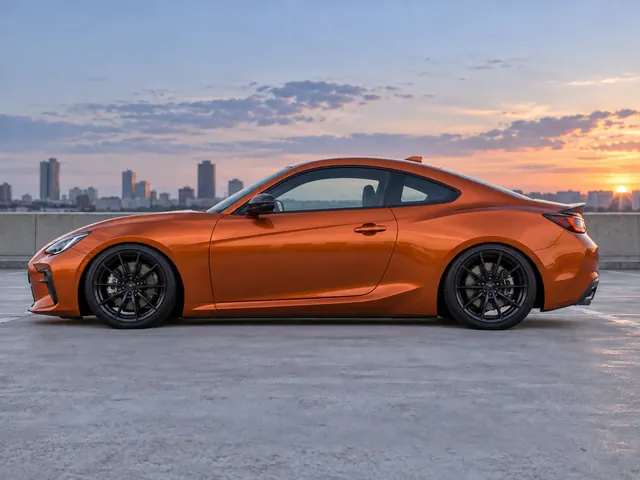
Sänkningssimulator
Ladda upp ett sido- eller trekvartsfoto, välj mild, street, stance eller slammed och jämför sedan och ladda ner förhandsvisningen.
Öppna verktyg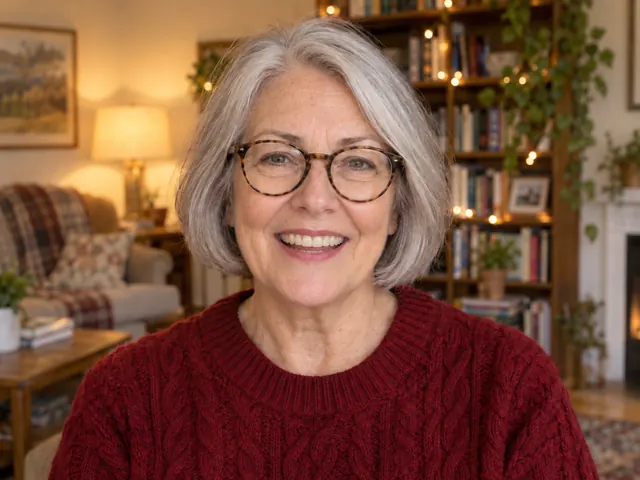
AI-verktyg för ansiktsuttryck
Ändra uttrycket i ett porträtt till naturligt leende, stort leende, neutralt eller förvånat.
Öppna verktyg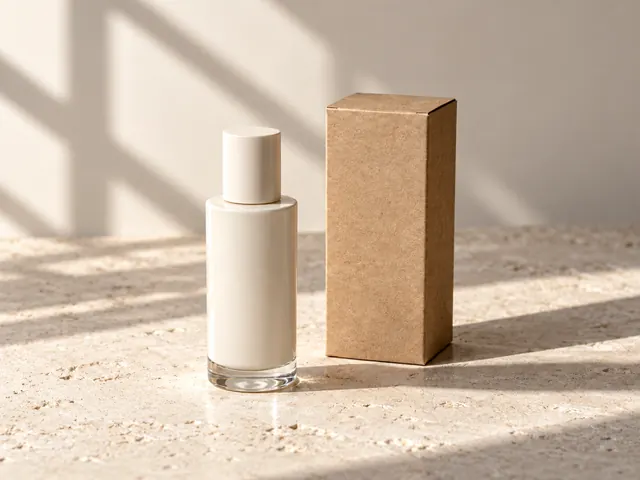
Bild till prompt
Ladda upp en bild och få en engelsk prompt som du kan redigera.
Öppna verktyg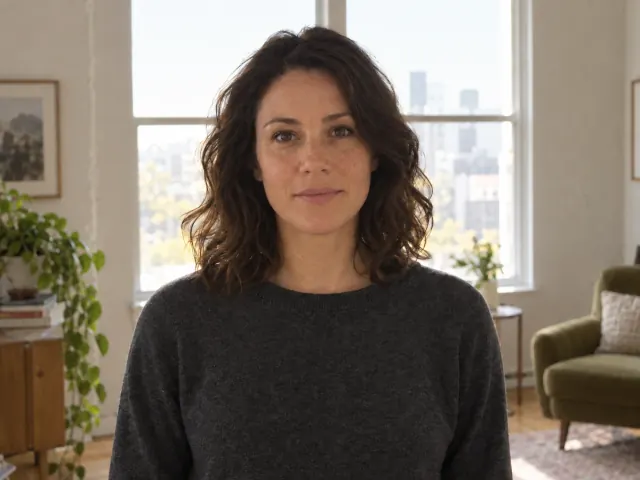
AI-ljussättning av foton
Ändra ljusriktningen i ett foto med mjukt frontljus, sidoljus eller varmt naturligt ljus.
Öppna verktyg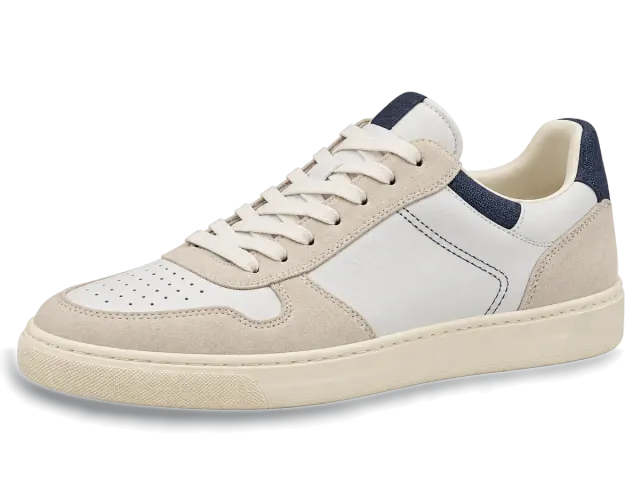
AI-skugggenerator
Lägg till en kontaktskugga som förankrar produkten mot underlaget eller en mjuk kastskugga i ett produktfoto.
Öppna verktyg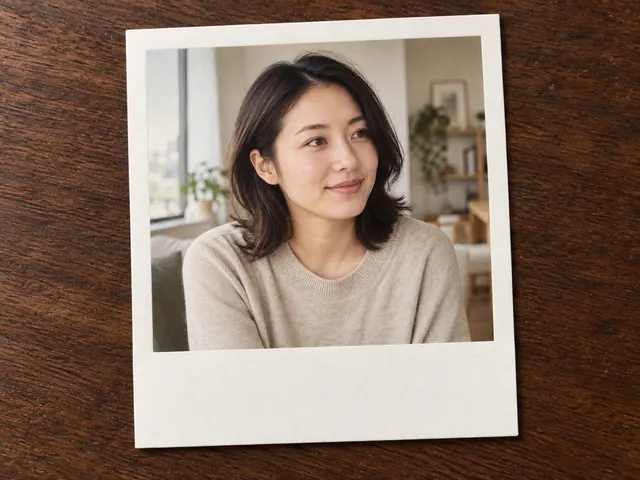
Polaroidfilter för foton
Gör om ett foto till en bild i direktbildsstil med vit ram.
Öppna verktyg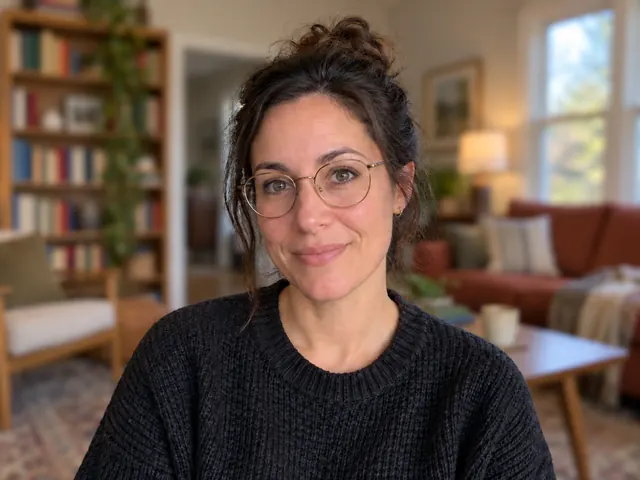
Gör fotots bakgrund oskarp
Behåll motivet skarpt och gör bakgrunden oskarp lokalt på din enhet.
Öppna verktyg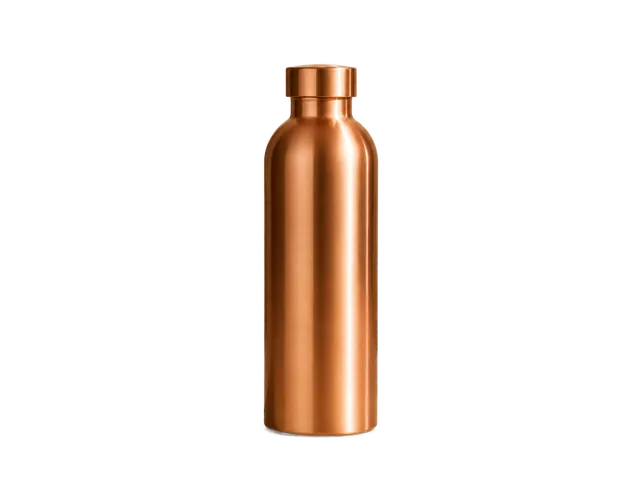
Ta bort bakgrund
Ta bort bildbakgrunder och ladda ner transparenta PNG-filer.
Öppna verktyg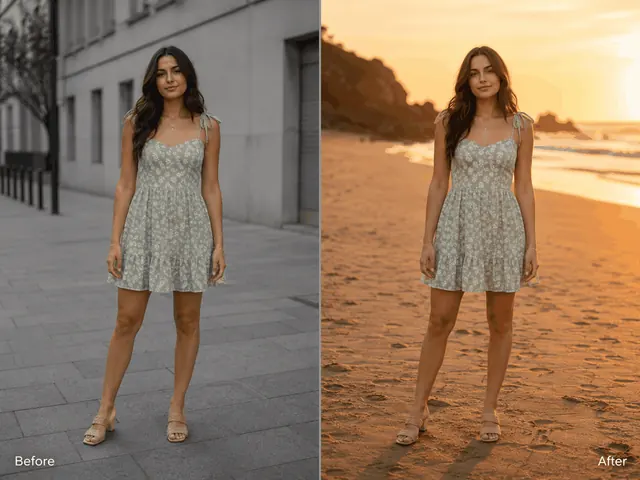
AI-bakgrundsbytare
Byt ut bildens bakgrund mot en färdig scen, en färg, en beskrivning eller ett referensfoto.
Öppna verktyg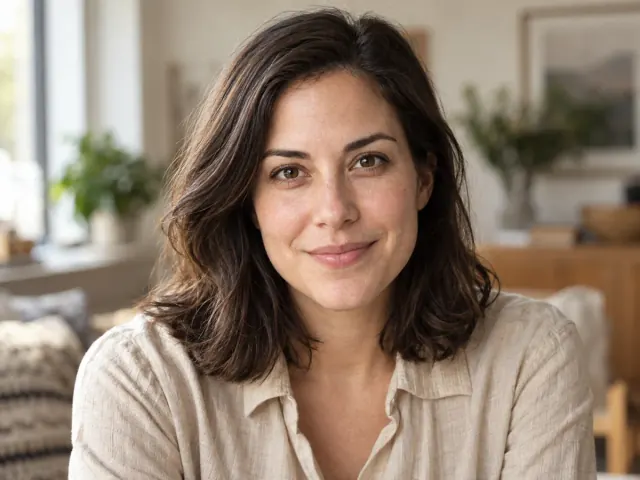
Ta bort emoji från foto
Måla varje emoji eller klistermärke, välj vad den täcker och bygg bara om det området.
Öppna verktyg
Ta bort blänk från foto
Pensla över reflexer på glasögonglas, fönster, skärmar eller förpackningar, välj ytan och återskapa bara den ljusa fläcken.
Öppna verktyg
Ta bort klotter från foto
Pensla över pennmärken eller markeringar på en skärmdump, återskapa området och behåll varje omarkerad pixel.
Öppna verktyg
Ta bort tatuering från foto
Markera tatueringsbläcket, rekonstruera huden i det området och behåll varje ej markerad pixel.
Öppna verktyg
Ta bort text från bild
Markera text som du äger, återskapa bara bakgrunden under den och behåll varje omarkerad pixel.
Öppna verktyg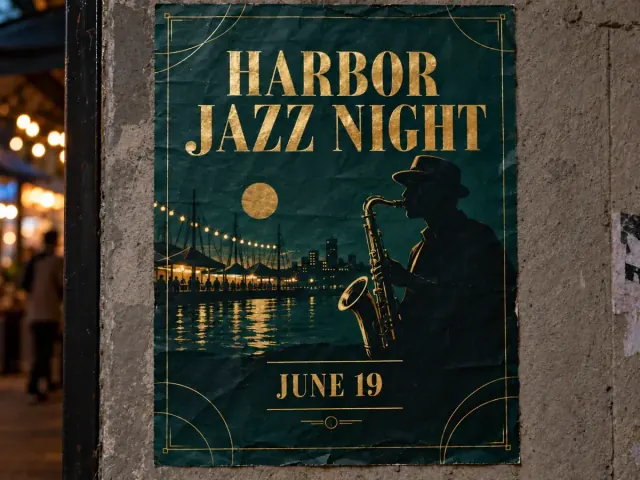
Redigera text i bild
Rama in en textrad som är inbakad i bilden, skriv ersättningstexten och ladda ner en fil med exakt de tecknen.
Öppna verktyg
Ta bort vattenstämpel
Ta bort godkända vattenstämplar med AI-rekonstruktion.
Öppna verktyg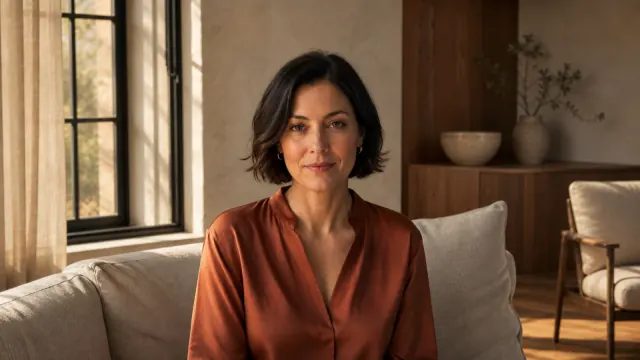
Utöka bild
Utöka en bild bortom dess ursprungliga ram.
Öppna verktyg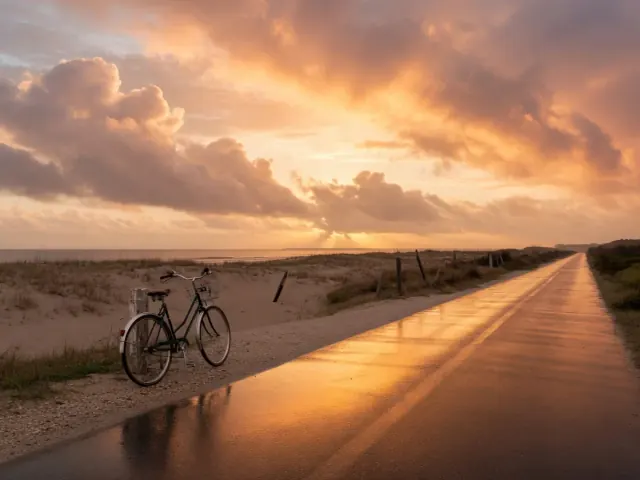
Generativ fyllning
Måla ett område och fyll det med en prompt.
Öppna verktygFörbättra
Rädda en fil som ser för mjuk ut eller kommer i för litet format för det du behöver: Bilduppskalare förstorar källan med den faktor du väljer och hämtar tillbaka detaljer på vägen.
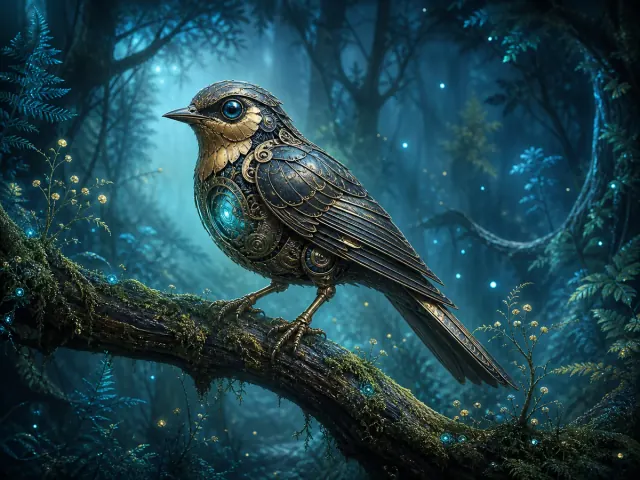
Bilduppskalare
Förstora bilder 2x eller 4x och jämför resultatet.
Öppna verktyg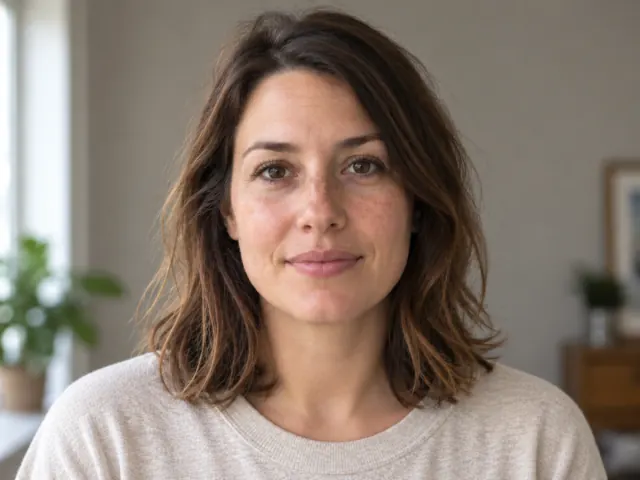
Gör suddiga bilder skarpa
Minska lätt fokusoskärpa och kort rörelseoskärpa i ett fotografi.
Öppna verktyg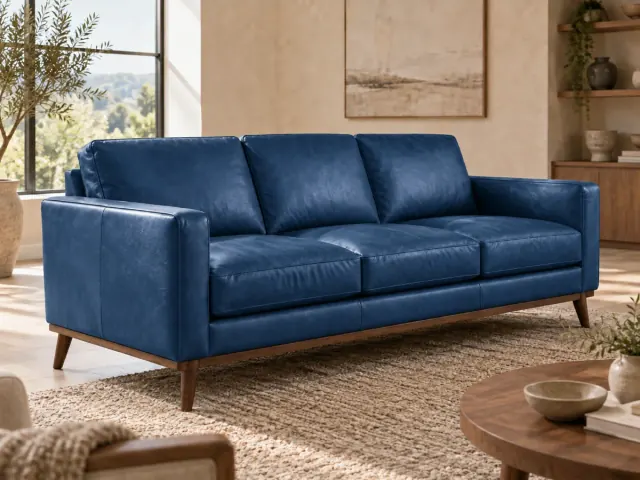
Ändra färg i en bild
Ändra färgen på ett objekt med HEX eller en palett. Granska textur och skuggor, jämför med originalet och ladda ner resultatet.
Öppna verktyg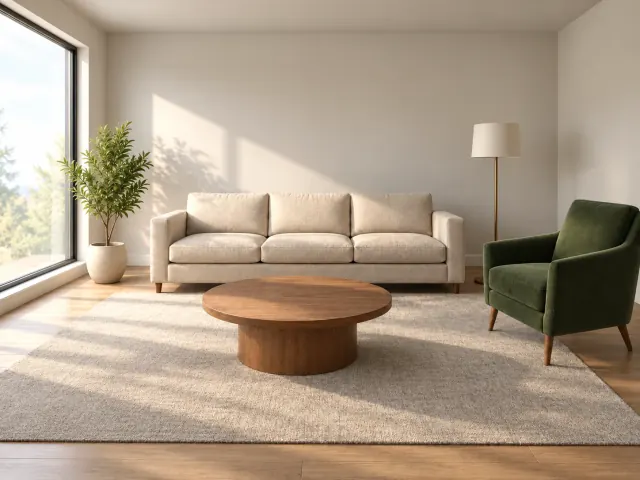
Naturligare AI-bilder
Minska det konstgjorda intrycket, välj en realismförinställning och jämför resultatet.
Öppna verktygVideo
Bygg om ett klipp med låg upplösning så att det håller i full storlek: Videouppskalare tar korta filmsekvenser och förstorar dem.
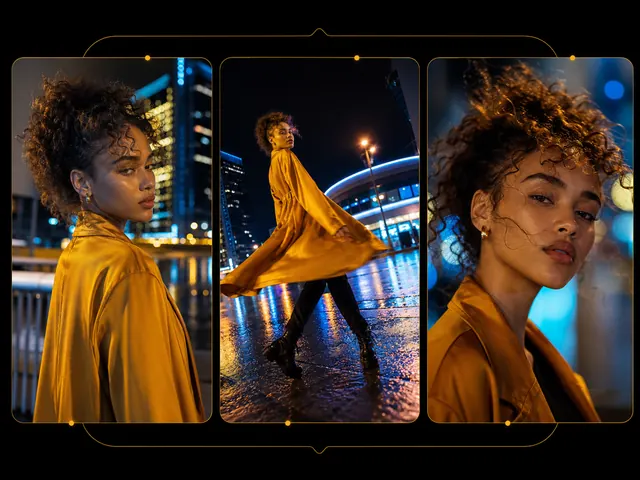
Videouppskalare
Förstora korta klipp 2x eller 4x och ladda ner resultatet.
Öppna verktyg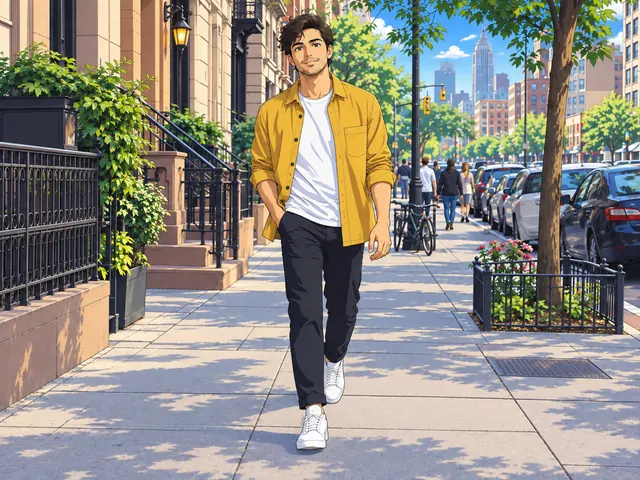
Video till anime
Omvandla ett kort verkligt klipp till japansk anime-stil.
Öppna verktyg
Videorestaurering med AI
Minska brus och komprimeringsartefakter i korta digitaliserade klipp med bibehållen originalstorlek.
Öppna verktyg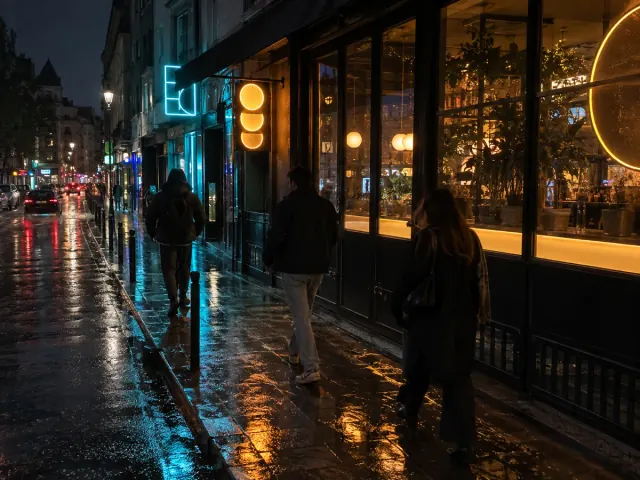
Brusreducering för video med AI
Ta bort kornighet och brus från svagt ljus i ett kort klipp med originalupplösningen kvar.
Öppna verktyg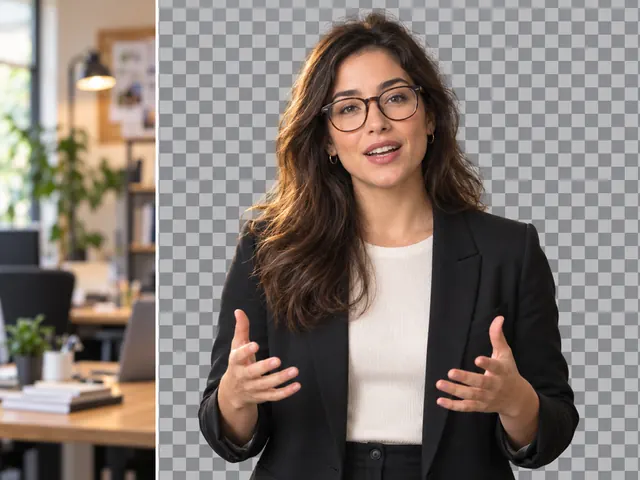
Videobakgrundsborttagning
Ta bort bakgrunden i ett kort klipp utan greenscreen och behåll originaljudet.
Öppna verktyg
Ta bort objekt från video
Ta bort ett föremål som du anger med namn från ett kort klipp och behåll originalljudet.
Öppna verktygHitta rätt AI-verktyg i ett steg
Ställ det du redan har mot det du behöver härnäst, och arbeta sedan vidare i den grupp som matchar i den fullständiga listan över AI-bildverktyg på den här sidan.
Börja från ett blankt ark
Du har en brief och inget annat. Skapa förvandlar en skriven beskrivning till logotypkoncept, karaktärer och produktscener.
Fixa ett befintligt foto
Bilden är nästan rätt, men något måste bort eller ändras. Redigera hanterar bakgrundsbyten, borttagning av vattenstämplar, utökade bildytor och promptstyrda ifyllnader.
Gör den skarpare eller större
Kompositionen fungerar och det är bara pixlarna som sviker. Förbättra förstorar källan med den faktor du väljer och hämtar tillbaka detaljer på vägen.
Ta ett klipp upp i full storlek
Klippet är redan inspelat, det är bara upplösningen som saknas. Video lämnar över till Videouppskalare, som förstorar en kort sekvens så att den håller på en stor skärm.
Vanliga frågor om AI-verktygen
Raka svar om krediter, var dina uppladdningar och resultat sparas, vilka format och gränser som gäller, hur du kedjar ett verktyg till nästa och hur nya verktyg dyker upp här.
Är de här AI-verktygen gratis?
Nej, det här är kreditbaserade verktyg snarare än gratisverktyg. Varje körning drar krediter och kräver ett inloggat konto, och ett nytt konto kan börja med ett välkomstsaldo så länge det erbjudandet gäller. I övrigt kommer krediter från en plan eller ett engångspaket på prissidan. Att ladda upp en fil, ändra inställningar och förhandsgranska källan kostar ingenting, varje arbetsyta skriver ut körningens kreditkostnad på sin egen åtgärdsknapp, och ditt återstående saldo finns på kreditsidan i inställningarna.
Sparas bilderna jag laddar upp någonstans?
Ja. Filen du laddar upp sparas så att körningen kan läsa den, och varje resultat sparas till ditt konto och listas under Mina skapelser, där du kan köra om en post, kopiera en delningslänk eller radera något du inte längre vill ha kvar. Tänk på att själva mediefilen ligger på en direkt URL, så alla du skickar den länken till kan öppna den utan att logga in. Ingenting publiceras som exempel på den här webbplatsen utan att vi frågar dig först, och integritetspolicyn täcker resten innan du skickar in något känsligt.
Vilka filformat och storlekar stöds?
Bildverktygen tar emot en JPG, PNG eller WebP, med egna tak per verktyg för filstorlek, megapixlar och kortaste respektive längsta sida. Videoindata skiljer sig åt: Videouppskalare är det enda verktyget som tar emot ett färdigt klipp, som MP4 eller MOV, medan alla andra utgår från en bild eller enbart en prompt. Varje arbetsyta skriver ut sina egna gränser ovanför uppladdningsytan, så läs dem där i stället för att anta att en enda regel gäller överallt.
Kan jag köra flera verktyg på samma bild?
Ja, och att kedja verktyg är ofta snabbaste vägen till en färdig tillgång. En vanlig sekvens är Ta bort bakgrund för en ren urklippt bild, sedan AI-bakgrundsbytare för den nya scenen och till sist Bilduppskalare för en fil i tryckstorlek. Varje steg är en egen uppgift med en egen kreditkostnad, och ingenting förs vidare automatiskt: ladda ner resultatet, eller hämta tillbaka det från Mina skapelser, och ladda sedan upp det som källa till nästa verktyg.
Hur ofta dyker nya verktyg upp här?
Verktyg släpps när en arbetsyta är färdig snarare än enligt en fast releasekalender, så takten varierar. När ett verktyg går live läggs det till i navigeringsmenyn och i den här katalogen samtidigt, vilket är skälet till att ett bokmärke på den här sidan slår att bevaka enskilda verktygssidor.
Börja skapa med Banana Pro AI
En lista tar dig bara en bit på vägen. Öppna generatorn, skriv en prompt eller ta in en källfil, bekräfta kreditkostnaden på knappen, och varje körning sparas i Mina skapelser.