
AI 圖像與影片工具總覽
Banana Pro AI 的所有工作台都在這一頁,從手邊沒有素材時的第一版草稿,到可以直接發佈的成片。AI 工具分成創作、編輯、增強、影片四組,可以直接跳到對應手上工作的那一組。
目錄
全部 AI 工具
創作
手邊沒有任何素材時,只憑一段文字說明就能做出全新畫面,可用的工作台包括 AI 標誌產生器與 AI Product Photography。
AI 標誌產生器
依品牌名稱、產業與風格生成原創標誌概念。
開啟工具
Etsy 橫幅製作器
在生成的封面加上商店名稱,下載 1600 × 400 或 1600 × 213 的 Etsy 橫幅。
開啟工具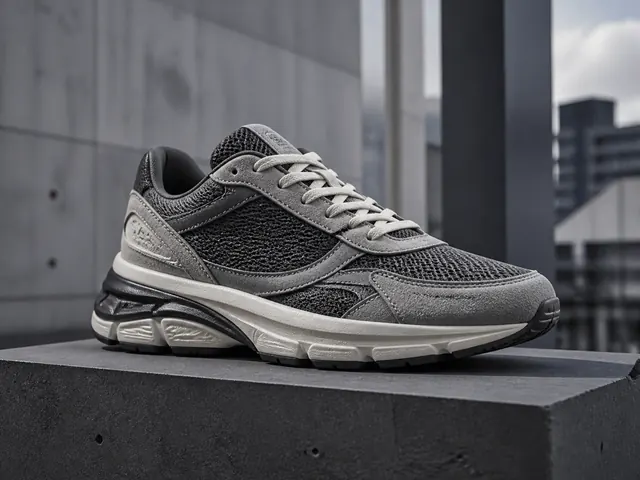
AI 產品攝影
以一張商品圖片製作棚拍照或生活情境照。
開啟工具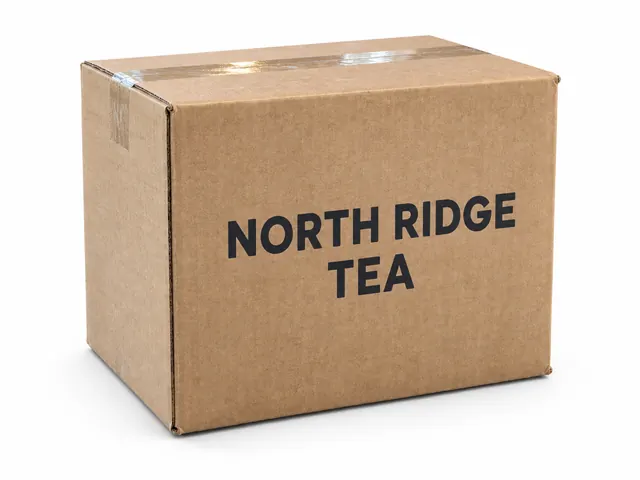
AI 產品圖產生器
將單件商品去背並搭配純色背景,製作型錄照片,或重新安排商品的生活情境。
開啟工具
AI 廣告產生器
將商品照片製作成動態消息、限時動態或多媒體廣告,加上標題與行動呼籲(CTA),再下載 PNG。
開啟工具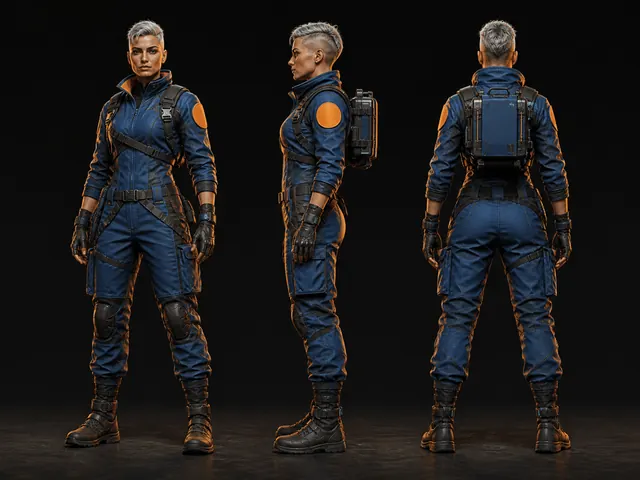
AI 角色產生器
運用提示詞、風格及選用的參考圖,設計原創角色。
開啟工具編輯
改動畫面裡既有的內容:換掉背景、抹除干擾物,或者用 AI 圖像編輯器與生成式填補重繪某一塊區域。
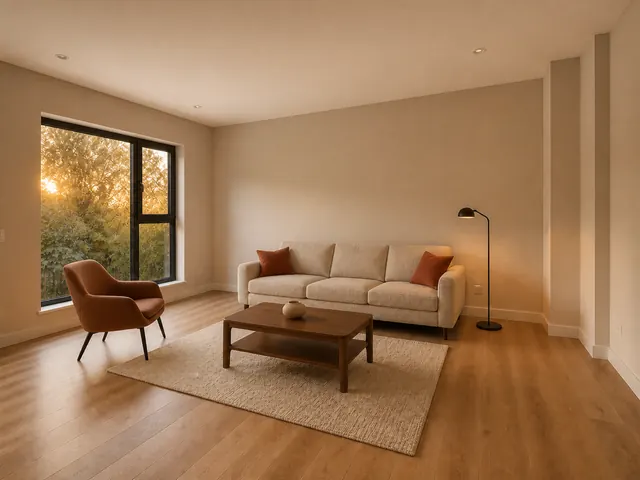
AI 圖像編輯器
用提示詞與有序參考圖編輯任意圖片,支援 4K 輸出。
開啟工具
AI 圖片融合工具
將兩到三張照片融合為一張全新圖片。
開啟工具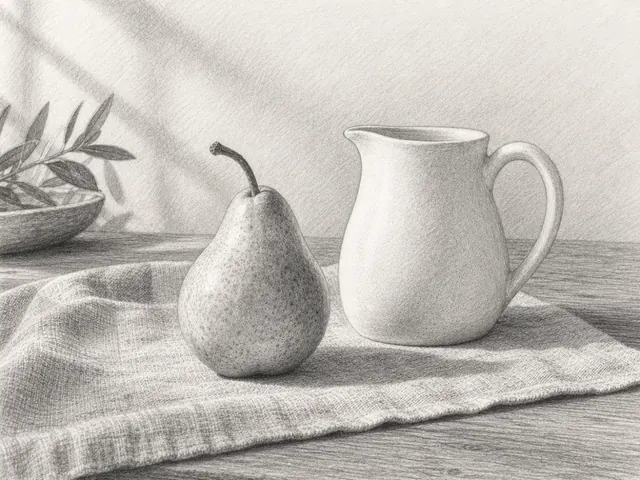
照片轉素描
將一張照片變成鉛筆或炭筆素描。
開啟工具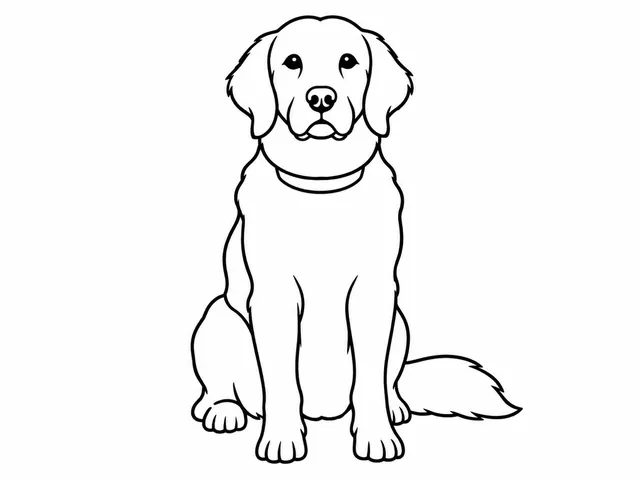
照片轉著色頁
將一張照片製作成可列印的著色頁,並以 A4 或 Letter 格式預覽。
開啟工具
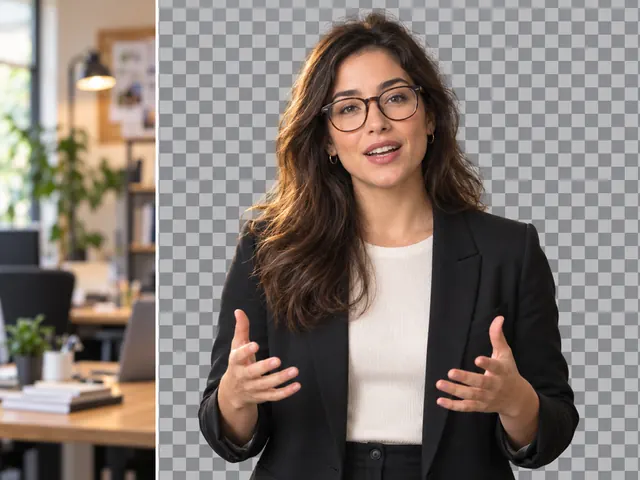
剪影製作器
將一張照片製作成實心或外框剪影,輸出為透明背景 PNG。
開啟工具
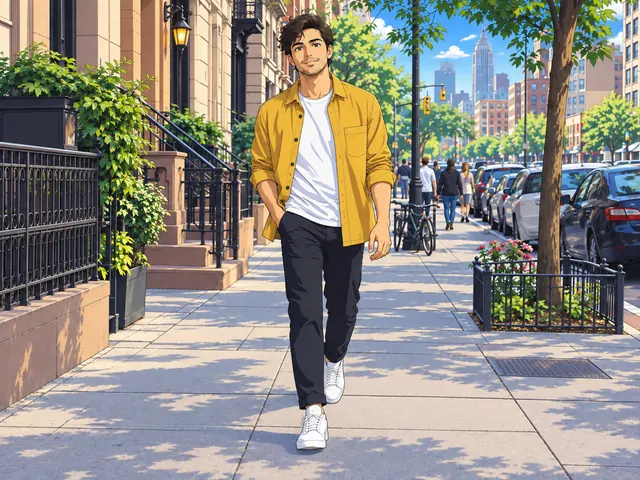
照片轉動漫
將一張照片轉為日系動漫風格,可選賽璐璐、柔和插畫或復古配色。
開啟工具
照片轉卡通
將一張照片轉為扁平卡通、美漫色塊或軟 3D 風格,保留人物可辨識的特徵。
開啟工具
AI 髮型模擬器
在一張照片上試短髮、及肩髮、長髮或捲髮,臉保持不變。
開啟工具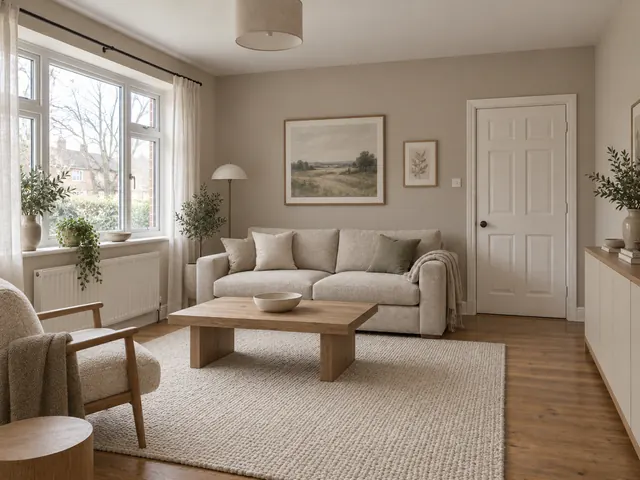
AI 室內設計
以一張客廳、臥室或書房照片,試搭現代簡約、北歐或自然木質風格。
開啟工具
AI 房間設計
用同一張房間照片比較兩種風格。上傳一次,產生 A、B 兩個版本,再下載中意的設計。
開啟工具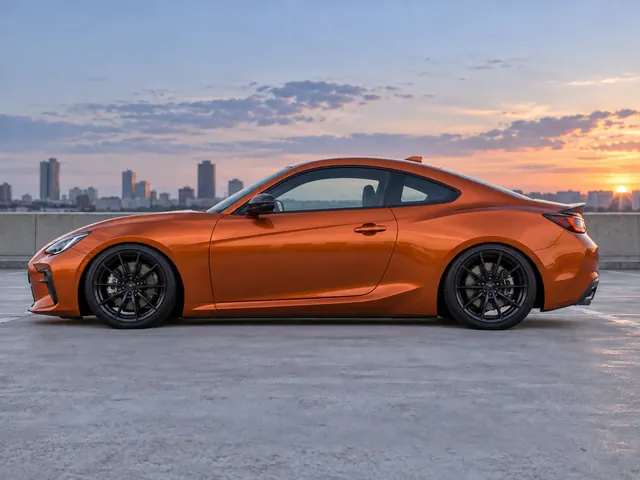
汽車降低車身預覽
上傳一張側身或四分之三角度車照,選擇輕度、街道、姿態或趴地檔位,然後對比並下載預覽圖。
開啟工具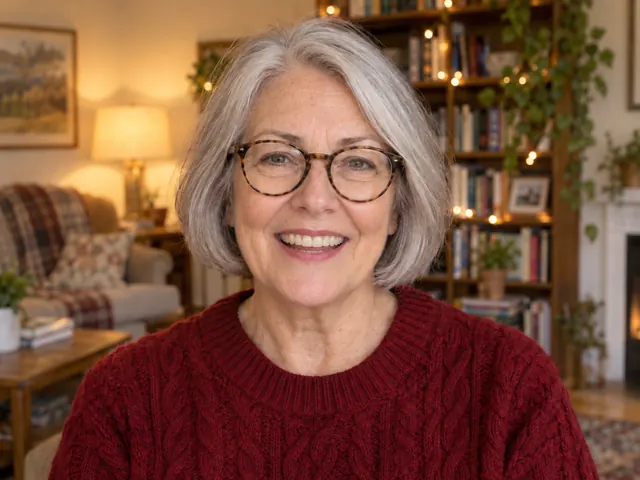
AI 換表情
把一張人像的表情換成自然微笑、大笑、中性或驚訝。
開啟工具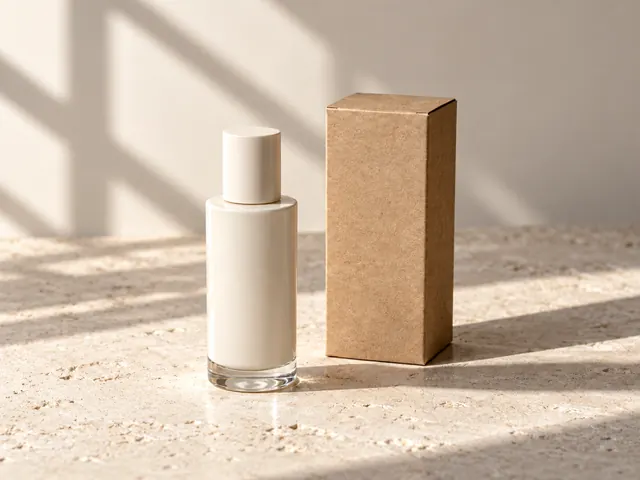
圖片轉提示詞
上傳一張圖片,取得可編輯的英文提示詞。
開啟工具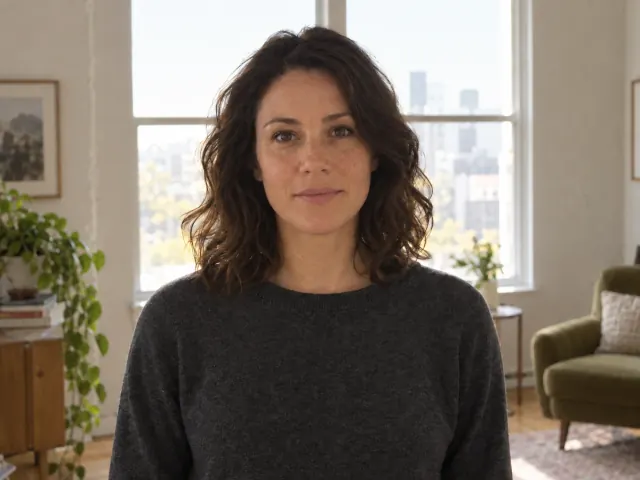
AI 相片補光
為一張相片選用柔和正面光、側光或暖色自然光,調整光線方向。
開啟工具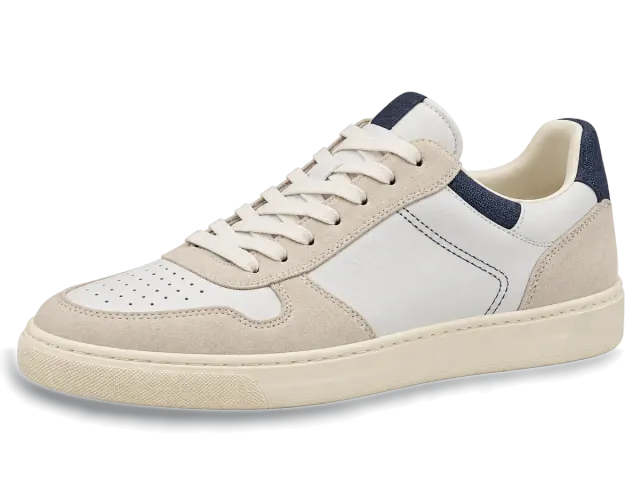
AI 陰影產生器
為一張商品照片加上貼合地面的接觸陰影或柔和投影。
開啟工具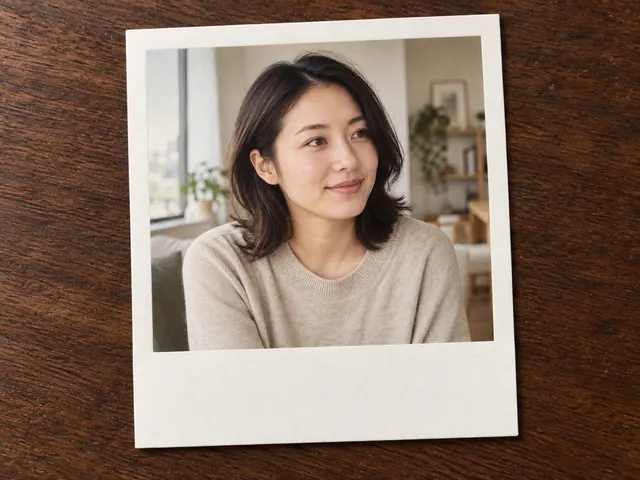
拍立得照片濾鏡
將一張照片變成附白色邊框的拍立得風格相片。
開啟工具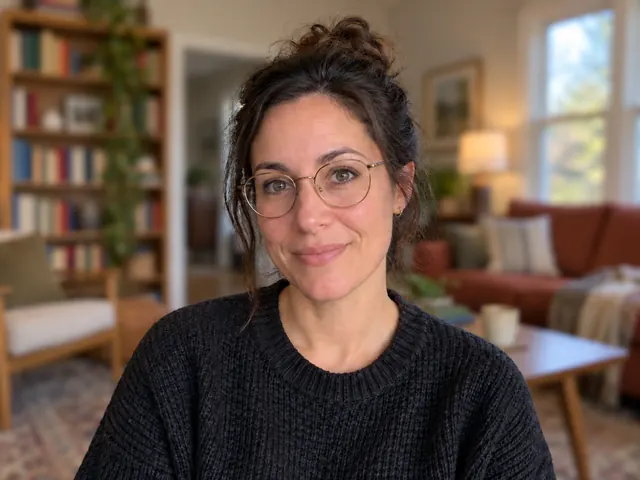
虛化照片背景
保留清晰主體,直接在裝置上將背景模糊化。
開啟工具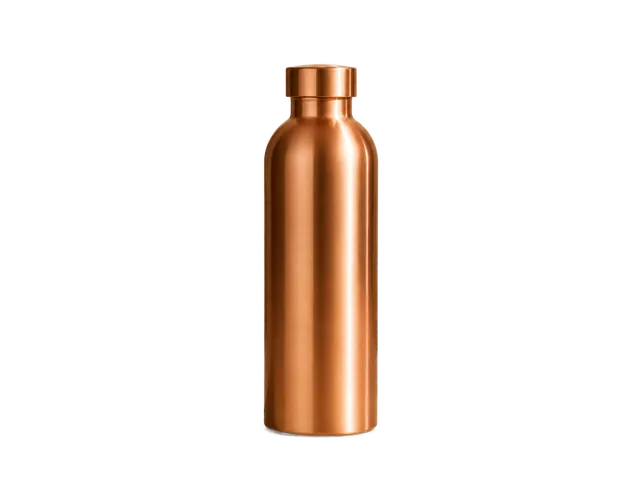
移除背景
一鍵移除圖片背景並下載透明 PNG。
開啟工具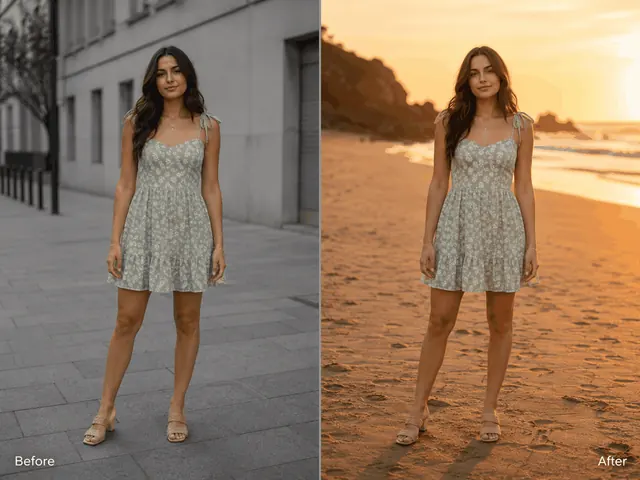
AI 背景更換
以預設場景、純色、文字描述或參考圖替換照片背景。
開啟工具
去除照片上的表情符號
塗抹每個表情符號或貼紙,選擇它遮擋的內容,只重建該區域。
開啟工具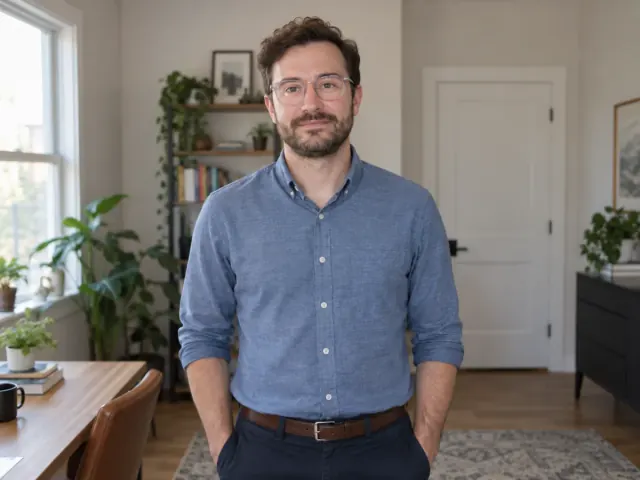
去除照片反光
用筆刷標記鏡片、窗戶、螢幕或包裝的反光,選擇表面類型,只重建該處亮斑。
開啟工具
去除照片塗鴉
用筆刷標記筆跡或螢幕截圖的註記,重建該區域,保留所有未選取的像素。
開啟工具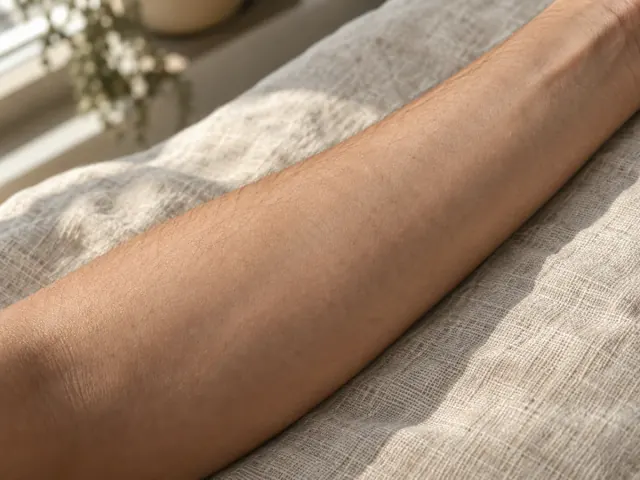
照片去除刺青
標記刺青墨跡,重建該區域皮膚,並保留每個未選取的像素。
開啟工具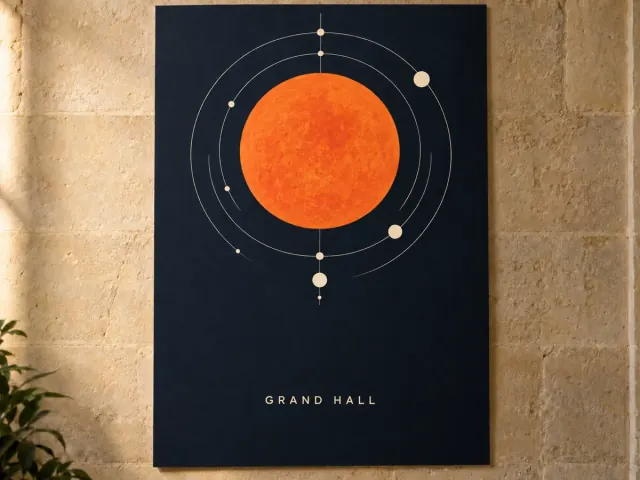
圖片文字移除
標記你擁有的文字,只重建文字下方的背景,保留所有未選取的像素。
開啟工具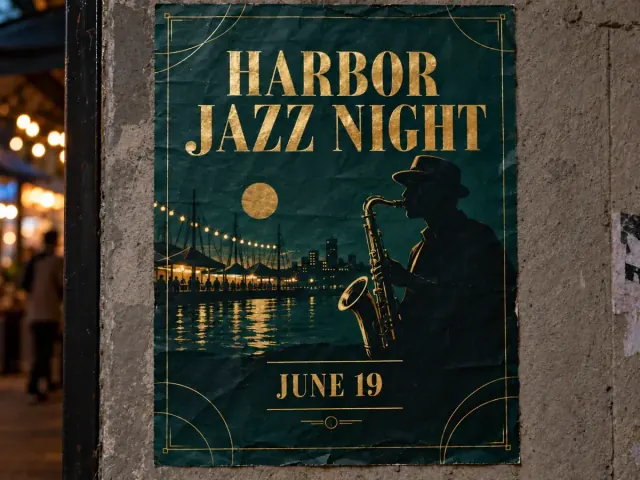
修改圖片文字
框選圖片中已平面化的一行文字,輸入替換內容,下載含有完全相同字元的檔案。
開啟工具
移除浮水印
使用 AI 重建移除獲准編輯圖片中的浮水印。
開啟工具
AI 擴圖
將圖片擴展到原始畫面之外。
開啟工具
生成式填補
塗抹區域並以提示詞填補。
開啟工具增強
救回太糊或尺寸不夠用的檔案:圖像放大會依你選定的倍數放大原圖,並在放大的同時把細節一起補回來。
一步找到合適的 AI 工具
把手邊已有的素材和接下來要做的事對上,再到本頁完整的 AI 圖像工具清單裡找到對應的分組。
從空白開始
只有一個想法,沒有任何素材。創作能把一段文字描述變成標誌方案、角色與產品場景。
修好既有的照片
照片本身已經接近可用,只是有東西得拿掉或換掉。編輯負責換背景、移除浮水印、擴展畫面,以及依提示詞填補。
讓畫面更清晰或更大
構圖沒問題,出問題的只有畫素。增強可以依選定倍數放大原圖,並在放大的同時把細節補回來。
讓低畫質影片撐住大螢幕
片段已經拍完了,缺的只是解析度。影片這一組交給影片放大,把成片整體放大,讓它在大尺寸畫面上也不會發虛。
AI 工具常見問題
關於積分、上傳與結果存放的位置、支援的格式與限制、如何把一個工具的結果接到下一個,以及新工具何時出現在這裡的直接說明。
這些 AI 工具免費嗎?
不免費,它們以積分計費。每次執行都會消耗積分,也需要登入帳號;新手優惠仍在進行時,新註冊的帳號可能會帶一筆歡迎積分。除此之外,積分來自價格方案頁上的方案或單次積分包。上傳檔案、調整設定與預覽原圖都不花錢;每個工作台會在自己的執行按鈕上標出這次要花多少積分,剩餘餘額則在設定裡的積分頁面。
我上傳的圖片會被保存嗎?
會。您上傳的檔案會保存下來,供生成時讀取;產生的結果都會存在您的帳號下,並列在我的作品裡,可以在那裡重看、複製分享連結,或刪掉不再需要的紀錄。要注意的是,媒體檔案本身有一個可直接開啟的網址,拿到連結的人不用登入也能看到。未經您同意,我們不會把任何內容當成範例放上本站;在送出敏感內容之前,其餘細節請參閱隱私權政策。
支援哪些檔案格式與尺寸?
圖像工具接受一張 JPG、PNG 或 WebP,檔案大小、畫素總量以及最短邊與最長邊的上限由各個工具自行規定。影片輸入則因工具而異:接受影片檔的只有影片放大這一個,格式為 MP4 或 MOV;其餘工具都從一張圖片或一段提示詞開始。每個工作台都會在上傳區上方寫明自己的限制,請以那裡為準,不要假設全站只有一套規則。
同一張圖片可以連續用好幾個工具嗎?
可以,接力使用往往是做出成品最快的路徑。常見的順序是:先用移除背景取得乾淨去背,再用 AI 背景更換換上新場景,最後用圖像放大做出可印刷尺寸的檔案。每一步都是獨立任務,各自計費,素材也不會自動傳給下一步:把結果下載下來,或從我的作品裡取回,再當成下一個工具的原圖上傳。
這裡多久會出現新工具?
工具是在工作台做完時上線的,沒有固定的發布時程,因此節奏並不一致。每上線一個,就會同時加進導覽選單和這份目錄,所以把這一頁加入書籤,比一個個盯著工具頁等公告來得省事。