
Toate instrumentele AI pentru imagini și video
Fiecare spațiu de lucru Banana Pro AI se află pe această pagină, de la prima schiță fără niciun fișier sursă până la clipul gata de publicat. Instrumentele AI sunt grupate în Creează, Editează, Îmbunătățește și Video, ca să mergi direct la grupul potrivit pentru sarcina din fața ta.
Director
Toate instrumentele AI
Creează
Obține un vizual complet nou pornind de la un brief scris, atunci când nu ai niciun fișier sursă, în spații precum Generator de logo AI și AI Product Photography.
Generator de logo AI
Generează concepte de logo originale din numele mărcii, domeniu și stil.
Deschide instrumentul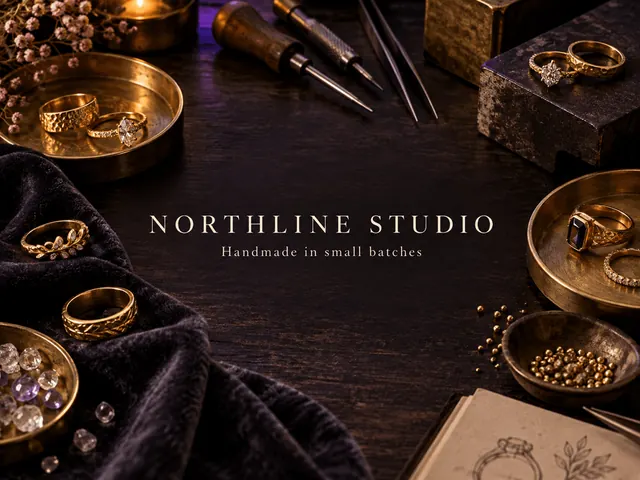
Creator de bannere Etsy
Adaugă numele magazinului pe o copertă generată și descarcă un banner Etsy de 1600 × 400 sau 1600 × 213.
Deschide instrumentul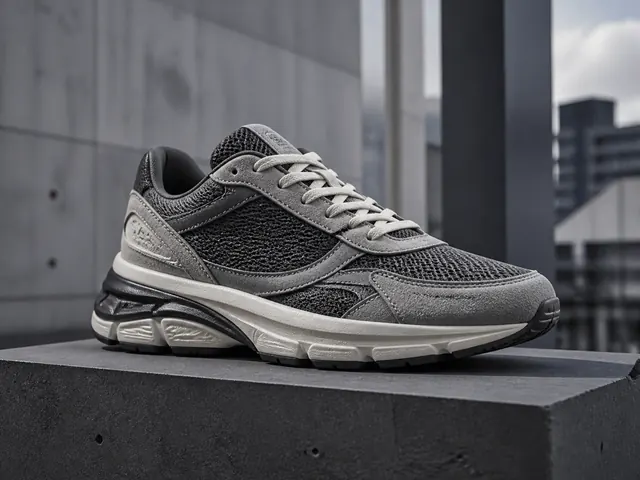
Fotografie de produs AI
Transformă o imagine de produs într-o fotografie de studio sau într-o scenă din viața de zi cu zi.
Deschide instrumentul
Generator de fotografii de produs cu AI
Decupează un produs pe un fundal uni pentru o imagine de catalog sau rearanjează-l într-o scenă din viața de zi cu zi.
Deschide instrumentul
Generator de reclame AI
Transformă o fotografie de produs în reclame pentru flux, povești sau rețeaua de afișare, adaugă un titlu și un îndemn la acțiune (CTA), apoi descarcă fișierul PNG.
Deschide instrumentul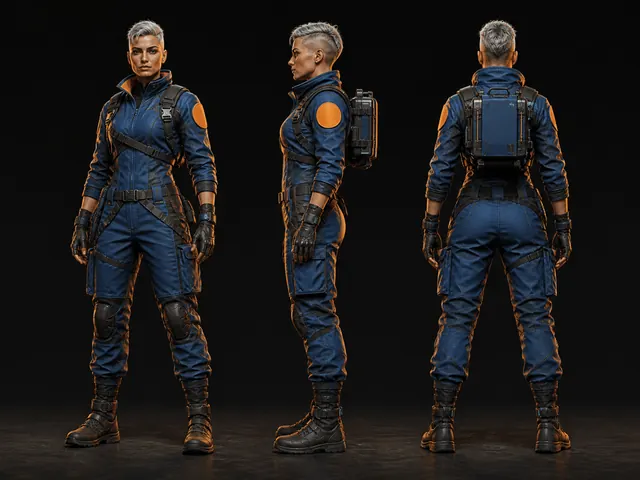
Generator de personaje AI
Creează personaje originale folosind prompturi, stiluri și, opțional, imagini de referință.
Deschide instrumentulEditează
Schimbă ce există deja într-o imagine, fie că înseamnă înlocuirea fundalului, ștergerea unui element care distrage sau repictarea unei zone cu Editor de imagini AI și Umplere generativă.
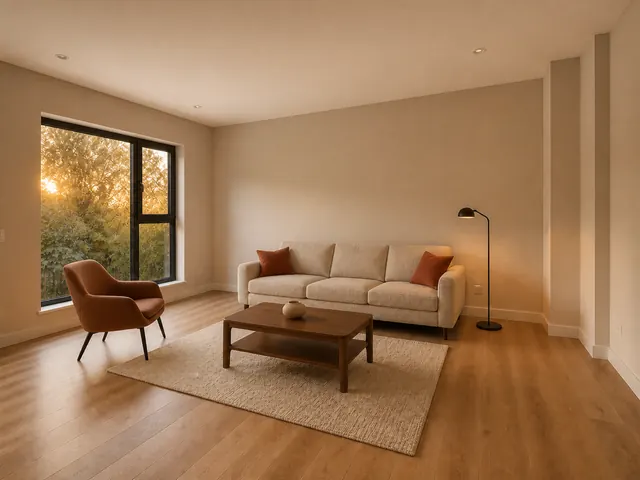
Editor de imagini AI
Editează orice imagine cu prompturi, referințe ordonate și rezultat 4K.
Deschide instrumentul
Combină fotografii cu AI
Combină două sau trei fotografii într-o imagine nouă.
Deschide instrumentul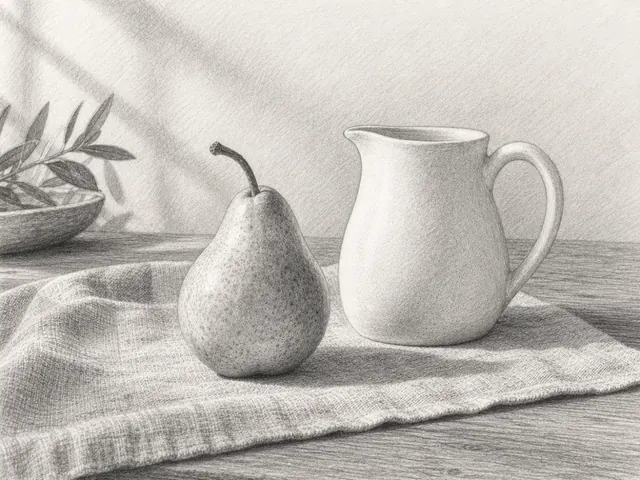
Poză în schiță
Transformă o fotografie într-o schiță în creion sau cărbune.
Deschide instrumentul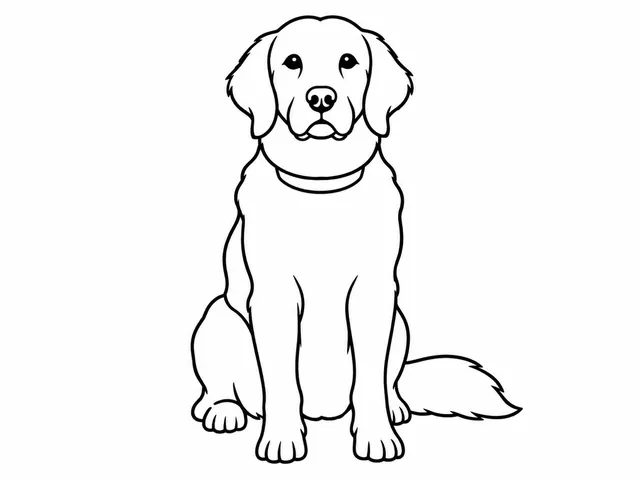
Fotografie în pagină de colorat
Transformă o fotografie într-o pagină de colorat pentru tipărire, cu previzualizare în format A4 sau Letter.
Deschide instrumentul
Creator de siluete
Transformă o fotografie într-o siluetă plină sau doar contur, în format PNG cu fundal transparent.
Deschide instrumentul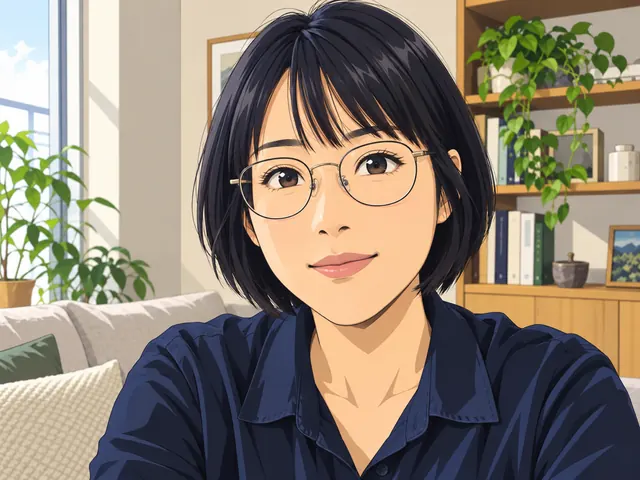
Poză în anime
Transformă o fotografie în stil anime japonez, cu umbre cel, ilustrație delicată sau culori vintage.
Deschide instrumentul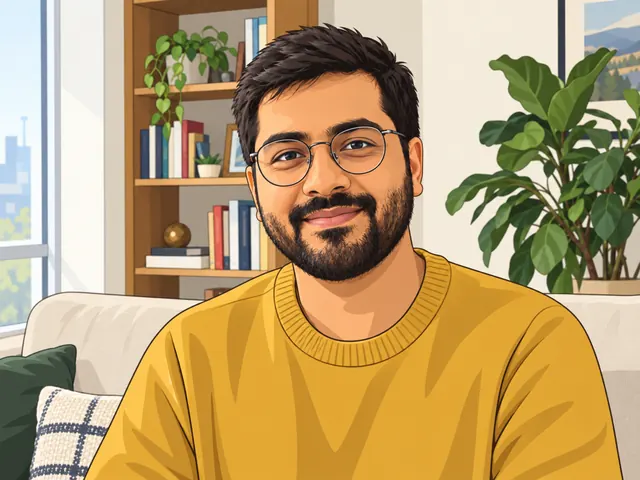
Poză în desen animat
Transformă o fotografie într-un desen animat plat, în blocuri de bandă desenată sau în 3D delicat, păstrând identitatea persoanei.
Deschide instrumentul
Schimbător de coafură AI
Probează păr scurt, până la umeri, lung sau creț pe o singură fotografie, păstrând aceeași față.
Deschide instrumentul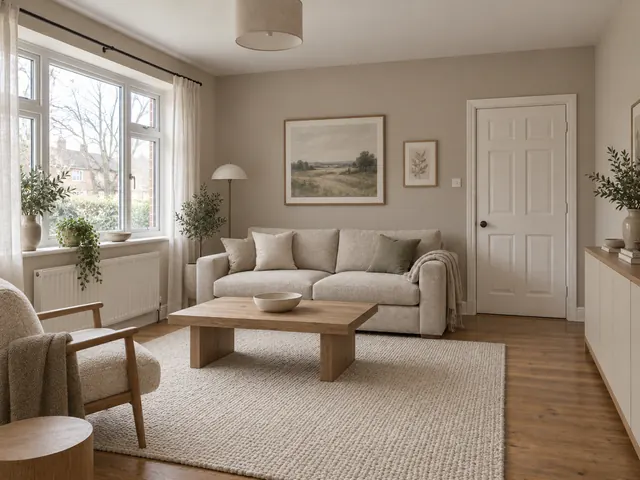
Design interior cu AI
Reamenajează un living, un dormitor sau un birou dintr-o fotografie, în stil minimalist modern, nordic sau cu lemn natural.
Deschide instrumentul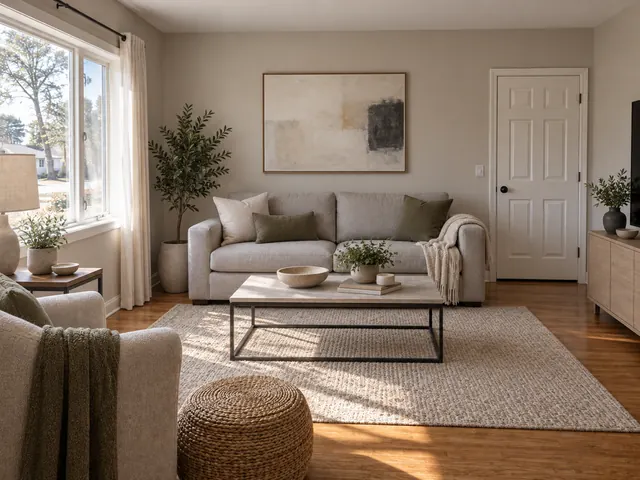
Design de camere cu AI
Compară două stiluri pe aceeași fotografie a unei camere. Încarcă o singură dată, generează A și B, apoi descarcă varianta preferată.
Deschide instrumentul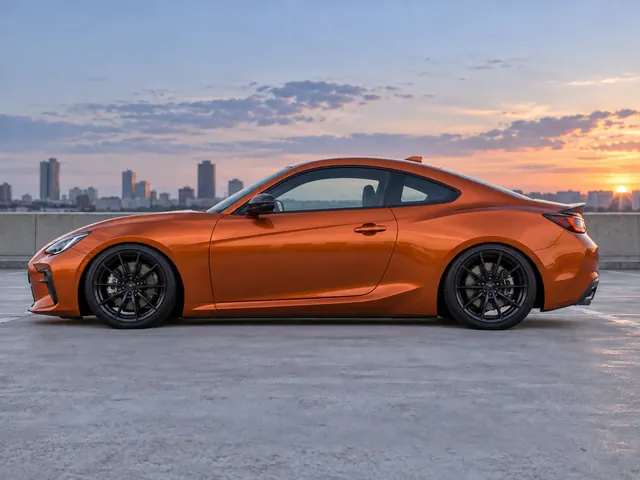
Simulator de coborâre a mașinii
Încarcă o poză din lateral sau din trei sferturi, alege o coborâre mild, street, stance sau slammed, apoi compară și descarcă previzualizarea.
Deschide instrumentul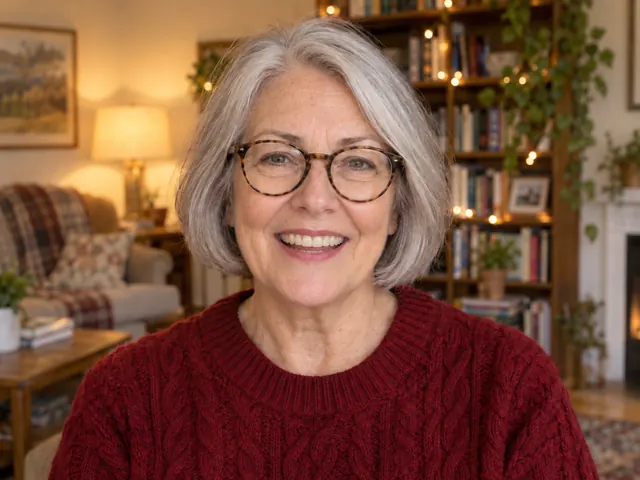
Schimbător de expresii faciale AI
Schimbă expresia dintr-un portret în zâmbet natural, zâmbet larg, neutru sau mirat.
Deschide instrumentul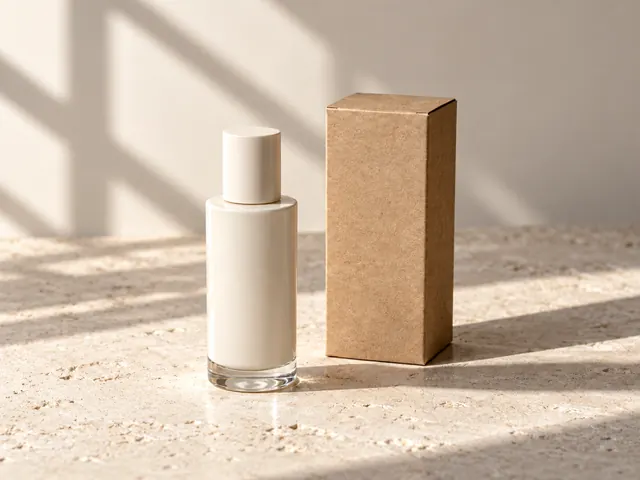
Imagine în prompt
Încarcă o imagine și primește un prompt în engleză pe care îl poți edita.
Deschide instrumentul
Iluminare foto AI
Schimbă direcția luminii într-o fotografie cu lumină frontală blândă, laterală sau naturală caldă.
Deschide instrumentul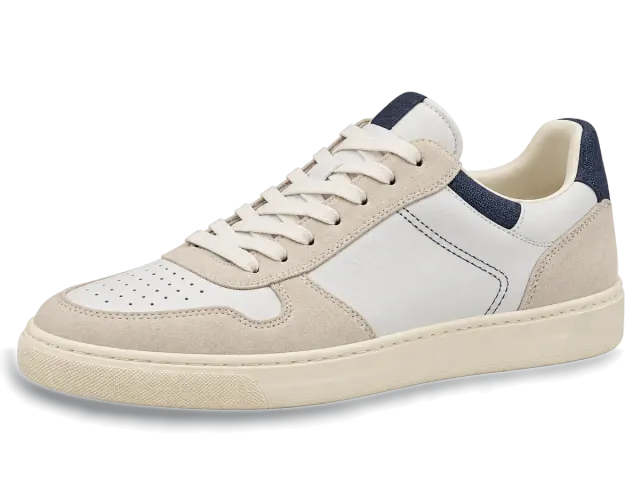
Generator de umbre AI
Adaugă unei fotografii de produs o umbră de contact care îl ancorează pe suprafață sau o umbră proiectată delicată.
Deschide instrumentul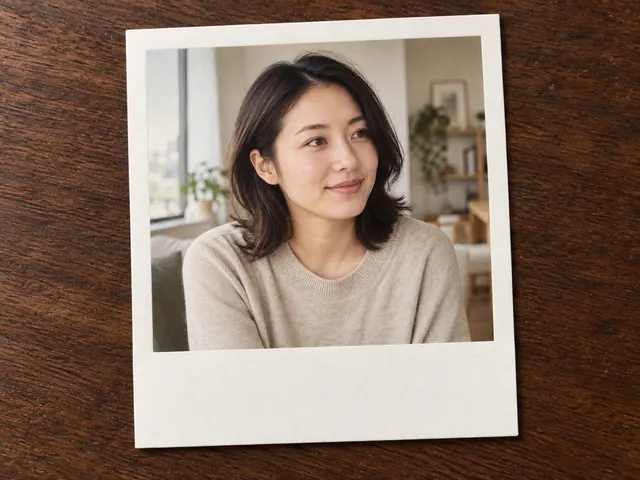
Filtru foto Polaroid
Transformă o fotografie într-o imagine în stil instant, cu ramă albă.
Deschide instrumentul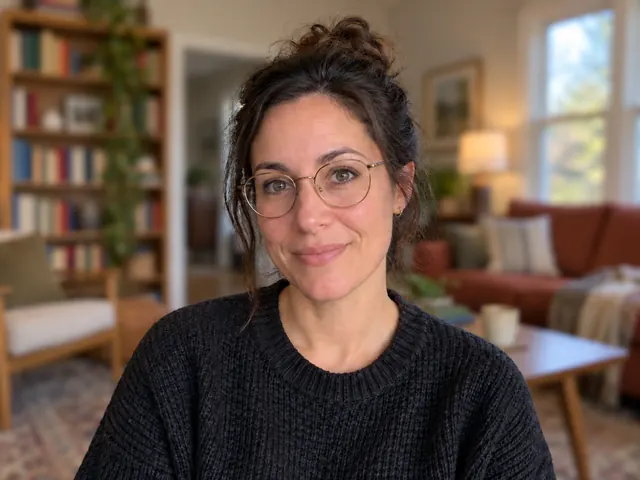
Estompează fundalul fotografiei
Păstrează subiectul clar și estompează fundalul local, pe dispozitivul tău.
Deschide instrumentul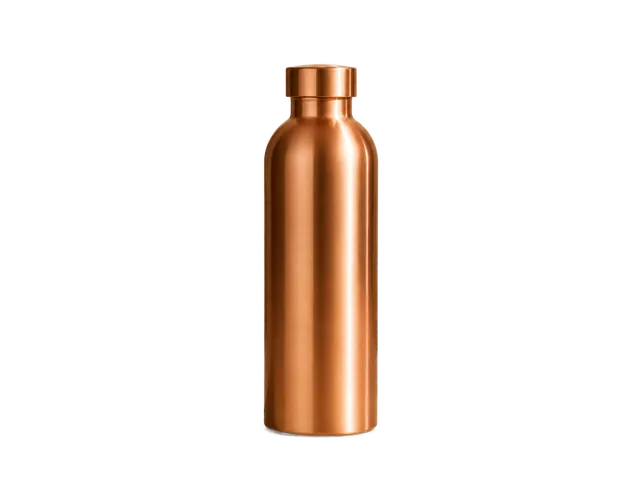
Eliminare fundal
Elimină fundalurile și descarcă imagini PNG transparente.
Deschide instrumentul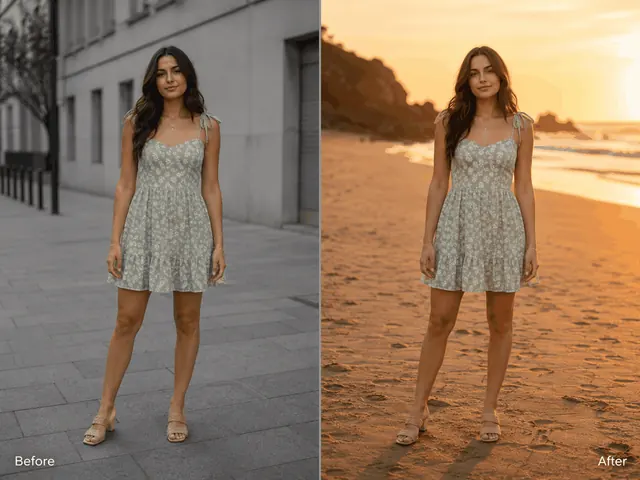
Schimbare fundal AI
Înlocuiește fundalul unei fotografii cu o scenă predefinită, o culoare, o descriere sau o fotografie de referință.
Deschide instrumentul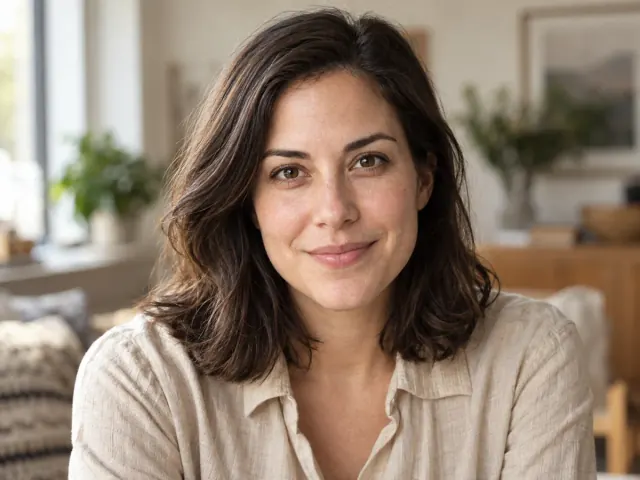
Elimină emoji din fotografie
Pictează fiecare emoji sau sticker, alege ce acoperă și reconstruiește doar acea zonă.
Deschide instrumentul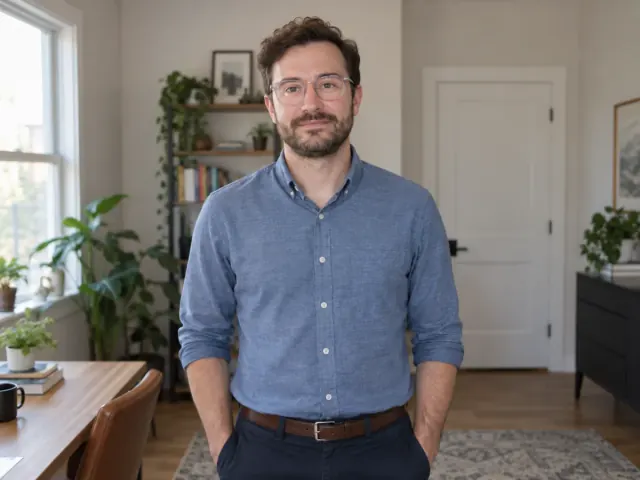
Elimină reflexiile din fotografie
Marchează cu pensula reflexiile de pe lentile, ferestre, ecrane sau ambalaje, alege suprafața și reconstruiește doar acea zonă luminoasă.
Deschide instrumentul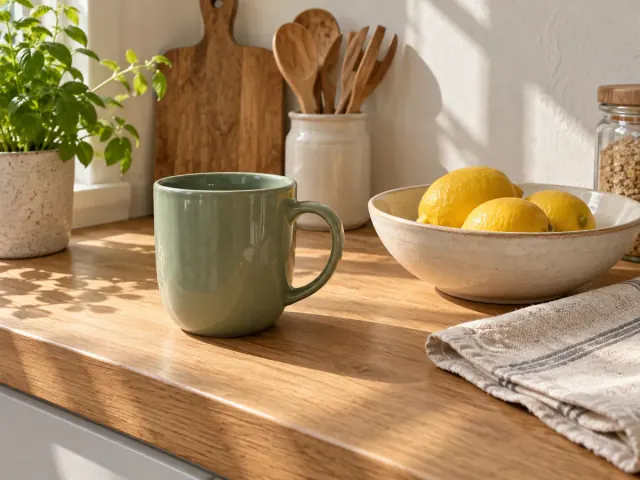
Elimină mărșăvniturile din fotografie
Marchează cu pensula urmele de pix sau adnotările din capturi de ecran, reconstruiește zona și păstrează fiecare pixel neselectat.
Deschide instrumentul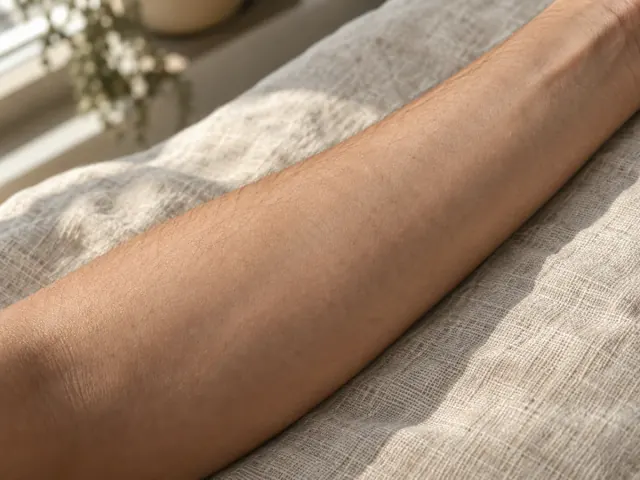
Elimină tatuajul din fotografie
Marcați cernelea tatuajului, reconstruiți pielea din zona respectivă și păstrați fiecare pixel neselectat.
Deschide instrumentul
Elimină textul din imagine
Marchează textul care îți aparține, reconstruiește doar fundalul de sub el și păstrează fiecare pixel neselectat.
Deschide instrumentul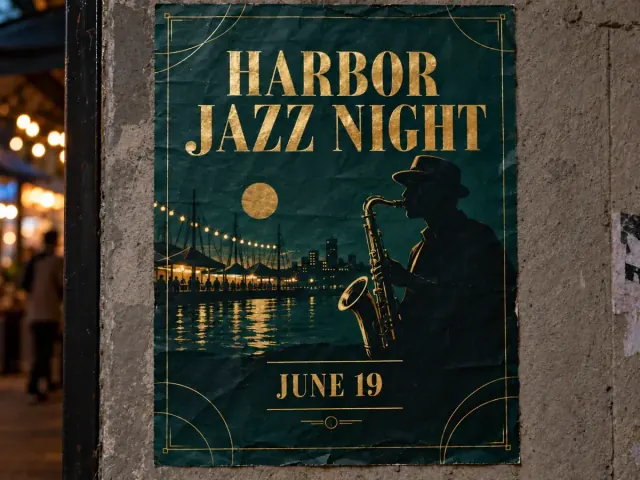
Editează textul din imagine
Încadrează un rând de text integrat în imagine, scrie textul înlocuitor și descarcă un fișier care conține exact acele caractere.
Deschide instrumentul
Elimină filigranul
Elimină filigranele autorizate prin reconstrucție AI.
Deschide instrumentul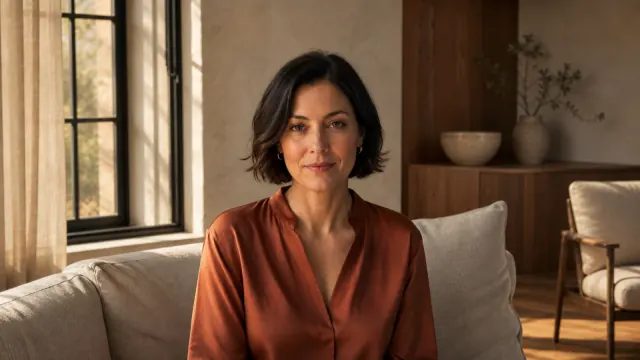
Extindere imagine
Extinde o imagine dincolo de cadrul original.
Deschide instrumentul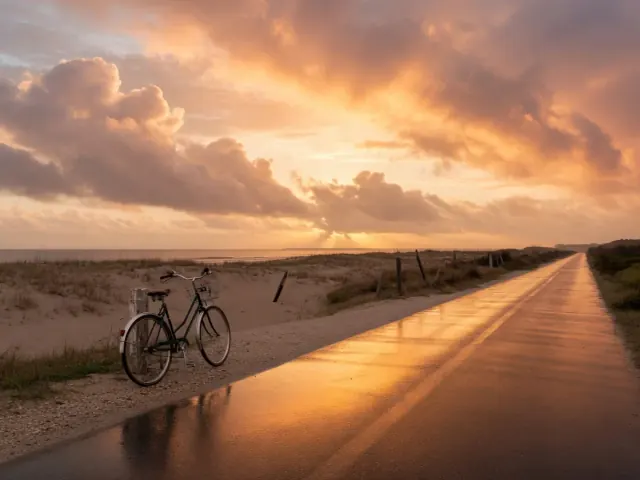
Umplere generativă
Pictează o zonă și completeaz-o cu un prompt.
Deschide instrumentulÎmbunătățește
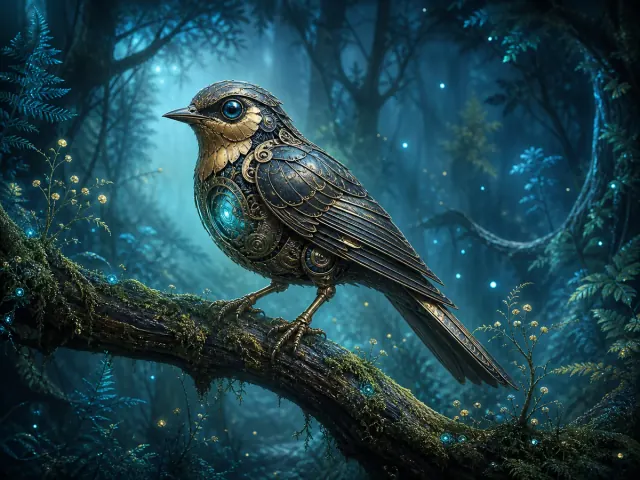
Salvează un fișier care pare prea moale sau vine prea mic pentru formatul de care ai nevoie: Mărire imagine mărește sursa cu factorul ales de tine și recuperează detaliul pe parcurs.
Mărire imagine
Mărește imaginile de 2x sau 4x și compară rezultatul.
Deschide instrumentul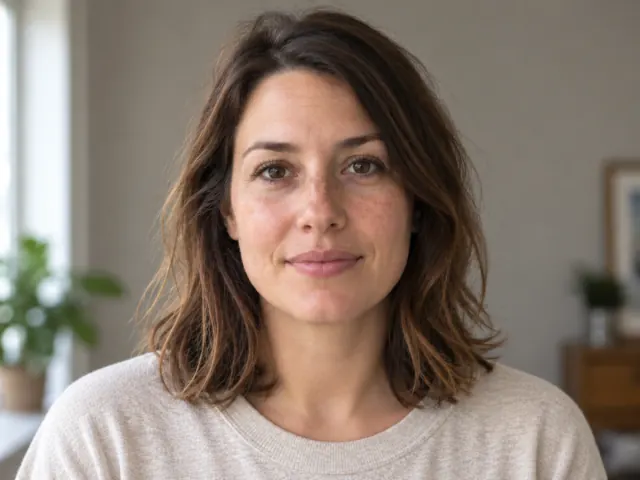
Clarifică imaginile neclare
Redu neclaritatea ușoară de focalizare și estomparea provocată de mișcări scurte într-o fotografie.
Deschide instrumentul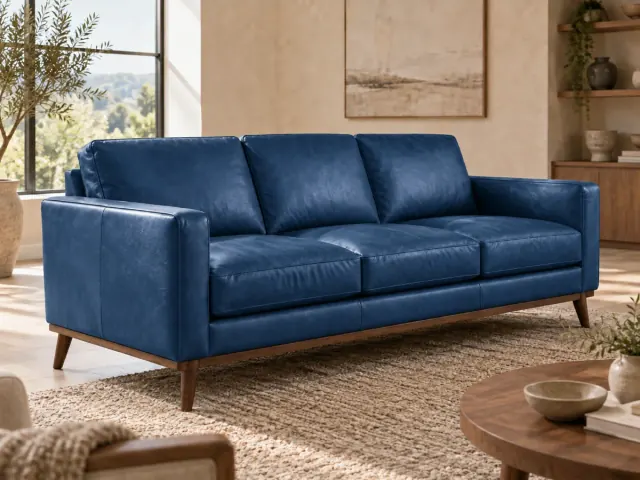
Schimbă culoarea imaginii
Schimbă culoarea unui obiect cu HEX sau o paletă. Verifică textura și umbrele, compară cu originalul și descarcă rezultatul.
Deschide instrumentul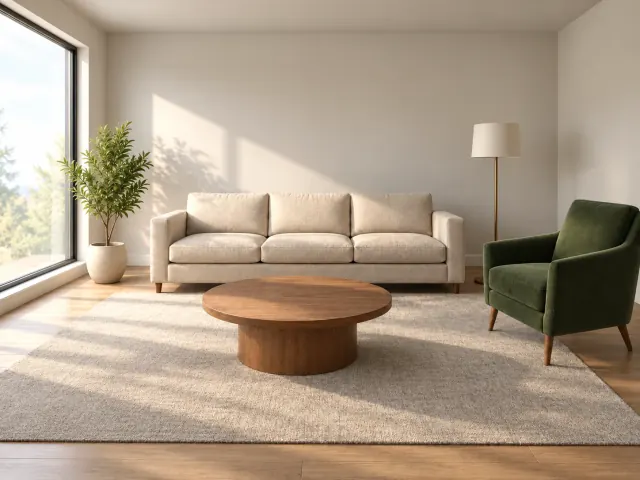
Imagini AI cu aspect mai natural
Redu aspectul artificial, alege un preset de realism și compară rezultatul.
Deschide instrumentulVideo
Reconstruiește un clip la rezoluție mică, astfel încât să reziste la dimensiune întreagă: Mărire video preia filmări scurte și le mărește.
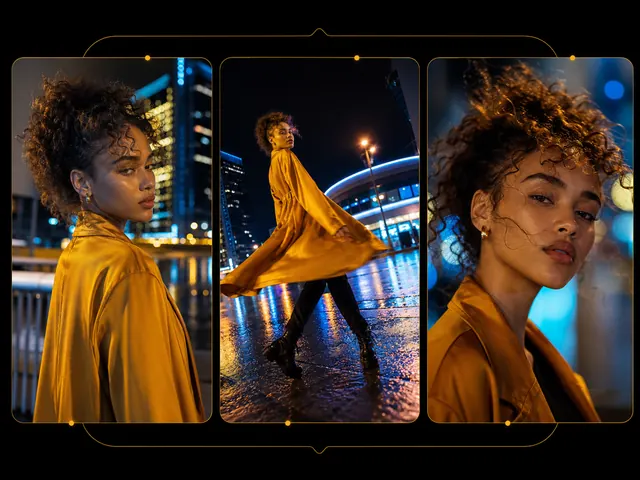
Mărire video
Mărește clipuri scurte de 2x sau 4x și descarcă rezultatul.
Deschide instrumentul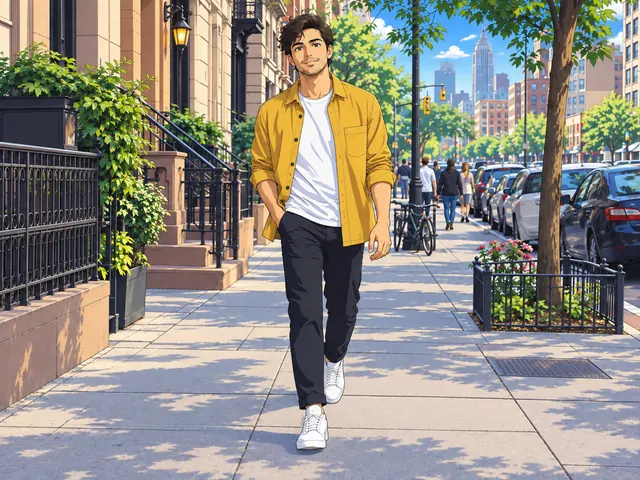
Video în anime
Transformă un clip real scurt în stil anime japonez.
Deschide instrumentul
Restaurare video cu AI
Redu zgomotul și artefactele de compresie din clipuri scurte digitalizate, păstrând dimensiunile originale.
Deschide instrumentul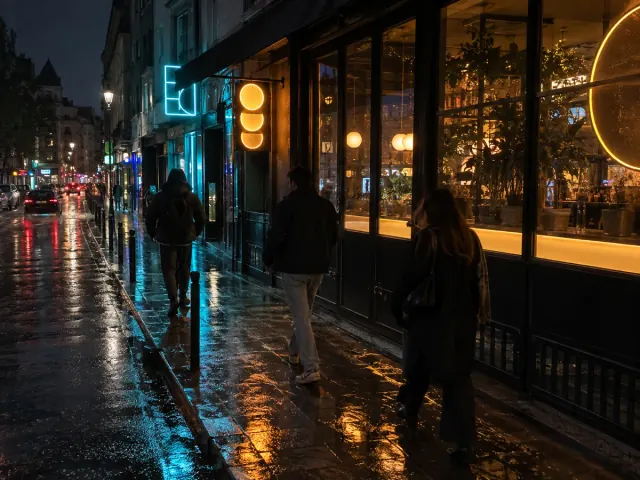
Reducerea zgomotului video cu AI
Elimină granulația și zgomotul cauzat de lumina slabă dintr-un clip scurt, la rezoluția originală.
Deschide instrumentul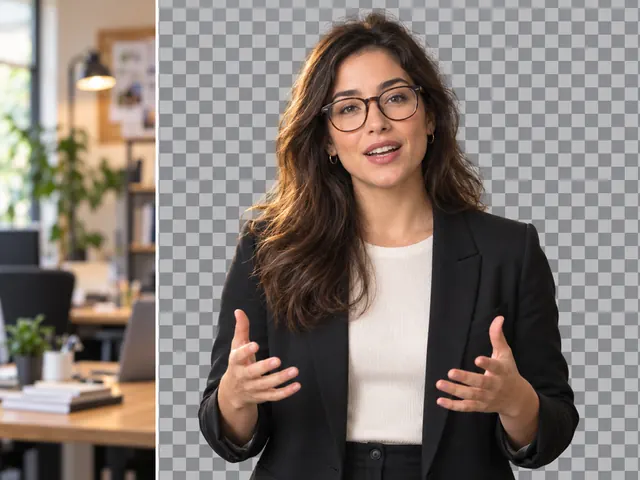
Eliminare fundal video
Elimină fundalul unui clip scurt fără green screen și păstrează audio-ul original.
Deschide instrumentul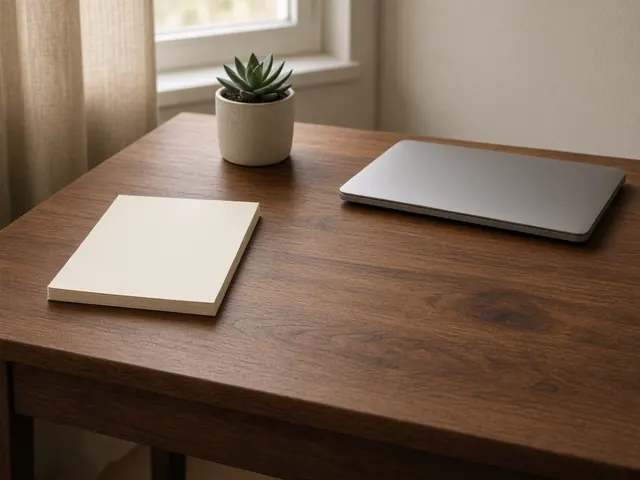
Elimină obiecte din videoclip
Elimină un obiect indicat prin nume dintr-un clip scurt și păstrează sunetul original.
Deschide instrumentulGăsește instrumentul AI potrivit dintr-un pas
Pune ce ai deja în fața a ceea ce îți trebuie mai departe, apoi lucrează din grupul corespunzător al listei complete de instrumente AI pentru imagini de pe această pagină.
Pornește de la o pânză goală
Ai un brief și nimic altceva. Creează transformă o descriere scrisă în concepte de logo, personaje și scene de produs.
Repară o fotografie existentă
Cadrul e aproape bun, dar ceva trebuie să dispară sau să se schimbe. Editează se ocupă de schimbarea fundalului, de eliminarea filigranelor, de extinderea cadrului și de umplerile ghidate prin prompt.
Fă-o mai clară sau mai mare
Compoziția funcționează și doar pixelii o trag în jos. Îmbunătățește mărește sursa cu factorul ales de tine și recuperează detaliul pe parcurs.
Ridică un clip la dimensiune mare
Clipul e deja filmat, îi lipsește doar rezoluția. Video predă sarcina către Mărire video, care mărește o filmare scurtă ca să reziste pe un ecran mare.
Întrebări frecvente despre instrumentele AI
Răspunsuri directe despre credite, unde ajung fișierele încărcate și rezultatele, formatele și limitele acceptate, înlănțuirea instrumentelor și felul în care apar aici instrumente noi.
Sunt gratuite aceste instrumente AI?
Nu, sunt instrumente pe bază de credite, nu gratuite. Fiecare rulare consumă credite și cere un cont autentificat, iar un cont nou poate începe cu un sold de bun venit cât timp oferta este activă. În rest, creditele vin dintr-un plan sau dintr-un pachet unic de pe pagina de prețuri. Încărcarea unui fișier, modificarea setărilor și previzualizarea sursei nu costă nimic, fiecare spațiu de lucru afișează costul rulării chiar pe butonul său de acțiune, iar soldul rămas se vede pe pagina de credite din setări.
Imaginile pe care le încarc sunt păstrate undeva?
Da. Fișierul pe care îl încarci este păstrat ca să poată fi citit la rulare, iar fiecare rezultat se salvează în contul tău și apare în Creațiile mele, de unde poți relua o intrare, copia un link de partajare sau șterge ce nu mai vrei. Ține minte că fișierul media în sine stă la o adresă URL directă, așa că oricine primește linkul îl poate deschide fără autentificare. Nimic nu este publicat ca exemplu pe acest site fără să te întrebăm întâi, iar politica de confidențialitate acoperă restul înainte să trimiți ceva sensibil.
Ce formate și dimensiuni de fișier sunt acceptate?
Instrumentele pentru imagini acceptă un singur JPG, PNG sau WebP, cu plafoane proprii fiecărui instrument pentru dimensiunea fișierului, megapixeli și latura cea mai scurtă și cea mai lungă. Intrarea video diferă de la un instrument la altul: Mărire video este singurul care acceptă un clip, în MP4 sau MOV, iar toate celelalte pornesc de la o imagine sau de la un simplu prompt. Fiecare spațiu de lucru își afișează limitele deasupra zonei de încărcare, așa că verifică-le acolo în loc să presupui o regulă unică.
Pot folosi mai multe instrumente pe aceeași imagine?
Da, iar înlănțuirea este adesea cea mai rapidă cale spre un material finit. O succesiune obișnuită este Eliminare fundal pentru un decupaj curat, apoi Schimbare fundal AI pentru noua scenă și la final Mărire imagine pentru un fișier la dimensiune de tipar. Fiecare pas este o sarcină separată, cu propriul cost în credite, și nimic nu se transmite automat: descarcă rezultatul sau ia-l din Creațiile mele, apoi încarcă-l ca sursă pentru instrumentul următor.
Cât de des apar aici instrumente noi?
Instrumentele sunt lansate atunci când un spațiu de lucru este gata, nu după un calendar fix de versiuni, așa că ritmul variază. De fiecare dată când unul intră în funcțiune, este adăugat simultan în meniul de navigare și în acest director, motiv pentru care salvarea acestei pagini la favorite bate urmărirea paginilor individuale.
Începe să creezi cu Banana Pro AI
O listă te duce doar până într-un punct. Deschide generatorul, scrie un prompt sau adu un fișier sursă, confirmă costul în credite de pe buton, iar fiecare rulare rămâne în Creațiile mele.