한정 특가
연간 플랜 50% 할인→

Banana Pro AI · 동영상 스튜디오

AI 동영상 생성기

AI 동영상 생성기는 텍스트나 이미지를 움직이는 클립으로 바꿉니다. 모드를 선택하고, 크레딧을 확인한 뒤 영상을 만드세요.

0 / 7,000
6초
4초15초
계정 필요크레딧 138 · 초당 23 크레딧
미리 보기준비됨

영상이 여기에 표시됩니다

하나의 명확한 장면으로 시작하세요. 움직임, 카메라 방향, 속도, 소리 신호가 생성기가 의도를 해석하는 데 도움이 됩니다.

4~15초 · 화면 비율 6종 · 768P 또는 2K
내 작업 열기

4~15초 · 768P 또는 2K · 생성 전 크레딧 표시 · 진행 중인 동영상은 다음에서 추적 내 작업

AI 동영상 생성기를 어떻게 시작할지 선택하세요

이미 가지고 있는 것에서 시작하세요. 텍스트로 동영상 만들기는 작성한 설명으로 새로운 장면을 만듭니다. 이미지로 동영상 만들기는 업로드한 사진에서 시작해 모션 프롬프트로 다음에 일어날 일을 이끕니다. 두 방식 모두 검토하고 다운로드한 뒤 직접 편집 작업 흐름에 가져올 수 있는 짧은 클립을 만듭니다. 이 페이지는 크레딧을 사용하기 전에 두 방식 중 하나를 고르는 데 도움을 줍니다.

아이디어가 있나요? 텍스트로 시작하세요.

피사체, 배경, 하나의 주요 동작, 카메라 무브를 설명하세요. 특정 원본 사진이 필요 없는 오리지널 설정 샷, 콘셉트 장면, 시각적 실험에 유용한 출발점입니다. 더 자세한 프롬프트 예시는 텍스트로 동영상 만들기 AI 가이드에서 확인하세요.

사진이 있나요? 이미지로 시작하세요.

사용 권한이 있는 이미지를 업로드한 뒤 움직임을 설명하세요. 제품 사진, 일러스트, 풍경 등 장면에 시각적 출발점을 제공합니다. 참조 이미지는 안내일 뿐 모든 세부 사항이 그대로 유지된다는 뜻은 아닙니다. 이미지로 동영상 만들기 AI 가이드에서 소스 프레임과 모션 프롬프트를 자세히 설명합니다. AI 댄스 생성기는 전신 인물 사진을 텍스트 모션 프롬프트 없이 짧은 무음 댄스 클립으로 만듭니다.

출발점에서 다운로드 가능한 클립까지

  1. 입력을 선택하세요. 위에서 텍스트로 동영상 만들기 또는 이미지로 동영상 만들기를 선택하세요. 생성할 준비가 되면 로그인하세요. 이미지 업로드에는 로그인한 계정이 필요합니다. 모드를 전환해도 방문 중 각 패널에 입력한 내용은 유지됩니다.
  2. 하나의 명확한 샷을 연출하세요. 텍스트 모드에서는 장면을, 이미지 모드에서는 원하는 움직임을 작성하세요. 카메라 무브에는 방향과 속도를 지정하세요. 완성된 광고, 여러 장소, 여러 장면 전환을 하나의 짧은 클립에 모두 담으려 하지 마세요.
  3. 출력 설정을 정하고 크레딧을 확인하세요. 4~15초와 768P 또는 2K를 선택하세요. 텍스트 모드에서는 화면 비율도 선택합니다. 생성 버튼은 제출하기 전에 현재 설정의 총 크레딧을 표시합니다.
  4. 검토한 뒤 다운로드하세요. 제출한 영상은 대기 중과 생성 중 상태를 거칩니다. 성공하면 결과를 재생하고 다운로드를 사용하세요. 첫 프레임과 마지막 프레임 사이에 달라질 수 있는 세부 사항을 포함해 게시 전에 클립 전체를 확인하세요.

내 작업에서 제출한 작업을 확인하세요. 페이지를 닫아도 영상이 취소되지는 않습니다. 진행 상황 확인이 멈추면 같은 요청을 다시 시작하지 말고 기존 작업을 계속 확인하세요. 의도적으로 새로 생성하는 것은 별도의 유료 시도입니다.

시도해 볼 두 가지 창작 브리프

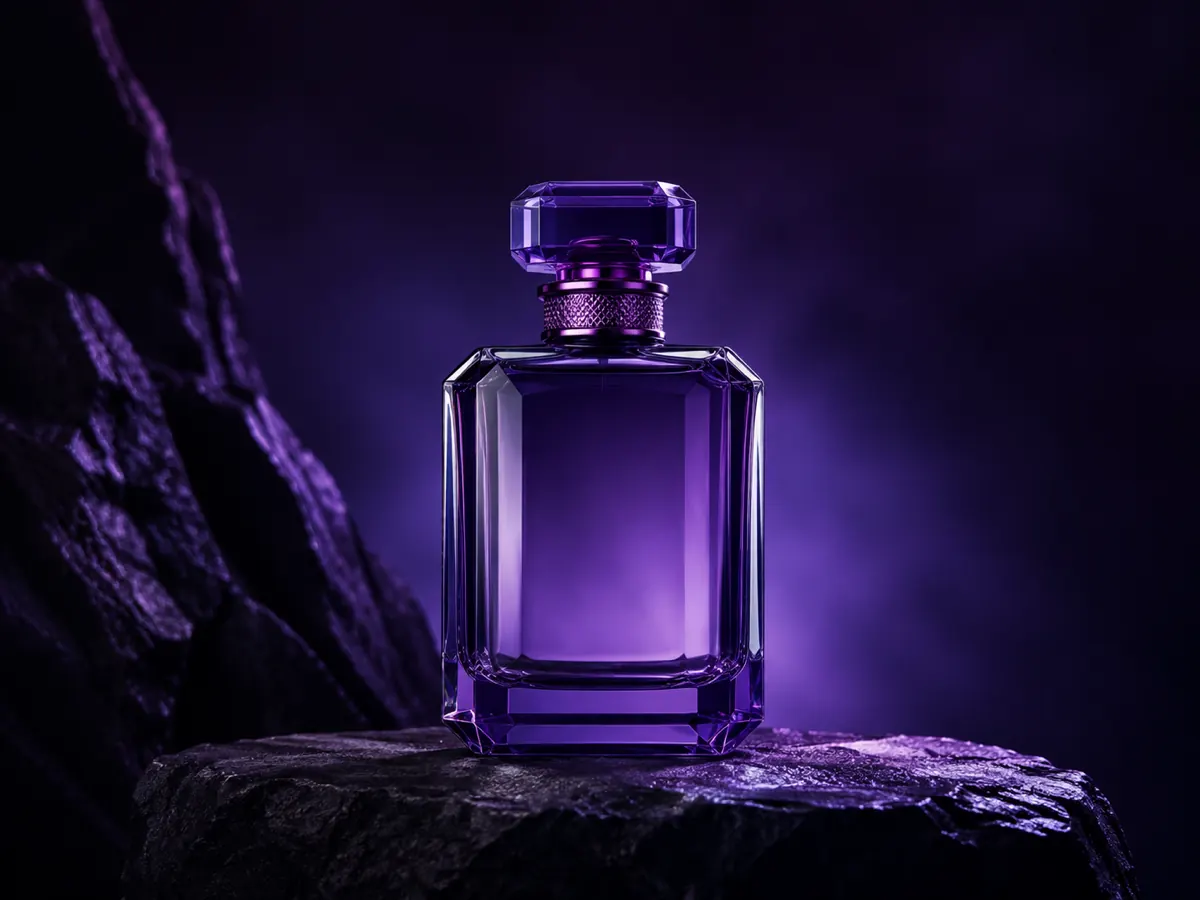
이 오리지널 참조 이미지는 샷을 계획하는 두 가지 방법을 보여줍니다. 완성된 영상 출력의 스크린샷이 아니라 AI로 생성한 콘셉트 이미지입니다. 아래 프롬프트는 편집 가능한 출발점이며, 캠페인에 사용하기 전에 실제 생성 결과를 검토하세요.

어두운 돌 위에 놓인 오리지널 보라색 유리 향수병, 이미지로 동영상 만들기 참조용

제품 사진에 움직임 더하기

이미지로 동영상 만들기 · 6초 · 768P · 138 크레딧

참조 이미지를 업로드하고 시도해 보세요: “A slow, gentle push toward the violet glass bottle on black stone. A narrow reflection travels across the glass. Keep the camera level and the background still. No cuts or added lettering.”

이 참조 이미지 다운로드

병 가장자리, 뚜껑, 반사를 확인하세요. 중요한 브랜드 세부 사항이 흐트러지면 모션을 줄이거나 최종 광고 샷에는 기존 편집 방식을 사용하세요.

새벽 해안 등대를 담은 오리지널 시네마틱 콘셉트, 텍스트로 동영상 만들기 장면 브리프 예시

단어로 장면 탐색하기

텍스트로 동영상 만들기 · 6초 · 16:9 · 768P · 138 크레딧

시도해 보세요: “A wide cinematic view of a white lighthouse on a rocky coastline at dawn. Small waves roll toward the rocks. A slow forward camera move, warm light, pale sea mist, one continuous shot, no people or text.”

텍스트 모드에서는 이 일러스트를 입력으로 사용하지 않습니다. 새로 생성된 해석을 예상하세요. 출력이 브리프에 맞는지 판단할 때 수평선, 물의 움직임, 카메라 연속성을 확인하세요.

설정, 입력, 실제 제한

생성기는 각 입력 모드에서 하나의 구성된 생성 워크플로를 제공합니다. 이 작성기에서는 추가로 선택할 모델이 없습니다. 모델별 워크플로는 동영상 모델 상세 페이지를 방문하거나 모든 모델을 둘러보세요. 각 모델의 컨트롤과 가격은 다를 수 있습니다.

입력 모드별 지원 설정
설정텍스트로 동영상 만들기이미지로 동영상 만들기
입력필수 텍스트 프롬프트필수 시작 이미지와 모션 프롬프트, 선택적 종료 이미지
길이4~15초, 정수 초4~15초, 정수 초
해상도768P 또는 2K768P 또는 2K
프레이밍21:9, 16:9, 4:3, 1:1, 3:4, 9:16원본 이미지를 따름, 별도 비율 조절 없음
업로드이미지 불필요JPG, PNG, WebP, 이미지당 최대 20 MB
프롬프트 제한7,000자7,000자

피사체가 선명하고 의도한 움직임을 위한 공간이 충분한 명확한 원본을 선택하세요. 아주 작은 텍스트, 복잡한 손, 빠른 카메라 무브, 정밀한 제품 형태는 세심한 검토가 필요합니다. 정확한 정체성 보존, 입모양 동기화, 물리적으로 정확한 움직임을 약속하지 않습니다. 이 워크플로에는 별도의 오디오 스위치가 없으므로 완성된 클립의 소리를 확인하세요. 생성된 출력은 사실 확인이나 권리 검토를 대신하지 않습니다.

이미 영상이 있고 해상도만 높이고 싶다면 동영상 업스케일러를 사용하세요. 장면을 생성하는 것과 기존 클립을 확대하는 것은 서로 다른 문제를 해결합니다. 더 긴 편집을 위해서는 하나의 요청으로 전체 제작물을 얻으려 하기보다 검토한 클립을 선호하는 편집기에서 이어 붙이세요.

Banana Pro AI vs Pollo AI vs OpenArt

보편적인 '최고'라는 평가가 아니라 필요한 워크플로를 기준으로 선택하세요. 이 비교는 2026년 9월 5일에 검토한 진입점과 컨트롤을 다루며, 출력 품질이나 생성 속도의 벤치마크가 아닙니다.

Banana Pro AI: 두 가지 모드에 집중한 출발점

작성한 아이디어와 원본 이미지 중에서 선택하고, 생성 전에 크레딧을 확인하며, 다른 Banana Pro AI 작업물과 같은 계정에서 결과를 추적하고 싶을 때 이 페이지를 선택하세요. 작성기는 길이와 해상도 선택지를 적게 유지합니다. 그 워크플로를 넘어 탐색하고 싶다면 전용 모델 페이지를 사용하세요.

Pollo AI: 더 넓은 모델 및 앱 선택

Pollo AI의 동영상 생성기는 이미지와 텍스트 입력 모드를 제공하고 더 다양한 동영상 모델과 앱으로 연결됩니다. 전용 텍스트 생성기는 비율, 길이, 해상도, 고급 옵션 등 모델에 따라 달라지는 컨트롤을 제공합니다. 여러 모델 워크플로를 비교하고 싶은 사용자에게 맞을 수 있습니다. 선택한 모델의 현재 설정과 크레딧 비용을 확인하세요.

OpenArt: 더 넓은 창작 제품군

OpenArt의 시네마틱 동영상 페이지는 생성 스튜디오로 연결되며 스토리보드, 캐릭터, 편집 워크플로를 생성과 함께 설명합니다. 이런 주변 제작 도구가 프로젝트에 중요할 때 고려해 보세요. 이번 검토에서 스튜디오 접근 시 로그인 흐름이 나타났으며, 해당 인증 기능은 여기서 독립적으로 테스트하지 않았습니다.

크레딧, 재시도, 권리

두 모드 모두 768P에서 초당 23 크레딧, 2K에서 초당 37 크레딧을 사용합니다. 따라서 6초 영상은 각각 138 또는 222 크레딧이 듭니다. 현재 요금제와 크레딧 패키지에서 계정에 맞는 내용을 확인하세요. 견적은 설정에 따라 달라지며, 새 창작 시도를 제출하면 크레딧이 다시 사용됩니다.

확인된 실패 작업은 사이트의 크레딧 반환 메커니즘을 따릅니다. 연결이 끊기거나 진행 확인이 멈춘 것이 생성 실패를 의미하지는 않으므로 기존 작업을 유지하고 내 작업을 확인하세요. 이 워크플로는 이미 제출한 영상에 대해 안정적인 취소 및 환불 기능을 제공하지 않습니다. 첫 번째 요청이 아직 처리 중이라는 이유만으로 두 번째 요청을 제출하지 마세요.

브랜드, 초상, 저작권이 있는 자료를 포함해 사용 권한이 있는 프롬프트와 원본 미디어만 사용하세요. 업로드와 생성에는 콘텐츠 검토가 적용됩니다. 상업적 사용 전에 출력을 확인하고 프로젝트와 관할 지역에 관련된 권한을 확인하세요. 생성 크레딧 구매가 다른 사람의 자료에 대한 권리를 확립하지는 않습니다. 이용약관과 개인정보 처리방침를 참조하세요.

자주 묻는 질문

이미지 없이 시작할 수 있나요?

네. 텍스트로 동영상 만들기를 선택하고 장면을 설명하세요. 이미지로 동영상 만들기에는 모션 프롬프트와 함께 시작 프레임이 필요합니다.

제품 광고에는 어떤 모드가 더 적합한가요?

외형이 중요한 사용 허가된 제품 이미지가 있다면 이미지로 동영상 만들기로 시작하세요. 초기 콘셉트 탐색에는 텍스트로 시작하세요. 어느 출력이든 광고로 승인하기 전에 형태와 브랜딩을 검토하세요.

모드를 바꾸면 영상이 취소되나요?

아니요. 각 모드는 방문 중 자신의 입력과 제출한 작업을 유지합니다. 패널을 전환해도 생성이 취소되지 않습니다. 이미 제출한 작업은 내 작업에서 계속 확인할 수 있습니다.

왜 영상이 아직 처리 중인가요?

동영상 생성은 비동기식이며 완료 시간은 다양합니다. 이 페이지는 지어낸 완료 비율 대신 작업 상태를 보고합니다. 진행 확인이 멈추면 같은 작업을 다시 확인하거나 내 작업을 확인하세요.

여기서 장편 영상을 생성할 수 있나요?

각 요청은 4~15초의 짧은 클립을 만듭니다. 더 긴 콘텐츠는 개별 샷으로 계획하고, 각 결과를 검토한 뒤 선택한 클립을 이어 편집하세요.

같은 프롬프트를 반복하면 결과가 똑같이 나오나요?

생성마다 출력이 달라질 수 있습니다. 직접 검토할 수 있도록 정확한 프롬프트, 입력 이미지, 설정을 저장하되, 이를 반복해도 똑같은 클립이 나온다고 가정하지 마세요.

하나의 명확한 샷으로 시작하세요

아이디어나 참조 이미지를 가져오세요. 거기에 맞는 모드를 선택하세요.

영상 만들기