Banana Pro AI · Video-Studio

KI-Video-Generator

Ein KI-Video-Generator verwandelt deinen Text oder dein Bild in einen bewegten Clip. Wähle einen Modus, prüfe die Credits und erstelle dein Video.

0 / 7.000
6s
4 Sekunden15 Sekunden
Konto erforderlich138 Credits · 23 Credits/Sek.
VorschauBereit

Dein Video erscheint hier

Beginne mit einer klaren Szene. Bewegung, Kamerarichtung, Tempo und Tonhinweise helfen dem Generator, deine Absicht zu interpretieren.

4–15 Sekunden · 6 Seitenverhältnisse · 768P oder 2K
Meine Kreationen öffnen

4–15 Sekunden · 768P oder 2K · Credits werden vor der Generierung angezeigt · Laufende Videos verfolgen in Meine Kreationen

Wähle, wie dein KI-Video-Generator startet

Starte mit dem, was du bereits hast. Text zu Video baut eine neue Szene aus einer schriftlichen Beschreibung auf. Bild zu Video beginnt mit einem Bild, das du hochlädst, und nutzt dann deinen Bewegungs-Prompt, um zu steuern, was als Nächstes passiert. Beide erzeugen kurze Clips, die du prüfen, herunterladen und in deinen eigenen Schnittworkflow einbinden kannst. Diese Seite hilft dir, dich zwischen beiden zu entscheiden, bevor du Credits ausgibst.

Hast du eine Idee? Starte mit Text.

Beschreibe ein Motiv, einen Schauplatz, eine Hauptaktion und eine Kamerabewegung. Das ist ein nützlicher Ausgangspunkt für eigene Establishing-Shots, Konzeptszenen und visuelle Experimente, wenn du kein bestimmtes Ausgangsfoto brauchst. Ausführlichere Prompt-Beispiele findest du im Leitfaden zu Text zu Video KI.

Hast du ein Bild? Starte mit einem Bild.

Lade ein Bild hoch, das du verwenden darfst, und beschreibe dann seine Bewegung. So erhält die Szene einen visuellen Ausgangspunkt: ein Produktfoto, eine Illustration oder eine Landschaft. Eine Vorlage ist eine Orientierung, kein Versprechen, dass jedes Detail unverändert bleibt. Der Leitfaden zu Bild zu Video KI erklärt Ausgangsbilder und Bewegungs-Prompts ausführlich. Der KI-Tanzgenerator verwandelt ein Ganzkörperfoto einer Person in einen kurzen, stummen Tanzclip – ohne schriftlichen Bewegungs-Prompt.

Vom Ausgangspunkt zum herunterladbaren Clip

  1. Wähle deine Eingabe. Wähle oben Text zu Video oder Bild zu Video. Melde dich an, wenn du bereit bist zu generieren; für Bild-Uploads ist dein angemeldetes Konto erforderlich. Beim Wechsel der Modi bleiben die Eingaben in beiden Bereichen während deines Besuchs erhalten.
  2. Führe eine klare Einstellung. Schreibe die Szene für den Textmodus oder die gewünschte Bewegung für den Bildmodus. Gib der Kamerabewegung eine Richtung und ein Tempo. Packe nicht eine komplette Werbung, mehrere Orte und zahlreiche Szenenwechsel in einen kurzen Clip.
  3. Lege die Ausgabe fest und prüfe die Credits. Wähle 4 bis 15 Sekunden und 768P oder 2K. Im Textmodus wählst du außerdem das Seitenverhältnis. Die Schaltfläche zum Generieren zeigt die gesamten Credits für deine aktuellen Einstellungen, bevor du absendest.
  4. Prüfen, dann herunterladen. Ein abgesendetes Video durchläuft die Zustände Warteschlange und in Verarbeitung. Wenn es erfolgreich ist, spiele das Ergebnis ab und nutze Herunterladen. Prüfe den gesamten Clip vor der Veröffentlichung, einschließlich Details, die sich zwischen erstem und letztem Bild ändern können.

Mit Meine Kreationen verfolgst du abgesendete Arbeiten. Das Schließen der Seite bricht ein Video nicht ab. Wenn die Fortschrittsprüfung pausiert, setze die Prüfung der bestehenden Aufgabe fort, statt dieselbe Anfrage erneut zu starten. Eine bewusst neue Generierung ist ein separater kostenpflichtiger Versuch.

Zwei kreative Briefings zum Ausprobieren

Diese eigenständigen Referenzbilder zeigen zwei Wege, eine Einstellung zu planen. Es sind KI-generierte Konzeptbilder, keine Screenshots fertiger Videoausgaben. Die Prompts unten sind bearbeitbare Ausgangspunkte; prüfe dein tatsächlich generiertes Ergebnis, bevor du es in einer Kampagne einsetzt.

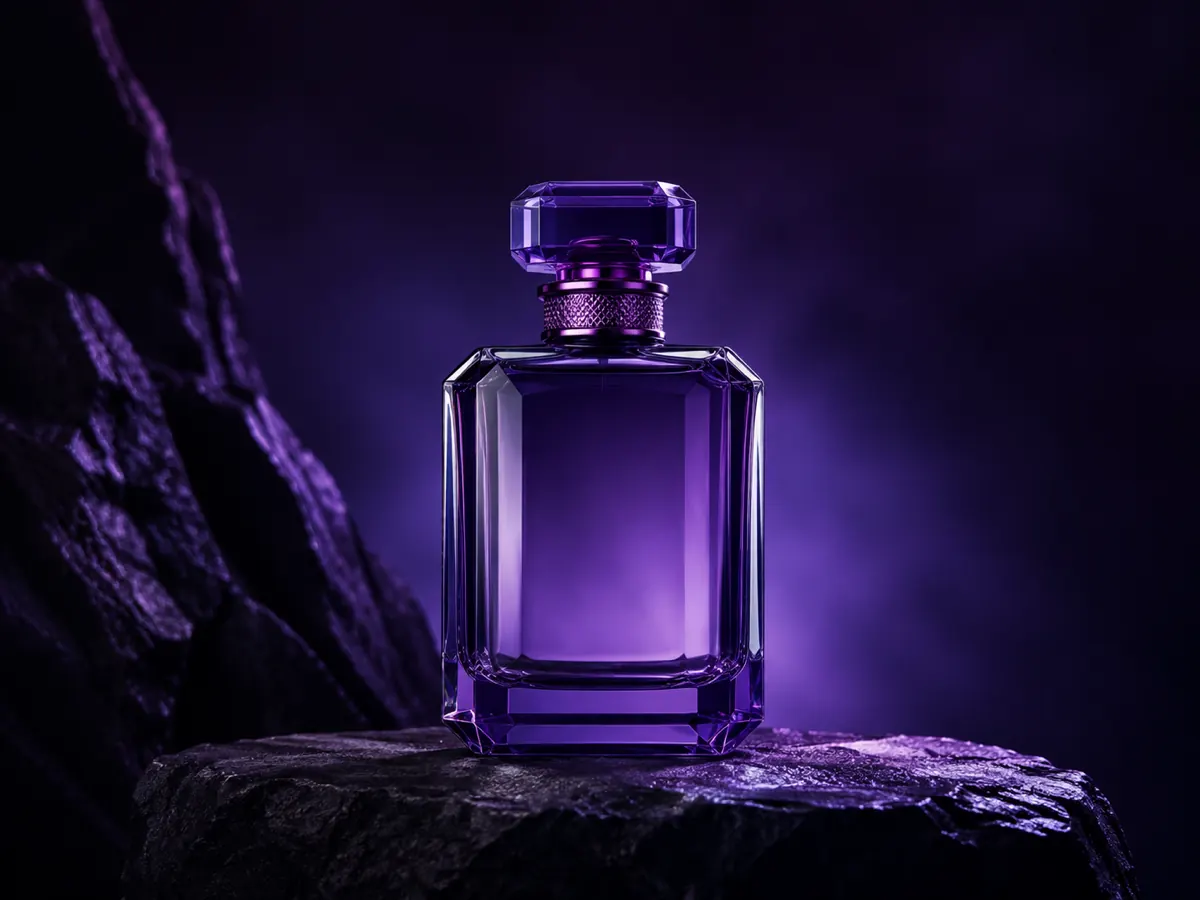
Eigenständige violette Glasduftflasche auf dunklem Stein, vorbereitet als Referenz für Bild zu Video

Ein Produktfoto animieren

Bild zu Video · 6 Sekunden · 768P · 138 Credits

Lade das Referenzbild hoch und versuche: “A slow, gentle push toward the violet glass bottle on black stone. A narrow reflection travels across the glass. Keep the camera level and the background still. No cuts or added lettering.”

Dieses Referenzbild herunterladen

Prüfe die Flaschenränder, den Verschluss und die Reflexionen. Wenn ein wichtiges Markendetail abweicht, reduziere die Bewegung oder nutze für die finale Werbeaufnahme die herkömmliche Bearbeitung.

Eigenständiges filmisches Küsten-Leuchtturm-Konzept im Morgengrauen, das ein Text-zu-Video-Szenenbriefing illustriert

Eine Szene aus Worten erkunden

Text zu Video · 6 Sekunden · 16:9 · 768P · 138 Credits

Versuche: “A wide cinematic view of a white lighthouse on a rocky coastline at dawn. Small waves roll toward the rocks. A slow forward camera move, warm light, pale sea mist, one continuous shot, no people or text.”

Der Textmodus verwendet diese Illustration nicht als Eingabe. Erwarte eine neu generierte Interpretation. Prüfe Horizont, Wasserbewegung und Kamerakontinuität, wenn du entscheidest, ob die Ausgabe zu deinem Briefing passt.

Einstellungen, Eingaben und praktische Grenzen

Der Generator bietet einen konfigurierten Generierungs-Workflow pro Eingabemodus. In diesem Composer gibt es keine zusätzliche Modellentscheidung. Für modellspezifische Workflows besuche die Detailseite des Videomodells oder durchsuche alle Modelle; deren Steuerelemente und Preise können abweichen.

Unterstützte Einstellungen nach Eingabemodus
EinstellungText zu VideoBild zu Video
EingabeErforderlicher schriftlicher PromptErforderliches Startbild und Bewegungs-Prompt; optionales Endbild
Länge4–15 Sekunden, ganze Sekunden4–15 Sekunden, ganze Sekunden
Auflösung768P oder 2K768P oder 2K
Bildausschnitt21:9, 16:9, 4:3, 1:1, 3:4, 9:16Folgt dem Ausgangsbild; keine separate Verhältnissteuerung
UploadKein Bild erforderlichJPG, PNG, WebP; bis zu 20 MB pro Bild
Prompt-Limit7.000 Zeichen7.000 Zeichen

Wähle eine klare Vorlage mit einem erkennbaren Motiv und genug Platz für die beabsichtigte Bewegung. Sehr kleiner Text, komplexe Hände, schnelle Kamerabewegungen und präzise Produktgeometrie erfordern eine sorgfältige Prüfung. Wir versprechen keine exakte Wahrung der Identität, keine Lippensynchronisation und keine physikalisch korrekte Bewegung. In diesem Workflow gibt es keinen separaten Audio-Schalter; prüfe jeden Ton im fertigen Clip. Generierte Ausgaben sind kein Ersatz für eine inhaltliche oder rechtliche Prüfung.

Wenn du bereits Filmmaterial hast und nur mehr Auflösung brauchst, nutze den Video-Upscaler. Eine Szene zu generieren und einen vorhandenen Clip zu vergrößern, lösen unterschiedliche Probleme. Für längere Schnitte füge geprüfte Clips in deinem bevorzugten Editor zusammen, statt zu erwarten, dass eine einzige Anfrage eine komplette Produktion liefert.

Banana Pro AI vs. Pollo AI vs. OpenArt

Entscheide dich nach dem Workflow, den du brauchst, nicht nach einem allgemeinen „Besten“-Label. Dieser Vergleich deckt die Einstiegspunkte und Steuerelemente ab, die am 5. September 2026 geprüft wurden; er ist kein Benchmark für Ausgabequalität oder Generierungsgeschwindigkeit.

Banana Pro AI: ein fokussierter Einstieg mit zwei Modi

Wähle diese Seite, wenn du zwischen einer schriftlichen Idee und einem Ausgangsbild entscheiden möchtest, die Credits vor der Generierung sehen willst und das Ergebnis im selben Konto wie deine anderen Kreationen von Banana Pro AI verfolgen möchtest. Der Composer hält die Auswahl bei Dauer und Auflösung klein. Nutze spezielle Modellseiten, wenn du über diesen Workflow hinausgehen möchtest.

Pollo AI: breitere Modell- und App-Auswahl

Pollo AIs Videogenerator bietet Bild- und Texteingabemodi und verlinkt in eine größere Sammlung von Videomodellen und Apps. Der spezielle Textgenerator bietet modellabhängige Steuerelemente wie Verhältnis, Dauer, Auflösung und erweiterte Optionen. Er kann zu Nutzern passen, die viele Modell-Workflows vergleichen möchten; prüfe die aktuellen Einstellungen und Credit-Kosten des gewählten Modells.

OpenArt: eine umfangreichere Kreativ-Suite

OpenArts filmische Videoseite verlinkt in sein Kreationsstudio und beschreibt Storyboard-, Charakter- und Bearbeitungsworkflows neben der Generierung. Ziehe es in Betracht, wenn diese umgebenden Produktionswerkzeuge für dein Projekt wichtig sind. Der Studio-Zugang führte in dieser Prüfung zu einem Anmeldeablauf; diese authentifizierten Funktionen wurden hier nicht unabhängig getestet.

Credits, erneute Versuche und Rechte

Beide Modi verwenden 23 Credits pro Sekunde bei 768P und 37 Credits pro Sekunde bei 2K. Ein 6 Sekunden langes Video kostet daher 138 bzw. 222 Credits. Prüfe aktuelle Tarife und Credit-Pakete für dein Konto. Die Schätzung ändert sich mit deinen Einstellungen; das Absenden eines neuen kreativen Versuchs verbraucht erneut Credits.

Eine bestätigt fehlgeschlagene Aufgabe folgt dem Credit-Rückerstattungsmechanismus der Website. Eine unterbrochene Verbindung oder eine pausierte Fortschrittsprüfung beweist nicht, dass die Generierung fehlgeschlagen ist; behalte die bestehende Aufgabe bei und prüfe Meine Kreationen. Dieser Workflow bietet keine zuverlässige Abbrechen-und-Erstatten-Aktion für ein bereits abgesendetes Video. Sende keine zweite Anfrage ab, nur weil die erste noch in Verarbeitung ist.

Verwende nur Prompts und Ausgangsmedien, für die du die Erlaubnis hast, einschließlich Marken-, Persönlichkeits- oder urheberrechtlich geschütztem Material. Die Inhaltsprüfung gilt für Uploads und Generierung. Prüfe vor der kommerziellen Nutzung deine Ausgabe und die für dein Projekt und deine Gerichtsbarkeit relevanten Berechtigungen. Der Kauf eines Generierungs-Credits begründet keine Rechte an fremdem Material. Siehe unsere Nutzungsbedingungen und Datenschutzerklärung.

Häufig gestellte Fragen

Kann ich ohne Bild starten?

Ja. Wähle Text zu Video und beschreibe deine Szene. Bild zu Video erfordert ein Startbild sowie einen Bewegungs-Prompt.

Welcher Modus eignet sich besser für eine Produktanzeige?

Beginne mit Bild zu Video, wenn du ein zulässiges Produktbild hast, dessen Aussehen wichtig ist. Beginne mit Text für die frühe Konzepterkundung. Prüfe Geometrie und Branding, bevor du eine der Ausgaben für eine Anzeige freigibst.

Bricht das Wechseln der Modi mein Video ab?

Nein. Jeder Modus behält seine eigenen Eingaben und die abgesendete Aufgabe während des Besuchs. Das Wechseln der Bereiche bricht die Generierung nicht ab. Meine Kreationen bleibt der Ort, an dem du bereits abgesendete Arbeiten verfolgst.

Warum wird mein Video noch verarbeitet?

Die Videogenerierung ist asynchron und die Fertigstellungszeit variiert. Die Seite meldet den Aufgabenstatus statt eines erfundenen Fertigstellungsprozentsatzes. Wenn die Fortschrittsprüfung pausiert, setze dieselbe Aufgabe fort oder prüfe Meine Kreationen.

Kann ich hier ein Video in voller Länge generieren?

Jede Anfrage erstellt einen kurzen Clip von 4–15 Sekunden. Plane längere Inhalte als separate Einstellungen, prüfe jedes Ergebnis und schneide die ausgewählten Clips zusammen.

Bekomme ich bei gleichem Prompt identische Ergebnisse?

Ausgaben können zwischen Generierungen variieren. Speichere den genauen Prompt, das Eingabebild und die Einstellungen für deine eigene Prüfung, aber gehe nicht davon aus, dass ihre Wiederholung einen identischen Clip garantiert.

Starte mit einer klaren Einstellung

Bring eine Idee oder ein Referenzbild mit. Wähle den Modus, der dazu passt.

Video erstellen