Banana Pro AI · Studio vidéo

Générateur de vidéo IA

Un générateur de vidéo IA transforme votre texte ou votre image en un clip animé. Choisissez un mode, vérifiez les crédits et créez votre vidéo.

0 / 7 000
6s
4 secondes15 secondes
Compte requis138 crédits · 23 crédits/s
AperçuPrêt

Votre vidéo apparaîtra ici

Commencez par une scène claire. Le mouvement, l'orientation de la caméra, le rythme et les indications sonores aident le générateur à interpréter votre intention.

4–15 secondes · 6 formats d'image · 768P ou 2K
Ouvrir Mes créations

4–15 secondes · 768P ou 2K · Crédits affichés avant génération · Suivez les vidéos en cours dans Mes créations

Choisissez le point de départ de votre générateur de vidéo IA

Partez de ce que vous avez déjà. Texte en vidéo construit une nouvelle scène à partir d'une description écrite. Image en vidéo part d'une image que vous importez, puis utilise votre prompt de mouvement pour guider la suite. Les deux créent de courts clips que vous pouvez vérifier, télécharger et intégrer à votre propre flux de montage. Cette page vous aide à choisir entre les deux avant de dépenser des crédits.

Une idée ? Commencez par le texte.

Décrivez un sujet, un décor, une action principale et un mouvement de caméra. C'est un bon point de départ pour des plans d'ensemble originaux, des scènes conceptuelles et des expérimentations visuelles lorsque vous n'avez pas besoin d'une photo source précise. Consultez le Guide Texte en vidéo IA pour des exemples de prompts plus détaillés.

Une image ? Commencez par une image.

Importez une image que vous êtes autorisé à utiliser, puis décrivez son mouvement. Cela donne à la scène un point de départ visuel : une photo de produit, une illustration ou un paysage. Une référence est une indication, pas la promesse que chaque détail restera inchangé. Le Guide Image en vidéo IA explique en détail les images sources et les prompts de mouvement. Le Générateur de danse IA transforme la photo d'une personne en pied en un court clip de danse silencieux, sans prompt de mouvement écrit.

D'un point de départ à un clip téléchargeable

  1. Choisissez votre entrée. Sélectionnez Texte en vidéo ou Image en vidéo ci-dessus. Connectez-vous lorsque vous êtes prêt à générer ; les imports d'images nécessitent votre compte connecté. Changer de mode conserve les entrées saisies dans chaque panneau pendant votre visite.
  2. Dirigez un seul plan clair. Écrivez la scène pour le mode texte, ou le mouvement souhaité pour le mode image. Donnez au mouvement de caméra une direction et un rythme. Évitez de vouloir caser une publicité complète, plusieurs lieux et de multiples changements de scène dans un seul clip court.
  3. Définissez le rendu et vérifiez les crédits. Choisissez de 4 à 15 secondes et 768P ou 2K. En mode texte, choisissez aussi le format d'image. Le bouton de génération affiche le total de crédits pour vos réglages actuels avant l'envoi.
  4. Vérifiez, puis téléchargez. Une vidéo envoyée passe par les états en file d'attente et en traitement. Lorsqu'elle réussit, lisez le résultat et utilisez Télécharger. Vérifiez tout le clip avant de le publier, y compris les détails qui peuvent changer entre la première et la dernière image.

Utilisez Mes créations pour suivre le travail envoyé. Fermer la page n'annule pas une vidéo. Si la vérification de la progression s'interrompt, reprenez la tâche existante au lieu de relancer la même demande. Une nouvelle génération délibérée est une tentative payante distincte.

Deux briefs créatifs à essayer

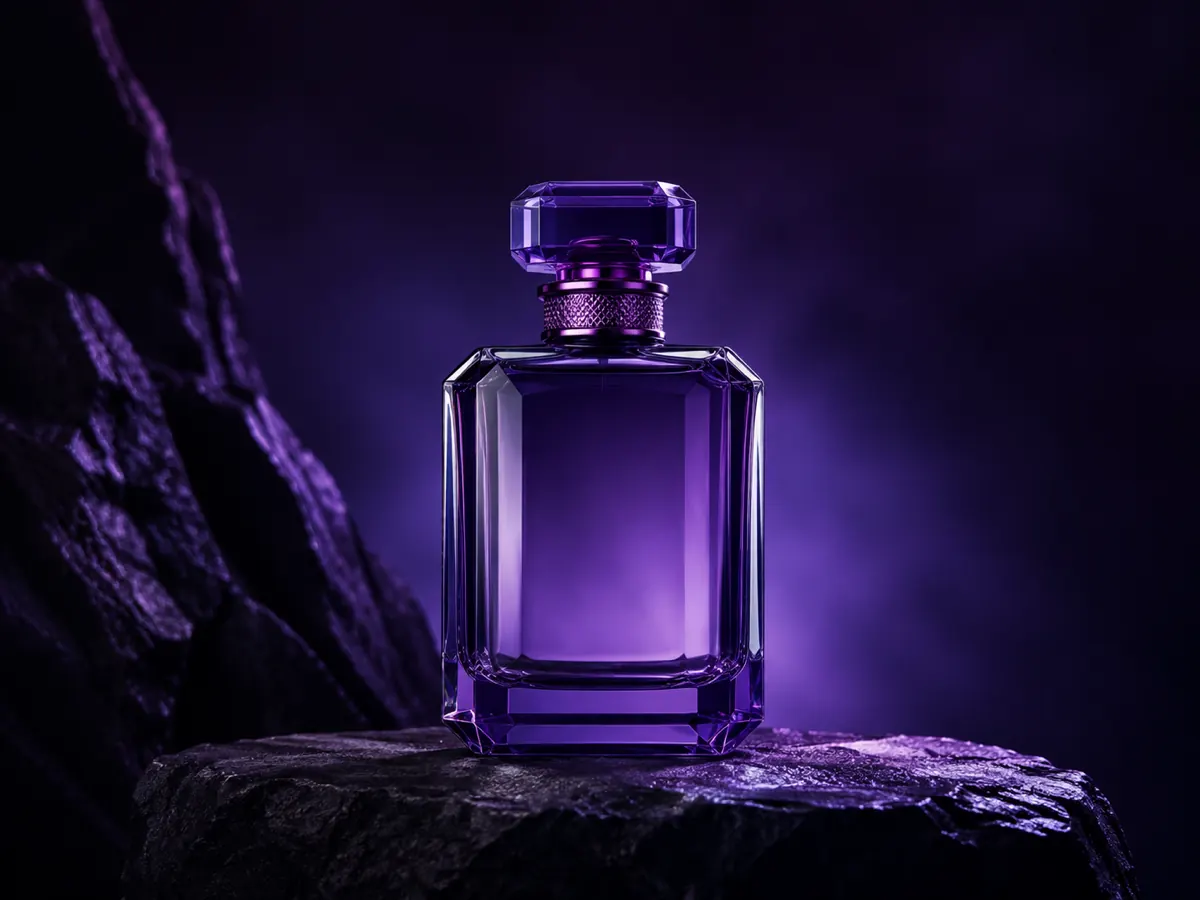
Ces images de référence originales illustrent deux façons de préparer un plan. Ce sont des images conceptuelles générées par IA, et non des captures d'un résultat vidéo finalisé. Les prompts ci-dessous sont des points de départ modifiables ; vérifiez votre résultat réel avant de l'utiliser dans une campagne.

Flacon de parfum en verre violet original sur pierre sombre, préparé comme référence image en vidéo

Animer la photo d'un produit

Image en vidéo · 6 secondes · 768P · 138 crédits

Importez l'image de référence et essayez : “A slow, gentle push toward the violet glass bottle on black stone. A narrow reflection travels across the glass. Keep the camera level and the background still. No cuts or added lettering.”

Télécharger cette image de référence

Vérifiez les bords du flacon, le bouchon et les reflets. Si un détail de marque important se déforme, réduisez le mouvement ou utilisez un montage classique pour le plan commercial final.

Concept original de phare côtier cinématographique à l'aube, illustrant un brief de scène texte en vidéo

Explorer une scène à partir de mots

Texte en vidéo · 6 secondes · 16:9 · 768P · 138 crédits

Essayez : “A wide cinematic view of a white lighthouse on a rocky coastline at dawn. Small waves roll toward the rocks. A slow forward camera move, warm light, pale sea mist, one continuous shot, no people or text.”

Le mode texte n'utilise pas cette illustration comme entrée. Attendez-vous à une interprétation générée à nouveau. Vérifiez l'horizon, le mouvement de l'eau et la continuité de la caméra pour décider si le résultat correspond à votre brief.

Réglages, entrées et limites pratiques

Le générateur propose un seul flux de génération configuré dans chaque mode d'entrée. Il n'y a aucune décision de modèle supplémentaire à prendre dans ce composeur. Pour des flux propres à un modèle, consultez la page détaillée du modèle vidéo ou parcourez tous les modèles ; leurs contrôles et leurs prix peuvent différer.

Réglages pris en charge par mode d'entrée
RéglageTexte en vidéoImage en vidéo
EntréePrompt écrit requisImage de départ et prompt de mouvement requis ; image de fin facultative
Durée4–15 secondes, secondes entières4–15 secondes, secondes entières
Résolution768P ou 2K768P ou 2K
Cadrage21:9, 16:9, 4:3, 1:1, 3:4, 9:16Suit l'image source ; aucun contrôle de ratio distinct
ImportAucune image nécessaireJPG, PNG, WebP ; jusqu'à 20 Mo par image
Limite de prompt7 000 caractères7 000 caractères

Choisissez une source claire avec un sujet lisible et assez d'espace pour le mouvement prévu. Les textes très petits, les mains complexes, les mouvements de caméra rapides et la géométrie précise d'un produit demandent une vérification attentive. Nous ne promettons pas la préservation exacte de l'identité, la synchronisation labiale ni l'exactitude physique des mouvements. Il n'y a pas d'interrupteur audio distinct dans ce flux ; vérifiez tout son dans le clip final. Le résultat généré ne remplace pas une vérification factuelle ou de droits.

Si vous avez déjà des images et que vous avez seulement besoin de plus de résolution, utilisez le upscaler vidéo. Générer une scène et agrandir un clip existant répondent à des besoins différents. Pour des montages plus longs, assemblez les clips vérifiés dans votre éditeur préféré plutôt que d'attendre d'une seule demande une production entière.

Banana Pro AI vs Pollo AI vs OpenArt

Choisissez selon le flux de travail dont vous avez besoin, pas selon un label universel de « meilleur ». Cette comparaison couvre les points d'entrée et les contrôles examinés le 5 septembre 2026 ; ce n'est pas un benchmark de qualité de résultat ni de vitesse de génération.

Banana Pro AI : un point de départ ciblé à deux modes

Choisissez cette page lorsque vous voulez décider entre une idée écrite et une image source, voir les crédits avant génération et suivre le résultat dans le même compte que vos autres créations Banana Pro AI. Le composeur conserve un petit ensemble de choix de durée et de résolution. Utilisez les pages dédiées aux modèles pour explorer au-delà de ce flux.

Pollo AI : un choix plus large de modèles et d'applications

le générateur vidéo de Pollo AI propose des modes d'entrée par image et par texte et renvoie vers une collection plus large de modèles vidéo et d'applications. Son générateur de texte dédié expose des contrôles dépendant du modèle, comme le ratio, la durée, la résolution et des options avancées. Il peut convenir aux utilisateurs qui veulent comparer de nombreux flux de modèles ; vérifiez les réglages actuels et le coût en crédits du modèle sélectionné.

OpenArt : une suite créative plus large

la page vidéo cinématographique d'OpenArt renvoie vers son studio de création et décrit des flux de storyboard, de personnage et de montage en plus de la génération. Envisagez-le lorsque ces outils de production autour comptent pour votre projet. L'accès au studio a mené à une connexion lors de cette évaluation ; ces fonctionnalités authentifiées n'ont pas été testées indépendamment ici.

Crédits, nouvelles tentatives et droits

Les deux modes utilisent 23 crédits par seconde en 768P et 37 crédits par seconde en 2K. Une vidéo de 6 secondes coûte donc respectivement 138 ou 222 crédits. Consultez les forfaits actuels et les packs de crédits pour votre compte. L'estimation change avec vos réglages ; envoyer une nouvelle tentative créative consomme à nouveau des crédits.

Une tâche confirmée comme échouée suit le mécanisme de restitution des crédits du site. Une connexion interrompue ou un suivi de progression en pause ne prouve pas que la génération a échoué : conservez la tâche existante et vérifiez dans Mes créations. Ce flux n'offre pas d'action fiable d'annulation et de remboursement pour une vidéo déjà envoyée. N'envoyez pas une seconde demande simplement parce que la première est encore en traitement.

Utilisez uniquement des prompts et des médias sources que vous avez le droit d'utiliser, y compris toute marque, tout droit à l'image ou tout contenu protégé par des droits d'auteur. Une vérification du contenu s'applique aux imports et à la génération. Avant tout usage commercial, inspectez votre résultat et vérifiez les autorisations propres à votre projet et à votre juridiction. L'achat de crédits de génération n'établit pas de droits sur le contenu d'autrui. Consultez nos conditions et notre politique de confidentialité.

Questions fréquentes

Puis-je commencer sans image ?

Oui. Sélectionnez Texte en vidéo et décrivez votre scène. Image en vidéo nécessite une image de départ ainsi qu'un prompt de mouvement.

Quel mode est préférable pour une publicité produit ?

Commencez par Image en vidéo si vous disposez d'une image de produit autorisée dont l'apparence compte. Commencez par le texte pour une exploration conceptuelle précoce. Vérifiez la géométrie et tout élément de marque avant de valider l'un ou l'autre résultat pour une publicité.

Changer de mode annule-t-il ma vidéo ?

Non. Chaque mode conserve ses propres entrées et sa tâche envoyée pendant la visite. Changer de panneau n'annule pas la génération. Mes créations reste l'endroit pour suivre le travail déjà envoyé.

Pourquoi ma vidéo est-elle encore en traitement ?

La génération vidéo est asynchrone et le temps de finalisation varie. La page indique l'état de la tâche plutôt qu'un pourcentage d'avancement inventé. Si le suivi de progression s'interrompt, reprenez la même tâche ou consultez Mes créations.

Puis-je générer une vidéo de longue durée ici ?

Chaque demande crée un court clip de 4–15 secondes. Prévoyez un contenu plus long sous forme de plans séparés, vérifiez chaque résultat et montez ensemble les clips choisis.

Puis-je obtenir des résultats identiques avec le même prompt ?

Les résultats peuvent varier d'une génération à l'autre. Conservez le prompt exact, l'image d'entrée et les réglages pour votre propre vérification, mais ne partez pas du principe que les répéter garantit un clip identique.

Commencez par un seul plan clair

Apportez une idée ou une image de référence. Choisissez le mode qui lui convient.

Créez votre vidéo