限時優惠
年度方案享 50% 折扣→

Banana Pro AI · 影片工作區

AI 影片生成器

AI 影片生成器可將您的文字或圖片轉換成動態短片。選擇模式、查看積分,然後建立您的影片。

0 / 7,000
6 秒
4 秒15 秒
需要帳戶138 積分 · 23 積分/秒
預覽準備完成

您的影片將顯示於此

從一個清晰的場景開始。動作、鏡頭方向、節奏與聲音提示都能幫助生成器理解您的意圖。

4–15 秒 · 6 種畫面比例 · 768P 或 2K
開啟我的作品

4–15 秒 · 768P 或 2K · 生成前顯示積分 · 進行中的影片請至 我的作品

選擇您的 AI 影片生成器要如何開始

從您手邊已有的素材開始。文字轉影片會依文字描述建立全新場景;圖片轉影片則從您上傳的圖片出發,再用動作提示詞引導接下來的畫面。兩者都會產生可檢視、下載並帶入您自己剪輯流程的短影片。本頁可協助您在花費積分前先做出選擇。

有想法嗎?從文字開始。

描述主體、場景、一個主要動作,以及一個鏡頭運動。當您不需要特定來源照片時,這很適合用來製作原創的環境鏡頭、概念場景與視覺實驗。更多提示詞範例請參考 文字轉影片 AI 指南。

有圖片嗎?從圖片開始。

上傳您有權使用的圖片,然後描述它的動作。這能為場景提供視覺起點:產品照片、插畫或風景。參考圖只是引導,並不保證每個細節都會保持不變。圖片轉影片 AI 指南 會深入說明來源畫面與動作提示詞。AI 舞蹈生成器 則可將全身人物照片轉成一段無聲的短舞蹈影片,不需要文字動作提示詞。

從起點到可下載的影片

  1. 選擇您的輸入方式。 在上方選擇文字轉影片或圖片轉影片。準備好生成時請登入;上傳圖片需要已登入的帳戶。切換模式時,您在這個瀏覽階段於各面板輸入的內容都會保留。
  2. 只導一個清楚的鏡頭。 文字模式請撰寫場景,圖片模式請描述想要的動作。為鏡頭運動指定方向與速度。避免把一整支廣告、多個地點與多次場景轉換塞進同一段短影片。
  3. 設定輸出並查看積分。 選擇 4 至 15 秒,以及 768P 或 2K。文字模式還可選擇畫面比例。生成按鈕會在您送出前顯示目前設定的所需總積分。
  4. 檢視後下載。 送出的影片會依序進入排隊與處理中狀態。成功後可播放結果並使用下載。發布前請檢查整段影片,包括開頭與結尾畫面之間可能改變的細節。

使用 我的作品 追蹤已送出的工作。關閉頁面不會取消影片。如果進度檢查中斷,請繼續檢查既有任務,不要重新送出相同請求。刻意重新生成會是另一筆付費嘗試。

兩個可嘗試的創作簡報

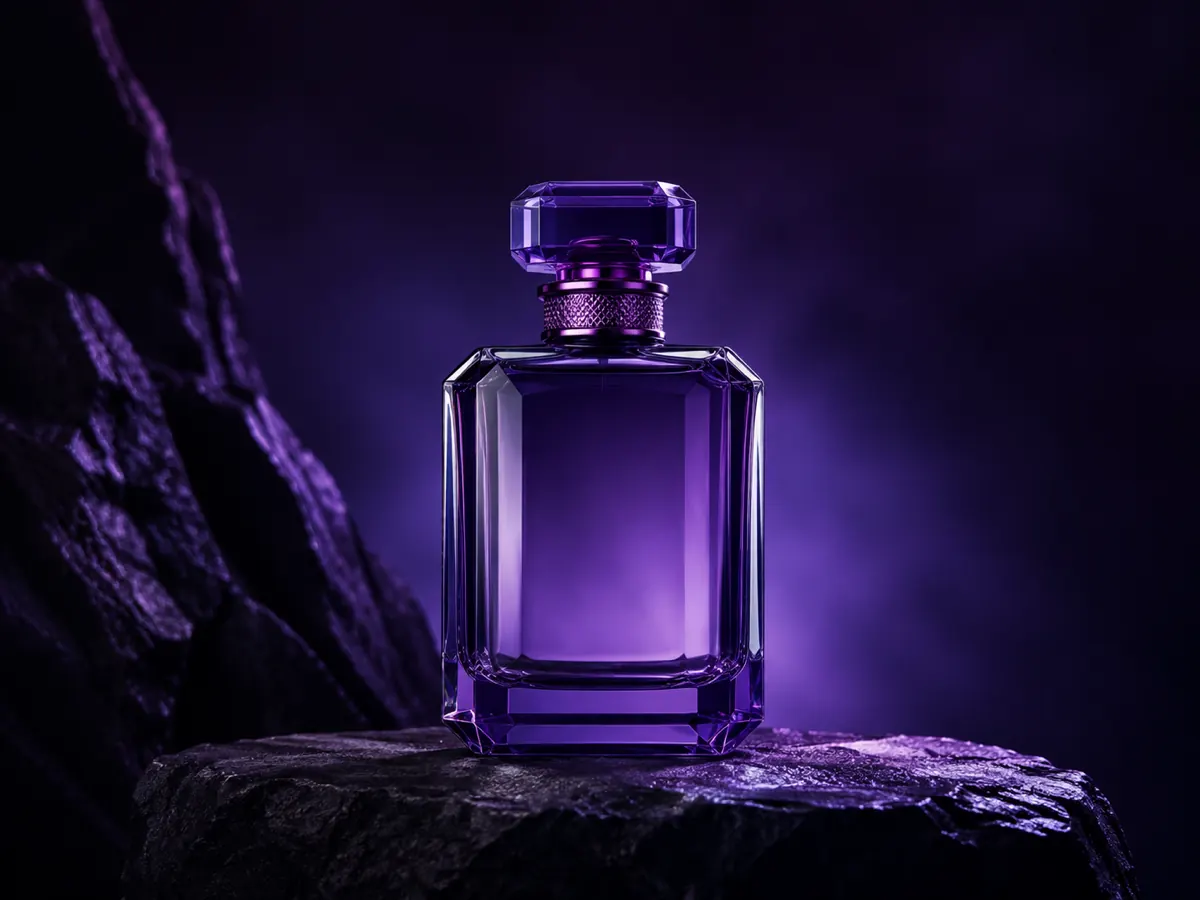
這些原創參考圖片示範兩種規劃鏡頭的方式。它們是 AI 生成的概念圖,並非完成影片輸出的截圖。下方提示詞是可編輯的起點;用於廣告活動前,請先檢視您實際生成的結果。

深色石材上的原創紫羅蘭色玻璃香水瓶,作為圖片轉影片的參考

讓產品照片動起來

圖片轉影片 · 6 秒 · 768P · 138 積分

上傳參考圖片並試試: “A slow, gentle push toward the violet glass bottle on black stone. A narrow reflection travels across the glass. Keep the camera level and the background still. No cuts or added lettering.”

下載這張參考圖片

請檢查瓶身邊緣、瓶蓋與反光。如果重要的品牌細節出現偏移,請降低動作幅度,或改用傳統剪輯方式製作最終商業鏡頭。

黎明時分的原創電影感海岸燈塔概念,示範文字轉影片的場景簡報

用文字探索場景

文字轉影片 · 6 秒 · 16:9 · 768P · 138 積分

試試: “A wide cinematic view of a white lighthouse on a rocky coastline at dawn. Small waves roll toward the rocks. A slow forward camera move, warm light, pale sea mist, one continuous shot, no people or text.”

文字模式不會將此插圖當作輸入。請預期會是一個全新生成的詮釋結果。判斷輸出是否符合您的簡報時,請檢查地平線、水面動態與鏡頭連續性。

設定、輸入與實際限制

此生成器在每種輸入模式下都提供一套已配置好的生成流程。在這個編輯器中沒有額外的模型選擇要做。若需要特定模型的工作流程,請前往 影片模型詳細頁面 或瀏覽 所有模型;它們的控制項與價格可能不同。

各輸入模式支援的設定
設定文字轉影片圖片轉影片
輸入必填的文字提示詞必填的起始圖片與動作提示詞;選填的結束圖片
長度4–15 秒,整數秒4–15 秒,整數秒
解析度768P 或 2K768P 或 2K
取景21:9、16:9、4:3、1:1、3:4、9:16沿用來源圖片;沒有獨立的比例控制項
上傳不需要圖片JPG、PNG、WebP;每張圖片最大 20 MB
提示詞上限7,000 個字元7,000 個字元

請選擇主體清楚、且留有足夠空間容納預期動作的明確來源。極小的文字、複雜的手部、快速的鏡頭運動與精確的產品幾何結構都需要仔細檢視。我們不保證身分完全一致、脣形同步或物理上準確的動作。此流程沒有獨立的音訊開關;請檢查完成影片中的任何聲音。生成的輸出不能取代事實或權利審查。

如果您已有影片素材,只需要更高解析度,請使用 影片放大工具。生成場景與放大既有影片解決的是不同問題。若需要更長的剪輯,請在您慣用的剪輯軟體中組合已檢視過的短片,而不要期待單一請求就能完成整部作品。

Banana Pro AI 與 Pollo AI、OpenArt 的比較

請依您需要的工作流程來選擇,而不是依一個通用的「最佳」標籤。本比較涵蓋於 2026年9月5日 檢視的進入方式與控制項;這不是輸出品質或生成速度的基準測試。

Banana Pro AI:專注的雙模式起點

當您想在文字構想與來源圖片之間做選擇、在生成前先看到積分,並在與其他 Banana Pro AI 創作相同的帳戶中追蹤結果時,請選擇本頁。此編輯器只保留少數的時長與解析度選項。若想探索此流程以外的功能,請使用專屬的模型頁面。

Pollo AI:更廣泛的模型與應用程式選擇

Pollo AI 的影片生成器 提供圖片與文字輸入模式,並連結到更廣泛的影片模型與應用程式系列。其專屬的文字生成器提供依模型而異的控制項,例如比例、時長、解析度與進階選項。它可能適合想比較多種模型工作流程的使用者;請查看所選模型目前的設定與積分費用。

OpenArt:更廣泛的創作套件

OpenArt 的電影感影片頁面 連結到其創作工作室,並在生成之外描述故事板、角色與剪輯工作流程。當這些周邊製作工具對您的專案很重要時,可以考慮使用。本次檢視期間,進入工作室會導向登入流程;那些需要驗證的功能並未在此獨立測試。

積分、重試與權利

兩種模式在 768P 下都是每秒 23 積分,在 2K 下是每秒 37 積分。因此一段 6 秒的影片分別需要 138 或 222 積分。請查看 目前的方案與積分套裝 以了解您的帳戶。估價會隨您的設定改變;送出新的創作嘗試會再次使用積分。

已確認失敗的任務會依網站機制退回積分。連線中斷或進度檢查暫停並不代表生成失敗,因此請保留既有任務並查看我的作品。此流程不提供針對已送出影片的可靠取消並退款功能。不要只因為第一個請求仍在處理,就再送出第二個請求。

請只使用您有權使用的提示詞與來源媒體,包括任何品牌、肖像或受著作權保護的素材。內容審查適用於上傳內容與生成內容。商業使用前,請檢查您的輸出,並確認與您的專案及司法管轄區相關的授權。購買生成積分並不代表取得他人素材的權利。請參閱我們的 服務條款 與 隱私權政策。

常見問題

沒有圖片也能開始嗎?

可以。選擇文字轉影片並描述您的場景。圖片轉影片則需要起始畫面以及動作提示詞。

哪種模式更適合產品廣告?

如果您有可使用的產品圖片,而且外觀很重要,請先從圖片轉影片開始。若是早期概念探索,則從文字開始。在核准任一種輸出用於廣告前,請檢視幾何結構與任何品牌標示。

切換模式會取消我的影片嗎?

不會。每種模式在這次瀏覽期間都會保有自己的輸入內容與已送出任務。切換面板不會取消生成。我的作品仍是追蹤您已送出工作的所在。

為什麼我的影片還在處理中?

影片生成是非同步的,完成時間會有所不同。本頁會回報任務狀態,而不是虛構的完成百分比。如果進度檢查暫停,請繼續同一個任務或查看我的作品。

我可以在這裡生成完整長度的影片嗎?

每個請求會建立一段 4–15 秒的短片。請將較長的內容規劃成多個鏡頭,逐一檢視結果,再將選定的短片剪輯在一起。

同一個提示詞能獲得完全相同的結果嗎?

每次生成的輸出可能不同。請為自己保存確切的提示詞、輸入圖片與設定以便檢視,但不要假設重複使用就能保證得到完全相同的影片。

從一個清楚的鏡頭開始

帶來一個想法或一張參考圖片,選擇適合它的模式。

建立您的影片