Banana Pro AI · Estudio de vídeo

Generador de vídeo con IA

Un generador de vídeo con IA convierte tu texto o tu imagen en un clip en movimiento. Elige un modo, revisa los créditos y crea tu vídeo.

0 / 7000
6s
4 segundos15 segundos
Se necesita una cuenta138 créditos · 23 créditos/s
PrevisualizaciónListo

Tu vídeo aparecerá aquí

Empieza con una escena clara. El movimiento, la dirección de cámara, el ritmo y las pistas de sonido ayudan al generador a interpretar tu intención.

4–15 segundos · 6 proporciones · 768P o 2K
Abrir Mis creaciones

4–15 segundos · 768P o 2K · Los créditos se muestran antes de generar · Sigue los vídeos en curso en Mis creaciones

Elige cómo empieza tu generador de vídeo con IA

Empieza con lo que ya tienes. Texto a vídeo construye una escena nueva a partir de una descripción escrita. Imagen a vídeo parte de una foto que subes y usa tu prompt de movimiento para guiar lo que ocurre después. Ambos crean clips cortos que puedes revisar, descargar y llevar a tu propio montaje. Esta página te ayuda a elegir entre ellos antes de gastar créditos.

¿Tienes una idea? Empieza por el texto.

Describe un sujeto, un entorno, una acción principal y un movimiento de cámara. Es un buen punto de partida para planos de establecimiento, escenas de concepto y pruebas visuales cuando no necesitas una fotografía concreta. Usa la guía de texto a vídeo con IA para ver prompts más detallados.

¿Tienes una imagen? Empieza por la foto.

Sube una imagen que tengas permiso de usar y describe su movimiento. Así la escena parte de un ancla visual: una foto de producto, una ilustración o un paisaje. La referencia orienta, no promete que cada detalle se quede igual. La guía de imagen a vídeo con IA explica los fotogramas de origen y los prompts de movimiento con más detalle. El Generador de baile con IA convierte una foto de cuerpo completo en un clip de baile silencioso y corto, sin un prompt de movimiento escrito.

Del punto de partida a un clip descargable

  1. Elige la entrada. Selecciona Texto a vídeo o Imagen a vídeo arriba. Inicia sesión cuando vayas a generar; las subidas de imagen requieren una cuenta conectada. Al cambiar de modo se conservan, durante la visita, las entradas que hayas escrito en cada panel.
  2. Dirige un solo plano claro. Escribe la escena en el modo texto, o el movimiento deseado en el modo imagen. Dale al movimiento de cámara una dirección y un ritmo. Evita meter un anuncio completo, varios lugares y varios cambios de escena en un clip corto.
  3. Define la salida y revisa los créditos. Elige de 4 a 15 segundos y 768P o 2K. En el modo texto también eliges la proporción. El botón de generación muestra el total de créditos de tus ajustes actuales antes de enviar.
  4. Revisa y descarga. Un vídeo enviado pasa por estados de cola y procesamiento. Cuando termina, reprodúcelo y usa Descargar. Revisa el clip entero antes de publicarlo, incluidos los detalles que pueden cambiar entre el primer y el último fotograma.

Usa Mis creaciones para seguir el trabajo enviado. Cerrar la página no cancela el vídeo. Si la comprobación de progreso se pausa, reanuda la misma tarea en lugar de lanzar otra vez la misma solicitud. Una generación nueva a propósito es un intento de pago distinto.

Dos briefs creativos para probar

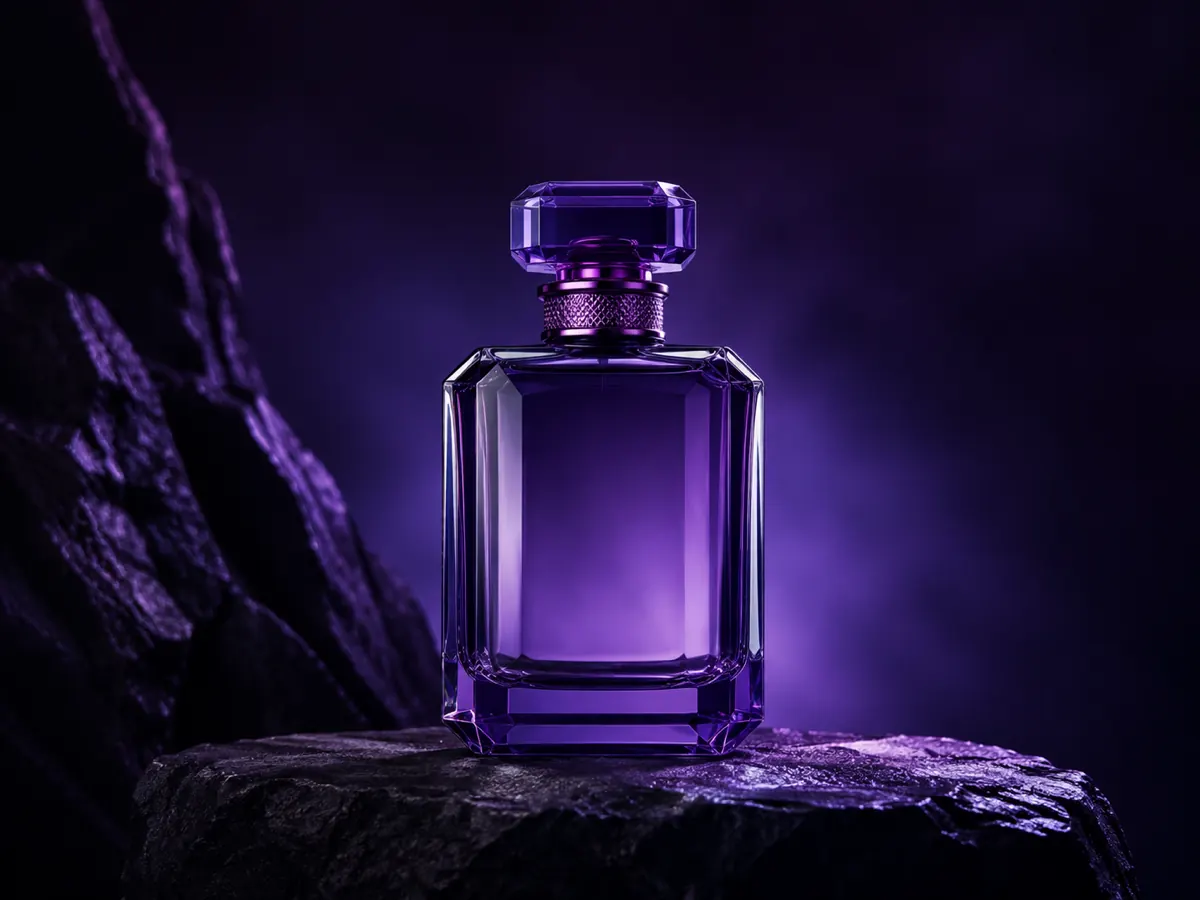
Estas imágenes de referencia originales ilustran dos maneras de planear un plano. Son imágenes de concepto generadas con IA, no capturas de un vídeo terminado. Los prompts de abajo son puntos de partida editables; revisa el resultado real antes de usarlo en una campaña.

Frasco de perfume de vidrio violeta sobre piedra oscura, preparado como referencia de imagen a vídeo

Anima una foto de producto

Imagen a vídeo · 6 segundos · 768P · 138 créditos

Sube la imagen de referencia y prueba:A slow, gentle push toward the violet glass bottle on black stone. A narrow reflection travels across the glass. Keep the camera level and the background still. No cuts or added lettering.

Descargar esta imagen de referencia

Revisa los bordes del frasco, el tapón y los reflejos. Si un detalle de marca importante se desplaza, reduce el movimiento o usa un montaje convencional para el plano comercial final.

Concepto cinematográfico original de un faro costero al amanecer, para un brief de texto a vídeo

Explora una escena con palabras

Texto a vídeo · 6 segundos · 16:9 · 768P · 138 créditos

Prueba:A wide cinematic view of a white lighthouse on a rocky coastline at dawn. Small waves roll toward the rocks. A slow forward camera move, warm light, pale sea mist, one continuous shot, no people or text.

El modo texto no usa esta ilustración como entrada. Espera una interpretación generada de nuevo. Revisa el horizonte, el movimiento del agua y la continuidad de cámara al decidir si el resultado encaja con tu brief.

Ajustes, entradas y límites prácticos

El generador ofrece un flujo de generación configurado en cada modo de entrada. En este compositor no hay que elegir un modelo extra. Para flujos de un modelo concreto, visita la página del modelo de vídeo o consulta todos los modelos; sus controles y precios pueden diferir.

Ajustes compatibles según el modo de entrada
AjusteTexto a vídeoImagen a vídeo
EntradaPrompt escrito obligatorioImagen inicial y prompt de movimiento obligatorios; imagen final opcional
Duración4–15 segundos, en segundos enteros4–15 segundos, en segundos enteros
Resolución768P o 2K768P o 2K
Encaje21:9, 16:9, 4:3, 1:1, 3:4, 9:16Sigue la imagen de origen; no hay un control de proporción aparte
SubidaNo hace falta imagenJPG, PNG, WebP; hasta 20 MB por imagen
Límite del prompt7000 caracteres7000 caracteres

Elige un origen nítido, con un sujeto legible y espacio suficiente para el movimiento previsto. El texto muy pequeño, las manos complejas, los movimientos de cámara rápidos y la geometría precisa de un producto piden una revisión atenta. No prometemos conservación exacta de identidad, sincronización de labios ni un movimiento físicamente exacto. En este flujo no hay un interruptor de audio aparte; inspecciona cualquier sonido en el clip terminado. El resultado generado no sustituye una revisión de hechos o de derechos.

Si ya tienes material y solo necesitas más resolución, usa el ampliador de vídeo. Generar una escena y ampliar un clip existente resuelven problemas distintos. Para montajes más largos, junta los clips revisados en tu editor; no esperes que una sola solicitud entregue una producción entera.

Banana Pro AI frente a Pollo AI y OpenArt

Elige según el flujo que necesitas, no por una etiqueta universal de “el mejor”. Esta comparación cubre los puntos de entrada y los controles revisados el 5 de septiembre de 2026; no es un banco de pruebas de calidad de imagen ni de velocidad de generación.

Banana Pro AI: un punto de partida de dos modos

Elige esta página cuando quieras decidir entre una idea escrita y una imagen de origen, ver los créditos antes de generar y seguir el resultado en la misma cuenta que el resto de tus creaciones de Banana Pro AI. El compositor mantiene un conjunto pequeño de duración y resolución. Usa las páginas de modelo cuando quieras ir más allá de ese flujo.

Pollo AI: más modelos y apps para comparar

el generador de vídeo de Pollo AI ofrece modos de imagen y de texto y enlaza con una colección más amplia de modelos y apps de vídeo. Su generador de texto dedicado muestra controles que dependen del modelo, como proporción, duración, resolución y opciones avanzadas. Puede encajar si quieres comparar muchos flujos de modelo; revisa los ajustes y el coste en créditos del modelo elegido.

OpenArt: una suite creativa más amplia

la página de vídeo cinematográfico de OpenArt enlaza con su estudio de creación y describe flujos de storyboard, personaje y edición junto a la generación. Valóralo cuando esas herramientas de producción alrededor importen en tu proyecto. El acceso al estudio llevó a un inicio de sesión en esta revisión; esas funciones autenticadas no se probaron aquí de forma independiente.

Créditos, reintentos y derechos

Los dos modos usan 23 créditos por segundo a 768P y 37 créditos por segundo a 2K. Un vídeo de 6 segundos cuesta por tanto 138 o 222 créditos. Consulta los planes y paquetes de créditos actuales de tu cuenta. La estimación cambia con tus ajustes; enviar un intento creativo nuevo vuelve a usar créditos.

Una tarea fallida confirmada sigue el mecanismo de devolución de créditos del sitio. Una conexión interrumpida o una comprobación de progreso en pausa no demuestra que la generación haya fallado, así que mantén la tarea existente y mira Mis creaciones. Este flujo no ofrece una cancelación con reembolso fiable para un vídeo ya enviado. No envíes una segunda solicitud solo porque la primera sigue en proceso.

Usa solo prompts y medios de origen que tengas permiso de usar, incluida cualquier marca, imagen personal o material con derechos. La revisión de contenido se aplica a las subidas y a la generación. Antes de un uso comercial, inspecciona el resultado y comprueba los permisos de tu proyecto y tu jurisdicción. Comprar créditos de generación no te da derechos sobre el material de otra persona. Consulta nuestros términos y la política de privacidad.

Preguntas frecuentes

¿Puedo empezar sin una imagen?

Sí. Elige Texto a vídeo y describe la escena. Imagen a vídeo necesita un fotograma inicial y un prompt de movimiento.

¿Qué modo encaja mejor para un anuncio de producto?

Empieza por Imagen a vídeo si tienes una foto de producto permitida cuya apariencia importa. Empieza por texto para explorar el concepto. Revisa la geometría y cualquier marca antes de aprobar cualquiera de los dos resultados para un anuncio.

¿Cambiar de modo cancela mi vídeo?

No. Cada modo conserva sus entradas y la tarea enviada durante la visita. Cambiar de panel no cancela la generación. Mis creaciones sigue siendo el sitio para seguir el trabajo que ya enviaste.

¿Por qué mi vídeo sigue en proceso?

La generación de vídeo es asíncrona y el tiempo de término varía. La página informa el estado de la tarea, no un porcentaje de avance inventado. Si la comprobación se pausa, reanuda la misma tarea o mira Mis creaciones.

¿Puedo generar aquí un vídeo de larga duración?

Cada solicitud crea un clip corto de 4–15 segundos. Plantea el contenido largo como planos separados, revisa cada resultado y monta los clips elegidos.

¿Obtengo el mismo resultado si repito el prompt?

Los resultados pueden variar entre generaciones. Guarda el prompt exacto, la imagen de entrada y los ajustes para tu propia revisión, pero no asumas que repetirlos garantiza un clip idéntico.

Empieza con un plano claro

Trae una idea o una imagen de referencia. Elige el modo que le encaje.

Crear tu vídeo