Banana Pro AI · Studio video

Generatore di video AI

Un generatore di video AI trasforma il testo o l'immagine in una clip in movimento. Scegli una modalità, controlla i crediti e crea il tuo video.

0 / 7000
6s
4 secondi15 secondi
Account richiesto138 crediti · 23 crediti/sec
AnteprimaPronto

Il tuo video apparirà qui

Inizia con una scena chiara. Movimento, direzione della camera, ritmo e indicazioni sonore aiutano il generatore a interpretare le tue intenzioni.

4–15 secondi · 6 proporzioni · 768P o 2K
Apri Le mie creazioni

4–15 secondi · 768P o 2K · Crediti mostrati prima della generazione · Segui i video in corso in Le mie creazioni

Scegli come inizia il tuo generatore di video AI

Parti da ciò che hai già. Video da testo crea una nuova scena da una descrizione scritta. Video da immagine parte da una foto che carichi, poi usa il tuo prompt di movimento per guidare ciò che accade. Entrambi creano clip brevi che puoi controllare, scaricare e portare nel tuo flusso di montaggio. Questa pagina ti aiuta a scegliere tra le due opzioni prima di spendere crediti.

Hai un'idea? Inizia dal testo.

Descrivi un soggetto, un ambiente, un'azione principale e un movimento di camera. È un buon punto di partenza per inquadrature di apertura originali, scene concettuali ed esperimenti visivi quando non ti serve una fotografia di origine specifica. Usa la Guida al video da testo con AI per esempi di prompt più dettagliati.

Hai una foto? Inizia da un'immagine.

Carica un'immagine che hai il permesso di usare, poi descrivine il movimento. Questo dà alla scena un punto di partenza visivo: la foto di un prodotto, un'illustrazione o un paesaggio. Un riferimento è un'indicazione, non una promessa che ogni dettaglio resterà invariato. La Guida al video da immagine con AI spiega in dettaglio i fotogrammi di origine e i prompt di movimento. Il Generatore di balli con AI trasforma la foto di una persona a figura intera in una breve clip di ballo senza audio e senza un prompt di movimento scritto.

Da un punto di partenza a una clip scaricabile

  1. Scegli il tuo input. Seleziona Video da testo o Video da immagine qui sopra. Accedi quando sei pronto a generare; il caricamento delle immagini richiede un account con accesso effettuato. Cambiare modalità conserva i dati inseriti in ciascun pannello durante la visita.
  2. Dirigi un'unica inquadratura chiara. Scrivi la scena per la modalità testo, o il movimento desiderato per la modalità immagine. Dai al movimento di camera una direzione e un ritmo. Evita di inserire un intero spot pubblicitario, diverse location e molteplici cambi di scena in un'unica clip breve.
  3. Imposta l'output e controlla i crediti. Scegli da 4 a 15 secondi e 768P o 2K. In modalità testo, scegli anche le proporzioni. Il pulsante di generazione mostra i crediti totali per le impostazioni attuali prima che tu invii.
  4. Controlla, poi scarica. Un video inviato attraversa gli stati in coda e in elaborazione. Quando riesce, riproduci il risultato e usa Scarica. Controlla l'intera clip prima di pubblicarla, compresi i dettagli che possono cambiare tra il fotogramma iniziale e quello finale.

Usa Le mie creazioni per seguire i lavori inviati. Chiudere la pagina non annulla un video. Se il controllo dell'avanzamento si interrompe, riprendi a controllare l'attività esistente invece di avviare di nuovo la stessa richiesta. Una nuova generazione volontaria è un tentativo a pagamento separato.

Due brief creativi da provare

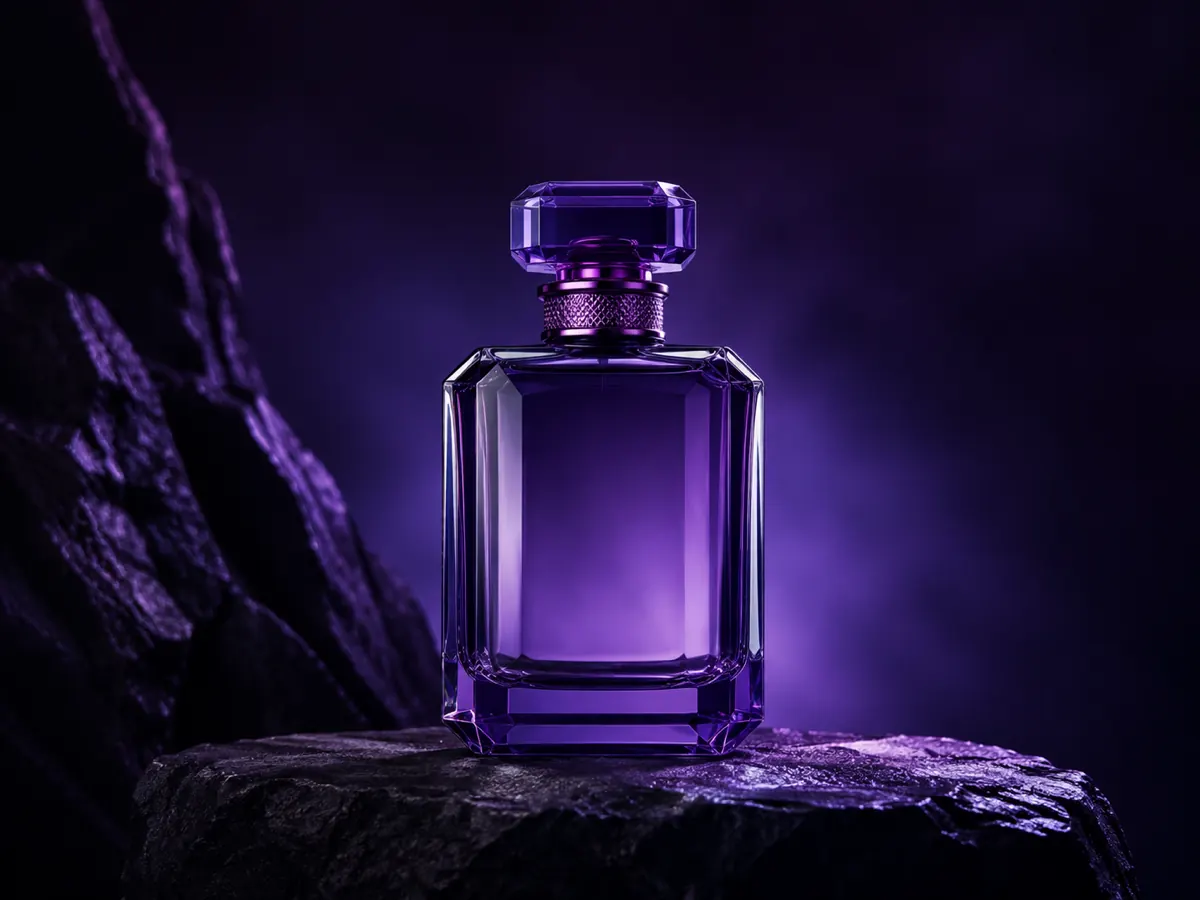
Queste immagini di riferimento originali illustrano due modi di pianificare un'inquadratura. Sono immagini concettuali generate con AI, non screenshot di video completati. I prompt qui sotto sono punti di partenza modificabili; controlla il risultato effettivamente generato prima di usarlo in una campagna.

Flacone di profumo originale in vetro violetto su pietra scura, preparato come riferimento per video da immagine

Anima la foto di un prodotto

Video da immagine · 6 secondi · 768P · 138 crediti

Carica l'immagine di riferimento e prova: “A slow, gentle push toward the violet glass bottle on black stone. A narrow reflection travels across the glass. Keep the camera level and the background still. No cuts or added lettering.”

Scarica questa immagine di riferimento

Controlla i bordi del flacone, il tappo e i riflessi. Se un dettaglio importante del brand si altera, riduci il movimento o usa il montaggio tradizionale per l'inquadratura commerciale finale.

Concetto cinematografico originale di un faro sulla costa all'alba, a illustrazione di un brief per una scena video da testo

Esplora una scena partendo dalle parole

Video da testo · 6 secondi · 16:9 · 768P · 138 crediti

Prova: “A wide cinematic view of a white lighthouse on a rocky coastline at dawn. Small waves roll toward the rocks. A slow forward camera move, warm light, pale sea mist, one continuous shot, no people or text.”

La modalità testo non usa questa illustrazione come input. Aspettati un'interpretazione generata da zero. Controlla l'orizzonte, il movimento dell'acqua e la continuità della camera quando decidi se il risultato è adatto al tuo brief.

Impostazioni, input e limiti pratici

Il generatore offre un flusso di generazione configurato per ciascuna modalità di input. Non c'è nessuna scelta aggiuntiva di modello da fare in questo compositore. Per flussi specifici di un modello, visita la pagina di dettaglio del modello video o sfoglia tutti i modelli; i loro controlli e prezzi possono variare.

Impostazioni supportate per modalità di input
ImpostazioneVideo da testoVideo da immagine
InputPrompt scritto obbligatorioImmagine iniziale e prompt di movimento obbligatori; immagine finale opzionale
Durata4–15 secondi, secondi interi4–15 secondi, secondi interi
Risoluzione768P o 2K768P o 2K
Inquadratura21:9, 16:9, 4:3, 1:1, 3:4, 9:16Segue l'immagine di origine; nessun controllo separato delle proporzioni
CaricamentoNessuna immagine necessariaJPG, PNG, WebP; fino a 20 MB per immagine
Limite prompt7000 caratteri7000 caratteri

Scegli una fonte chiara con un soggetto leggibile e spazio sufficiente per il movimento desiderato. Testi molto piccoli, mani complesse, movimenti di camera rapidi e geometrie precise dei prodotti richiedono un controllo attento. Non garantiamo la conservazione esatta dell'identità, la sincronizzazione labiale o un movimento fisicamente accurato. In questo flusso non c'è un interruttore audio separato; controlla qualsiasi suono nella clip finita. L'output generato non sostituisce una verifica dei fatti o dei diritti.

Se hai già un filmato e ti serve solo più risoluzione, usa l'upscaler video. Generare una scena e ingrandire una clip esistente risolvono problemi diversi. Per montaggi più lunghi, assembla le clip già controllate nel tuo editor preferito invece di aspettarti che una sola richiesta produca un'intera produzione.

Banana Pro AI vs Pollo AI vs OpenArt

Scegli in base al flusso di lavoro che ti serve, non in base a un'etichetta universale di “migliore”. Questo confronto copre i punti di accesso e i controlli esaminati il 5 settembre 2026; non è un benchmark della qualità dell'output o della velocità di generazione.

Banana Pro AI: un punto di partenza essenziale a due modalità

Scegli questa pagina quando vuoi decidere tra un'idea scritta e un'immagine di origine, vedere i crediti prima della generazione e seguire il risultato nello stesso account delle tue altre creazioni Banana Pro AI. Il compositore mantiene un piccolo insieme di scelte di durata e risoluzione. Usa le pagine dedicate ai modelli quando vuoi esplorare oltre quel flusso.

Pollo AI: selezione più ampia di modelli e app

il generatore video di Pollo AI offre modalità di input da immagine e da testo e rimanda a una raccolta più ampia di modelli e app video. Il suo generatore di testo dedicato espone controlli che dipendono dal modello, come proporzioni, durata, risoluzione e opzioni avanzate. Può essere adatto a chi vuole confrontare molti flussi di modelli; controlla le impostazioni attuali del modello selezionato e il costo in crediti.

OpenArt: una suite creativa più ampia

la pagina video cinematografica di OpenArt rimanda al suo studio di creazione e descrive flussi di storyboard, personaggi e montaggio accanto alla generazione. Prendilo in considerazione quando questi strumenti di produzione circostanti contano per il tuo progetto. L'accesso allo studio ha portato a un flusso di accesso durante questa verifica; quelle funzionalità autenticate non sono state testate in modo indipendente qui.

Crediti, nuovi tentativi e diritti

Entrambe le modalità usano 23 crediti al secondo a 768P e 37 crediti al secondo a 2K. Un video di 6 secondi costa quindi rispettivamente 138 o 222 crediti. Controlla piani attuali e pacchetti di crediti per il tuo account. La stima cambia con le tue impostazioni; inviare un nuovo tentativo creativo usa di nuovo crediti.

Un'attività fallita confermata segue il meccanismo di restituzione dei crediti del sito. Una connessione interrotta o un controllo di avanzamento sospeso non dimostrano che la generazione è fallita, quindi conserva l'attività esistente e controlla Le mie creazioni. Questo flusso non offre un'azione affidabile di annullamento e rimborso per un video già inviato. Non inviare una seconda richiesta solo perché la prima è ancora in elaborazione.

Usa solo prompt e contenuti di origine che hai il permesso di usare, compresi marchi, immagini di persone o materiale protetto da copyright. La revisione dei contenuti si applica ai caricamenti e alla generazione. Prima dell'uso commerciale, controlla il tuo output e verifica i permessi rilevanti per il tuo progetto e la tua giurisdizione. L'acquisto di crediti di generazione non stabilisce diritti sul materiale di altre persone. Consulta i nostri termini e l'informativa sulla privacy.

Domande frequenti

Posso iniziare senza un'immagine?

Sì. Seleziona Video da testo e descrivi la tua scena. Video da immagine richiede un fotogramma iniziale oltre a un prompt di movimento.

Quale modalità è più adatta per uno spot di prodotto?

Inizia con Video da immagine se hai un'immagine di prodotto che hai il permesso di usare e il cui aspetto conta. Inizia dal testo per l'esplorazione iniziale del concept. Controlla la geometria e qualsiasi elemento del brand prima di approvare un output per uno spot pubblicitario.

Cambiare modalità annullerà il mio video?

No. Ogni modalità conserva i propri input e l'attività inviata durante la visita. Cambiare pannello non annulla la generazione. Le mie creazioni resta il posto dove seguire i lavori già inviati.

Perché il mio video è ancora in elaborazione?

La generazione video è asincrona e il tempo di completamento varia. La pagina indica lo stato dell'attività invece di una percentuale di completamento inventata. Se il controllo dell'avanzamento si sospende, riprendi la stessa attività o controlla Le mie creazioni.

Posso generare un video di lunghezza completa qui?

Ogni richiesta crea una clip breve di 4–15 secondi. Pianifica contenuti più lunghi come inquadrature separate, controlla ogni risultato e monta insieme le clip scelte.

Posso ottenere risultati identici con lo stesso prompt?

Gli output possono variare tra una generazione e l'altra. Salva il prompt esatto, l'immagine di input e le impostazioni per un tuo controllo, ma non dare per scontato che ripeterli garantisca una clip identica.

Inizia con un'unica inquadratura chiara

Porta un'idea o un'immagine di riferimento. Scegli la modalità più adatta.

Crea il tuo video