Begransat erbjudande
Fa 50% RABATT pa arsplaner→

Banana Pro AI · Videostudio

AI-videogenerator

En AI-videogenerator omvandlar din text eller bild till ett rörligt klipp. Välj ett läge, kontrollera krediter och skapa din video.

0 / 7 000
6s
4 sekunder15 sekunder
Konto krävs138 krediter · 23 krediter/sek
FörhandsvisningKlar

Din video visas här

Börja med en tydlig scen. Rörelse, kamerariktning, tempo och ljudsignaler hjälper generatorn att tolka din avsikt.

4–15 sekunder · 6 bildförhållanden · 768P eller 2K
Öppna Mina skapelser

4–15 sekunder · 768P eller 2K · Krediter visas före generering · Följ pågående videor i Mina skapelser

Välj hur din AI-videogenerator börjar

Börja med det du redan har. Text till video bygger en ny scen utifrån en skriven beskrivning. Bild till video utgår från en bild du laddar upp och använder sedan din rörelseprompt för att styra vad som händer. Båda skapar korta klipp som du kan granska, ladda ner och ta in i ditt eget redigeringsflöde. Den här sidan hjälper dig att välja mellan dem innan du gör av med krediter.

Har du en idé? Börja med text.

Beskriv ett motiv, en miljö, en huvudhandling och en kamerarörelse. Det är en bra utgångspunkt för egna etableringsbilder, konceptscener och visuella experiment när du inte behöver något specifikt källfoto. Använd Guide: text till video med AI för fler detaljerade promptexempel.

Har du en bild? Börja med en bild.

Ladda upp en bild som du har rätt att använda och beskriv sedan dess rörelse. Det ger scenen en visuell utgångspunkt: ett produktfoto, en illustration eller ett landskap. En referens är vägledning, inte ett löfte om att varje detalj behålls oförändrad. Guide: bild till video med AI förklarar källbilder och rörelseprompts på djupet. AI-dansgenerator gör om ett helkroppsfoto av en person till ett kort tyst dansklipp utan skriven rörelseprompt.

Från utgångspunkt till ett klipp att ladda ner

  1. Välj din ingång. Välj Text till video eller Bild till video ovan. Logga in när du är redo att generera; bilduppladdningar kräver ett inloggat konto. Om du byter läge behålls det du har fyllt i varje panel under besöket.
  2. Regissera en tydlig tagning. Skriv scenen för textläget, eller önskad rörelse för bildläget. Ge kamerarörelsen en riktning och ett tempo. Undvik att packa in en hel annons, flera platser och flera scenbyten i ett kort klipp.
  3. Ställ in resultatet och granska krediterna. Välj 4 till 15 sekunder och 768P eller 2K. I textläget väljer du även bildförhållande. Genereringsknappen visar de totala krediterna för dina nuvarande inställningar innan du skickar.
  4. Granska och ladda ner. En video som skickats går genom statusarna i kö och bearbetas. När den lyckas kan du spela upp resultatet och använda Ladda ner. Granska hela klippet innan du publicerar, inklusive detaljer som kan förändras mellan första och sista bildrutan.

Använd Mina skapelser för att följa upp skickade jobb. Att stänga sidan avbryter inte en video. Om statuskontrollen pausas, återuppta kontrollen av den befintliga uppgiften i stället för att starta samma begäran igen. En avsiktlig ny generering är ett separat betalt försök.

Två kreativa briefar att testa

Dessa egna referensbilder illustrerar två sätt att planera en tagning. De är AI-genererade konceptbilder, inte skärmdumpar av färdig videoutdata. Promptarna nedan är redigerbara utgångspunkter; granska ditt faktiska genererade resultat innan du använder det i en kampanj.

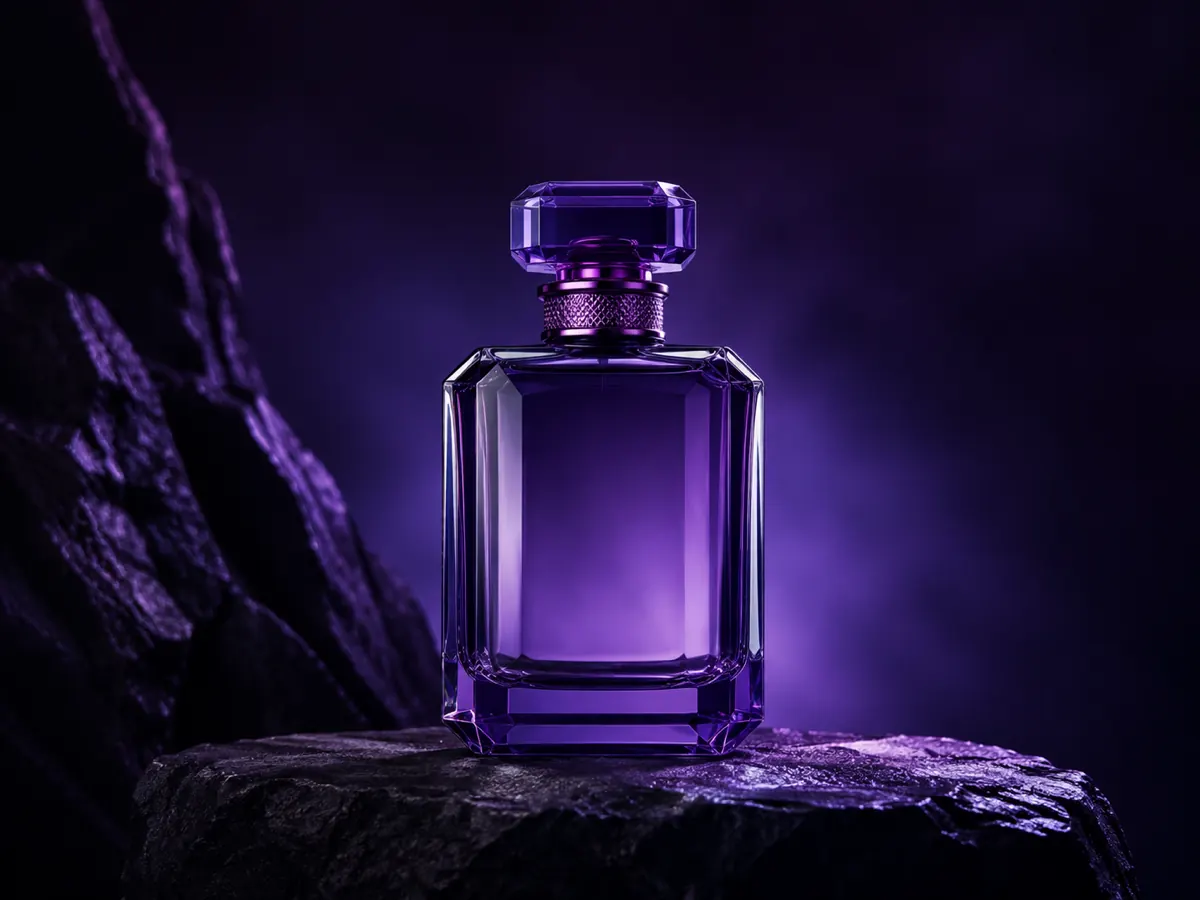
Egen violett glasflaska med doft på mörk sten, förberedd som referens för bild till video

Animera ett produktfoto

Bild till video · 6 sekunder · 768P · 138 krediter

Ladda upp referensbilden och testa: “A slow, gentle push toward the violet glass bottle on black stone. A narrow reflection travels across the glass. Keep the camera level and the background still. No cuts or added lettering.”

Ladda ner den här referensbilden

Granska flaskans kanter, kork och reflektioner. Om en viktig varumärkesdetalj förskjuts, minska rörelsen eller använd vanlig redigering för den slutliga annonsbilden.

Egen filmisk konceptbild av en kust med fyr i gryningen, som illustrerar en scenbrief för text till video

Utforska en scen utifrån ord

Text till video · 6 sekunder · 16:9 · 768P · 138 krediter

Testa: “A wide cinematic view of a white lighthouse on a rocky coastline at dawn. Small waves roll toward the rocks. A slow forward camera move, warm light, pale sea mist, one continuous shot, no people or text.”

Textläget använder inte den här illustrationen som indata. Förvänta dig en nygenererad tolkning. Kontrollera horisonten, vattnets rörelse och kamerans kontinuitet när du avgör om resultatet passar din brief.

Inställningar, indata och praktiska gränser

Generatorn erbjuder ett konfigurerat genereringsflöde i varje indataläge. Det finns inget extra modellval att göra i den här kompositören. För modellspecifika flöden, besök detaljsidan för videomodellen eller bläddra bland alla modeller; deras kontroller och priser kan skilja sig.

Inställningar som stöds per indataläge
InställningText till videoBild till video
IndataObligatorisk skriven promptObligatorisk startbild och rörelseprompt; valfri slutbild
Längd4–15 sekunder, hela sekunder4–15 sekunder, hela sekunder
Upplösning768P eller 2K768P eller 2K
Bildutsnitt21:9, 16:9, 4:3, 1:1, 3:4, 9:16Följer källbilden; ingen separat kontroll för bildförhållande
UppladdningIngen bild behövsJPG, PNG, WebP; upp till 20 MB per bild
Promptgräns7 000 tecken7 000 tecken

Välj en tydlig källa med ett läsbart motiv och tillräckligt med utrymme för den avsedda rörelsen. Mycket liten text, komplexa händer, snabba kamerarörelser och exakt produktgeometri kräver noggrann granskning. Vi lovar inte exakt identitetsbevarande, läppsynk eller fysiskt korrekt rörelse. Det finns ingen separat ljudväxel i det här flödet; granska eventuellt ljud i det färdiga klippet. Genererad utdata är inte en ersättning för faktakontroll eller rättighetsgranskning.

Om du redan har material och bara behöver högre upplösning, använd videouppskalare. Att generera en scen och förstora ett befintligt klipp löser olika problem. För längre redigeringar, sätt ihop granskade klipp i din föredragna redigerare i stället för att förvänta dig att en enda begäran levererar en hel produktion.

Banana Pro AI vs Pollo AI vs OpenArt

Välj utifrån arbetsflödet du behöver, inte utifrån en universell märkning som ”bäst”. Jämförelsen täcker ingångarna och kontrollerna som granskades 5 september 2026; den är inte en benchmark för utdatakvalitet eller genereringshastighet.

Banana Pro AI: en fokuserad startpunkt med två lägen

Välj den här sidan när du vill bestämma mellan en skriven idé och en källbild, se krediterna före generering och följa resultatet i samma konto som dina andra skapelser i Banana Pro AI. Kompositören har ett litet urval av längd- och upplösningsalternativ. Använd dedikerade modellsidor när du vill utforska bortom det flödet.

Pollo AI: bredare urval av modeller och appar

Pollo AI:s videogenerator erbjuder bild- och textlägen och länkar in i en bredare samling videomodeller och appar. Dess dedikerade textgenerator visar modellberoende kontroller som bildförhållande, längd, upplösning och avancerade alternativ. Den kan passa användare som vill jämföra många modellflöden; kontrollera den valda modellens aktuella inställningar och kreditkostnad.

OpenArt: en bredare kreativ svit

OpenArts sida för filmisk video länkar in i sin skapelsestudio och beskriver storyboard-, karaktärs- och redigeringsflöden vid sidan av generering. Överväg den när de omkringliggande produktionsverktygen är viktiga för ditt projekt. Studioåtkomst ledde till ett inloggningsflöde under den här granskningen; dessa autentiserade funktioner testades inte oberoende här.

Krediter, nya försök och rättigheter

Båda lägena använder 23 krediter per sekund vid 768P och 37 krediter per sekund vid 2K. En video på 6 sekunder kostar därför 138 respektive 222 krediter. Kontrollera aktuella planer och kreditpaket för ditt konto. Uppskattningen ändras med dina inställningar; att skicka ett nytt kreativt försök använder krediter igen.

En bekräftad misslyckad uppgift följer webbplatsens mekanism för att returnera krediter. En avbruten anslutning eller en pausad statuskontroll bevisar inte att genereringen misslyckades, så behåll den befintliga uppgiften och kontrollera Mina skapelser. Det här flödet erbjuder ingen tillförlitlig åtgärd för att avbryta och återbetala en video som redan skickats. Skicka inte en andra begäran bara för att den första fortfarande bearbetas.

Använd bara prompts och källmaterial som du har tillstånd att använda, inklusive varumärken, personers utseende eller upphovsrättsskyddat material. Innehållsgranskning gäller uppladdningar och generering. Inspektera din utdata och kontrollera behörigheterna som gäller för ditt projekt och din jurisdiktion före kommersiell användning. Ett köp av genereringskrediter ger inte rättigheter till någon annans material. Se våra villkor och integritetspolicy.

Vanliga frågor

Kan jag börja utan en bild?

Ja. Välj Text till video och beskriv din scen. Bild till video kräver en startbild samt en rörelseprompt.

Vilket läge är bättre för en produktannons?

Börja med Bild till video om du har en tillåten produktbild vars utseende spelar roll. Börja med text för tidig konceptutforskning. Granska geometri och eventuell varumärkning innan du godkänner någon av utdatana för en annons.

Avbryter min video om jag byter läge?

Nej. Varje läge behåller sina egna indata och sin skickade uppgift under besöket. Att byta panel avbryter inte genereringen. Mina skapelser är fortfarande platsen där du följer arbete du redan har skickat.

Varför bearbetas min video fortfarande?

Videogenerering är asynkron och tiden det tar varierar. Sidan visar uppgiftens status i stället för en påhittad färdig procentandel. Om statuskontrollen pausas, återuppta samma uppgift eller kontrollera Mina skapelser.

Kan jag generera en video i full längd här?

Varje begäran skapar ett kort klipp på 4–15 sekunder. Planera längre innehåll som separata tagningar, granska varje resultat och redigera ihop de valda klippen.

Kan jag få identiska resultat från samma prompt?

Utdata kan variera mellan genereringar. Spara den exakta prompten, indatabilden och inställningarna för din egen granskning, men utgå inte från att upprepning garanterar ett identiskt klipp.

Börja med en tydlig tagning

Ta med en idé eller en referensbild. Välj det läge som passar den.

Skapa din video