Banana Pro AI · 视频工作台

AI视频生成器

AI 视频生成器能把你的文字或图片变成动态视频片段。选择模式、查看积分,然后创建视频。

0 / 7,000
6秒
4 秒15 秒
需要账号138 积分 · 23 积分/秒
预览已就绪

你的视频会显示在这里

从一个清晰的场景开始。运动、镜头方向、节奏和声音提示有助于生成器理解你的意图。

4–15 秒 · 6 种画面比例 · 768P 或 2K
打开我的作品

4–15 秒 · 768P 或 2K · 生成前显示积分 · 进行中的视频请查看 我的作品

选择 AI 视频生成器的起点

从你已有的素材开始。文生视频根据文字描述构建全新场景;图生视频从你上传的图片出发,用动作提示词引导接下来发生的变化。两种方式都会生成可查看、可下载的短视频,方便你纳入自己的剪辑流程。本页帮助你在消耗积分之前做出选择。

有想法?从文字开始。

描述主体、场景、一个主要动作和一个镜头运动。当你不需要特定源照片时,这适合用来创作原创空镜、概念场景和视觉实验。更多提示词示例请查看文生视频 AI 指南。

有图片?从图片开始。

上传你有权使用的图片,然后描述它的运动方式。这为场景提供视觉起点:产品照片、插画或风景。参考图只是引导,并不保证每个细节都保持不变。图生视频 AI 指南深入讲解源帧和动作提示词。AI 舞蹈生成器可以把一张全身人物照片生成一段无声的短视频舞蹈片段,无需编写动作提示词。

从起点到可下载的视频

  1. 选择你的输入方式。 在上方选择文生视频或图生视频。准备生成时请先登录;上传图片需要登录账号。切换模式时,本次访问中每个面板里已填写的内容会保留。
  2. 只导演一个清晰的镜头。 文字模式写场景,图片模式写期望的运动。给镜头运动一个方向和速度。不要把一整支广告、多个地点和多次转场都塞进一个短视频里。
  3. 设置输出并查看积分。 选择 4 到 15 秒,以及 768P 或 2K。文字模式下还需选择画面比例。生成按钮会在提交前显示当前设置的积分总数。
  4. 先查看,再下载。 已提交的视频会依次进入排队和处理中状态。成功后播放结果并点击下载。发布前检查整个片段,包括首尾帧之间可能发生变化的细节。

用我的作品跟踪已提交的作品。关闭页面不会取消视频生成。如果进度检查中断,请继续检查已有任务,而不是重新提交同样的请求。刻意发起的新生成是一次单独的付费尝试。

两个可以尝试的创意简报

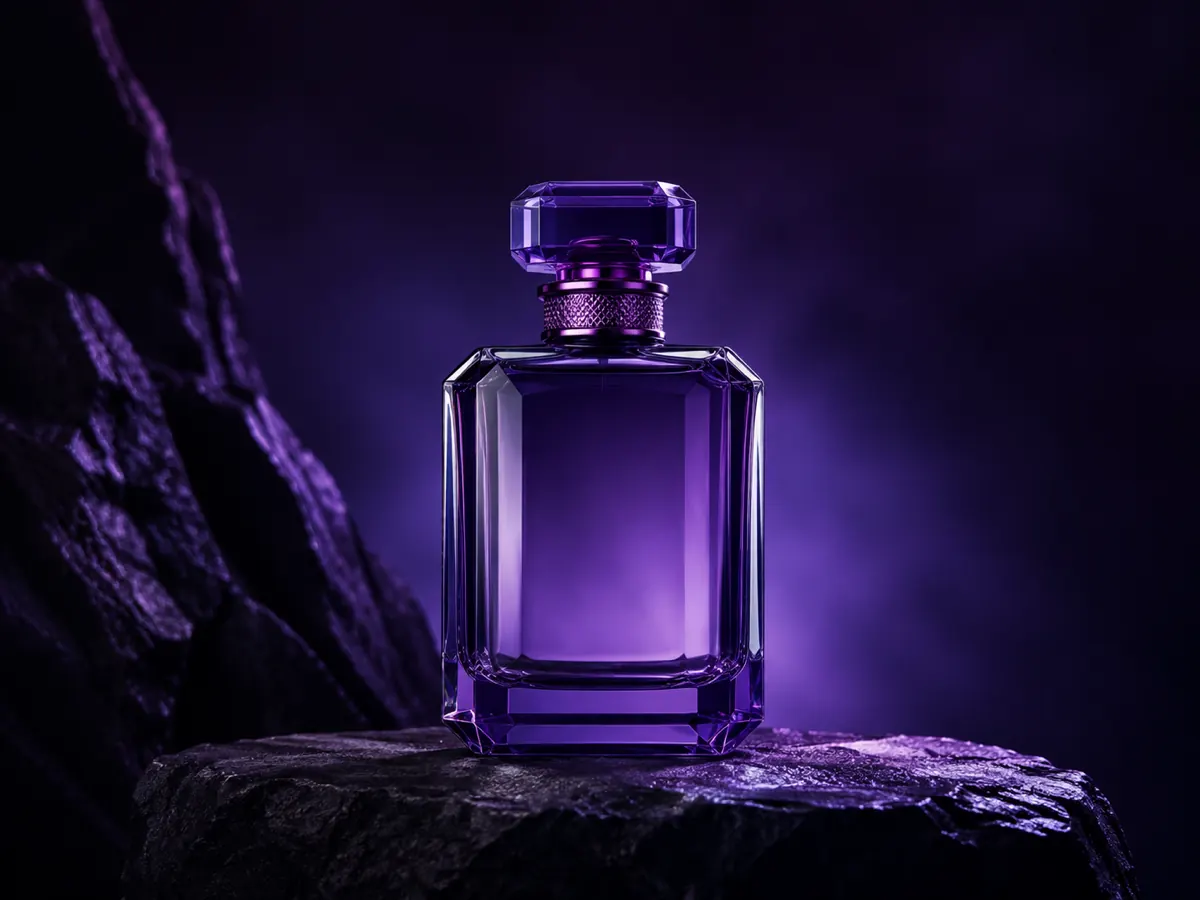
这些原创参考图展示了两种规划镜头的方式。它们是 AI 生成的概念图,并非已完成视频的截图。下方提示词是可编辑的起点;在用于营销活动前,请先检查你实际生成的结果。

深色石材上的原创紫罗兰色玻璃香水瓶,用作图生视频参考

让产品照片动起来

图生视频 · 6 秒 · 768P · 138 积分

上传参考图并试试: “A slow, gentle push toward the violet glass bottle on black stone. A narrow reflection travels across the glass. Keep the camera level and the background still. No cuts or added lettering.”

下载这张参考图

检查瓶身边缘、瓶盖和反光。如果重要的品牌细节发生偏移,请减小运动幅度,或在最终商业镜头中改用常规剪辑。

原创电影感海岸灯塔黎明概念图,用于展示文生视频场景简报

用文字探索一个场景

文生视频 · 6 秒 · 16:9 · 768P · 138 积分

试试: “A wide cinematic view of a white lighthouse on a rocky coastline at dawn. Small waves roll toward the rocks. A slow forward camera move, warm light, pale sea mist, one continuous shot, no people or text.”

文字模式不会把这张插画作为输入。请预期一个全新生成的诠释。在判断输出是否符合你的需求时,检查地平线、水面运动和镜头连续性。

设置、输入与实用限制

每种输入模式都提供一套配置好的生成工作流。在这个编辑器中无需再做额外的模型选择。如需针对特定模型的工作流,请访问视频模型详情页或浏览全部模型;它们的控件和价格可能不同。

各输入模式支持的设置
设置文生视频图生视频
输入必填的文字提示词必填的起始图片和动作提示词;可选结束图片
时长4–15 秒,整数秒4–15 秒,整数秒
分辨率768P 或 2K768P 或 2K
构图21:9、16:9、4:3、1:1、3:4、9:16跟随源图片;没有单独的比例控件
上传无需图片JPG、PNG、WebP;每张图片最大 20 MB
提示词上限7,000 个字符7,000 个字符

选择清晰、主体可辨、并为预期运动留出足够空间的源素材。很小的文字、复杂的手部、快速的镜头运动和精确的产品几何结构都需要仔细检查。我们不承诺完全保持身份一致、唇形同步或物理上准确的运动。此工作流没有单独的声音开关;请检查成品视频中的声音。生成结果不能替代事实核查或版权审查。

如果你已经有素材,只是需要更高分辨率,可以使用视频画质提升工具。生成场景和放大现有片段解决的是不同问题。对于更长的剪辑,请在你常用的剪辑软件中把已检查的片段拼接起来,而不是指望一次请求就产出完整的成片。

Banana Pro AI、Pollo AI 与 OpenArt 对比

按你需要的工作流来选择,而不是按一个通用的“最好”标签。本对比介绍的是 2026年9月5日 查看时各工具的入口和控制项;它不是对输出质量或生成速度的基准测试。

Banana Pro AI:专注的两种模式起点

当你想在文字想法和源图片之间做选择、在生成前看到积分消耗、并在与其他 Banana Pro AI 作品相同的账号中跟踪结果时,可以选择本页。编辑器只保留少量时长和分辨率选项。想探索该工作流之外的更多能力时,请使用专门的模型页面。

Pollo AI:更广泛的模型和应用选择

Pollo AI 的视频生成器提供图片和文字两种输入模式,并链接到更丰富的视频模型和应用集合。它专门的文字生成器提供依赖模型的控制项,如比例、时长、分辨率和高级选项。它可能适合想对比多种模型工作流的用户;请查看所选模型当前的设置和积分消耗。

OpenArt:更全面的创作套件

OpenArt 的电影感视频页面链接到它的创作工作室,并在生成之外介绍了故事板、角色和剪辑工作流。当这些周边制作工具对你的项目重要时,可以考虑它。本次查看时进入工作室会出现登录流程;这些需要登录的功能未在此处独立测试。

积分、重试与版权

两种模式在 768P 下均为每秒 23 积分,在 2K 下为每秒 37 积分。因此一段 6 秒的视频分别消耗 138 或 222 积分。请查看当前的套餐和积分包了解你账号的情况。估算会随设置变化;每次提交新的创作尝试都会再次消耗积分。

已确认失败的任务会按本站的积分返还机制处理。连接中断或进度检查暂停并不代表生成失败,因此请保留已有任务并查看我的作品。对于已提交的视频,此工作流不提供可靠的取消并退款操作。不要仅仅因为第一个请求仍在处理中就提交第二个请求。

请只使用你有权使用的提示词和源素材,包括任何品牌、肖像或受版权保护的内容。内容审查适用于上传和生成。商业使用前,请检查你的输出,并核对与你的项目和所在司法辖区相关的授权。购买生成积分并不代表获得他人素材的权利。请参阅我们的条款和隐私政策。

常见问题

没有图片也能开始吗?

可以。选择文生视频并描述你的场景。图生视频需要起始帧以及动作提示词。

哪种模式更适合产品广告?

如果你有一张允许使用、且外观很重要的产品图片,先从图生视频开始。早期概念探索则从文字开始。在将任一结果用于广告前,请检查几何结构和品牌元素。

切换模式会取消我的视频吗?

不会。本次访问期间,每种模式都会保留各自的输入和已提交任务。切换面板不会取消生成。已提交的作品仍可在“我的作品”中跟踪。

为什么我的视频还在处理中?

视频生成是异步的,完成时间各不相同。页面显示任务状态,而不是编造的完成百分比。如果进度检查中断,请继续检查同一个任务,或查看我的作品。

可以在这里生成完整长度的视频吗?

每次请求生成 4–15 秒的短视频。更长的内容请按分镜规划,逐个检查结果,再把选中的片段剪辑到一起。

同一个提示词能得到完全相同的视频吗?

每次生成的输出可能不同。你可以保存确切的提示词、输入图片和设置以便自己对比,但不要以为重复它们就能保证得到完全相同的片段。

从一个清晰的镜头开始

带上一个想法或一张参考图。选择适合它的模式。

创建你的视频